WPS表格图表单独打印

 时间:2026-04-25 14:30:13

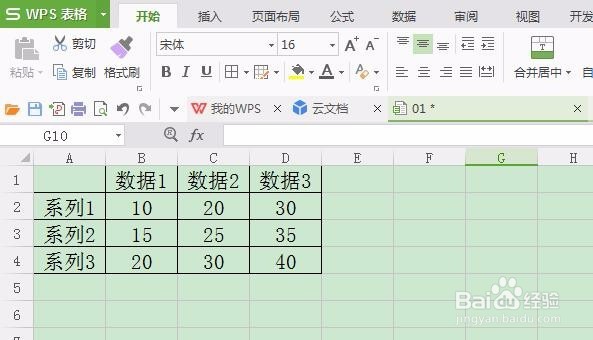
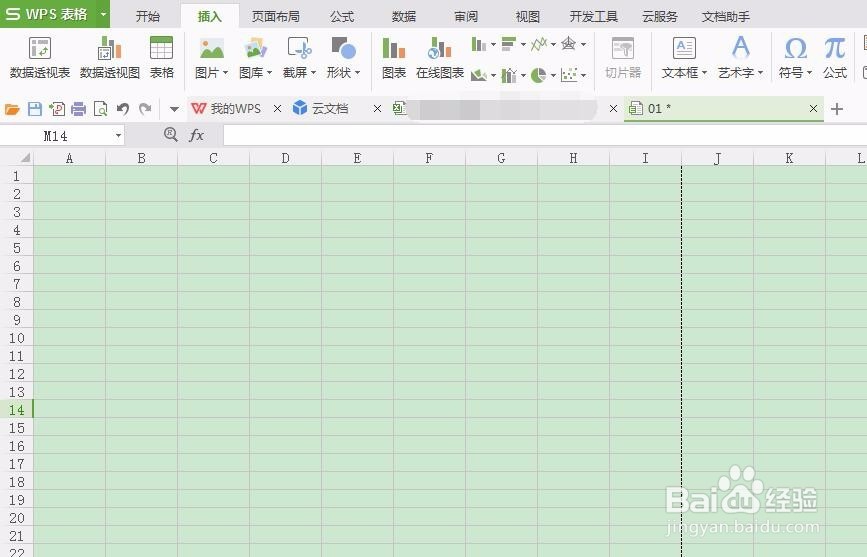
1、打开WPS,建立空白工作簿。

WPS表格图表单独打印

2、在工作表中录入制作图表的数据。

WPS表格图表单独打印

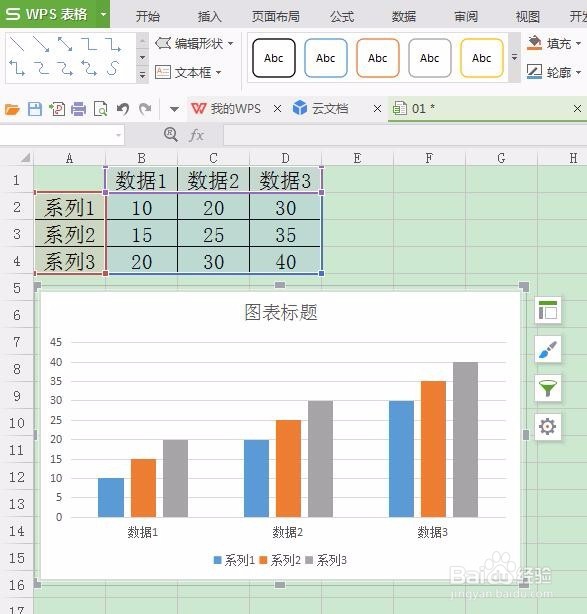
3、选中数据表,点击【插入】—【图表】。

WPS表格图表单独打印

4、在打开的窗口中点选一种图表,比如簇状柱形图,点击【确定】。

WPS表格图表单独打印

5、这样,就制作了一张柱形图。

WPS表格图表单独打印

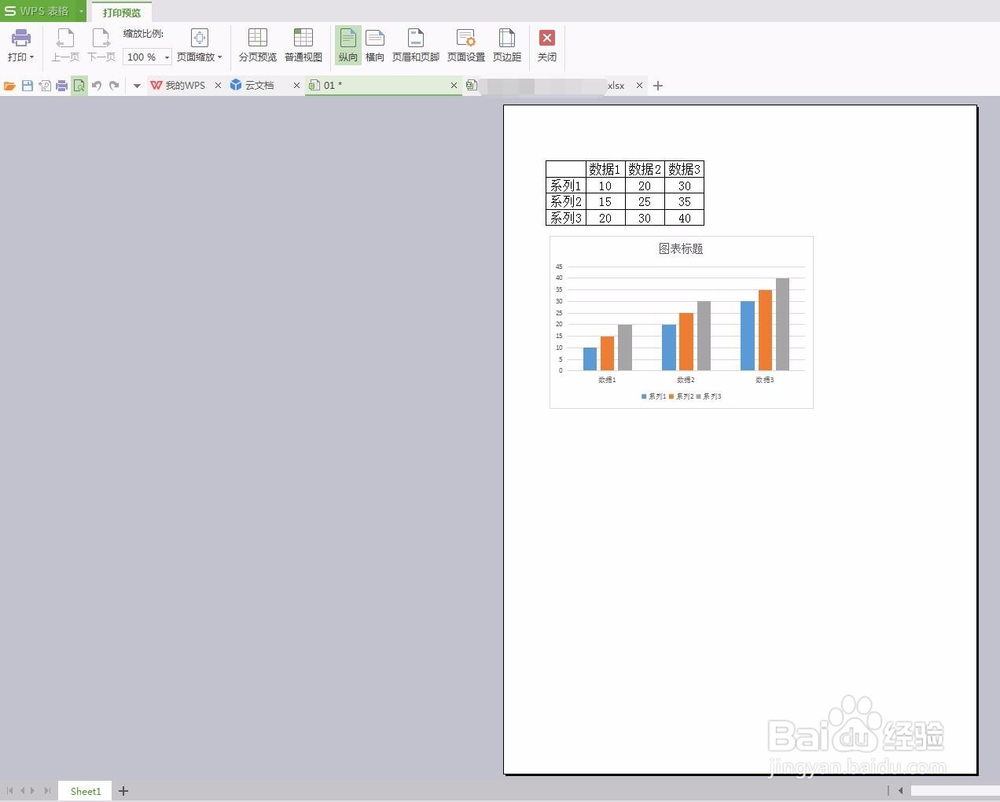
6、点击打印预览,可以看到,图表和数据将被打印到同一页纸上。

WPS表格图表单独打印

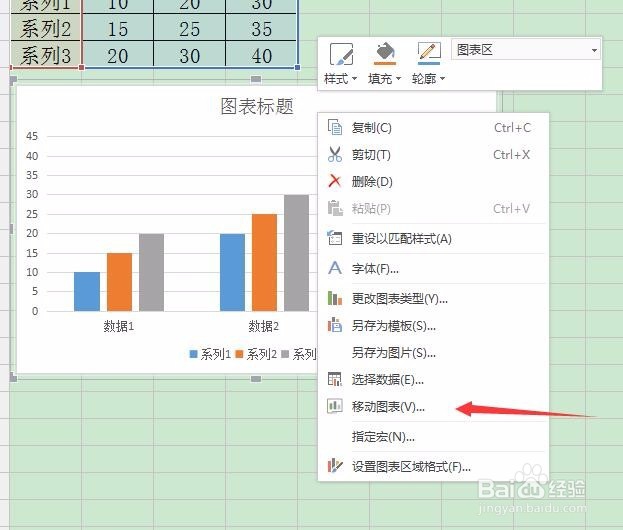
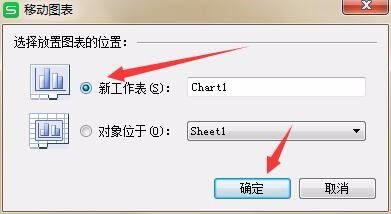
7、关闭【打印预览】,选中图表,点击鼠标右键,点击【移动图表】。

WPS表格图表单独打印

8、在打开的窗口中点选【新工作表】。

WPS表格图表单独打印

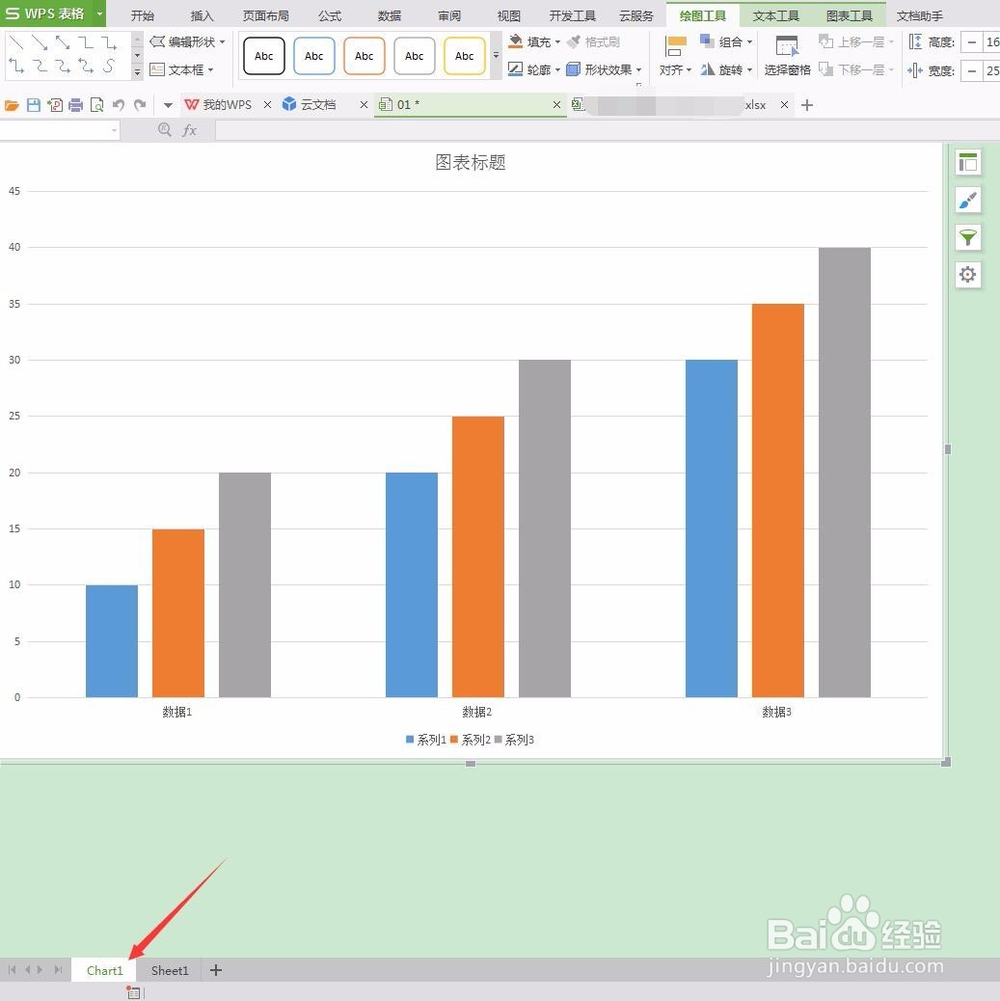
9、点击【确定】后,选中的图表就被移动到了新的工作表中。

WPS表格图表单独打印

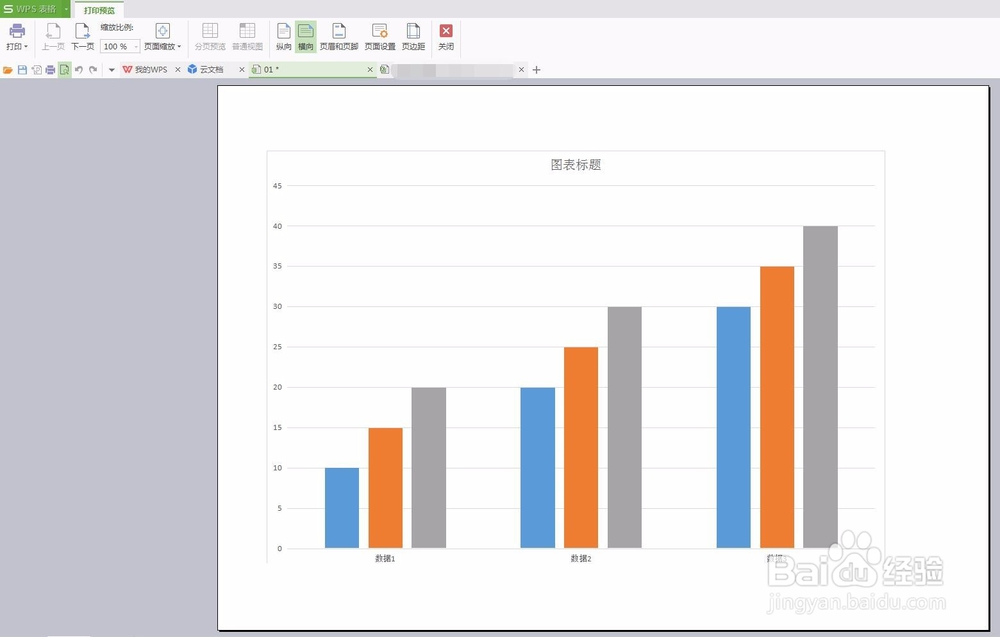
10、再点击【打印预览】,就可以看到,整页纸中只有整个表格,没有了数据表,从而实现了单独打印图表。
WPS表格图表单独打印

  • wps如何设置打印尺寸?
  • wps excel如何计算平方
  • wps表格图表设置xy轴
  • wps表格常见错误原因及解决方法
  • WPS如何用数据自动生成折线图?
  • 热门搜索
    物理地址怎么查 千岛湖旅游攻略二日游 酒店管理专业怎么样 回南天地面潮湿怎么处理方法 被辣椒辣到手怎么办 飞机可以带多少行李 数码宝贝大冒险攻略 咖啡种类及特点 长沙旅游团 一撇怎么打