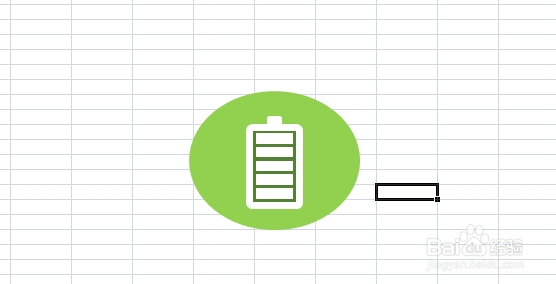
Excel实例应用之绘制电源图标

 时间:2026-02-13 07:10:38

1、第一步:打开Excel表格

Excel实例应用之绘制电源图标

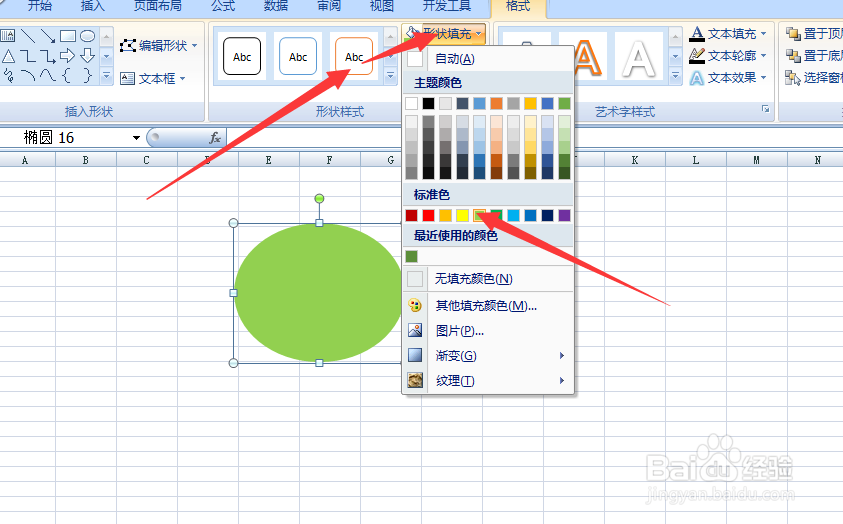
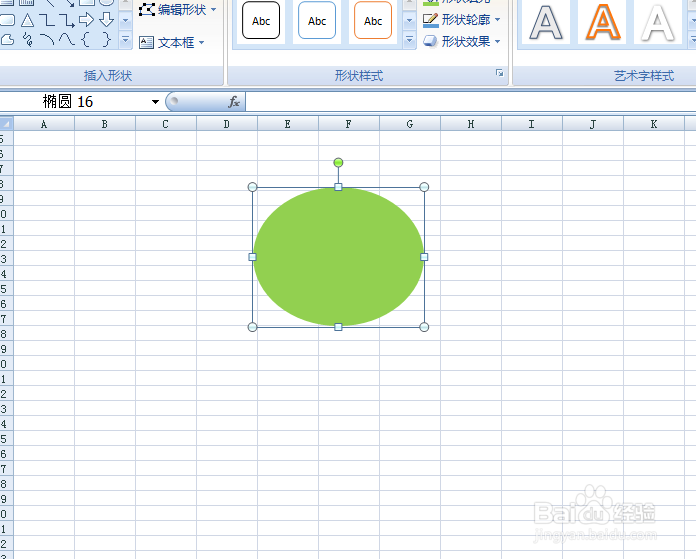
2、第二步:单击插入——形状——椭圆,绘制一个椭圆并单击形状填充填充颜色。

Excel实例应用之绘制电源图标

Excel实例应用之绘制电源图标

Excel实例应用之绘制电源图标

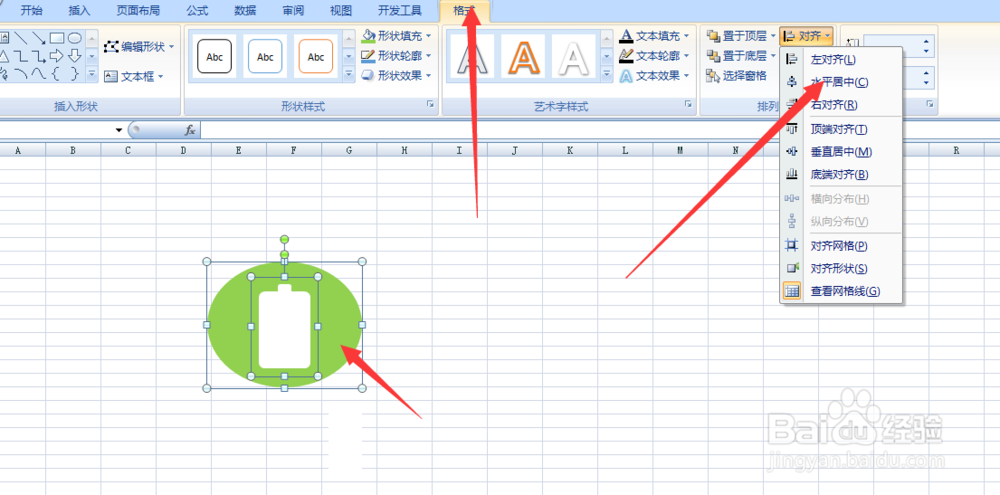
3、第三步:单击插入——形状——圆角矩形,绘制一个大的一个小的组合在一起,单击格式——水平居中。

Excel实例应用之绘制电源图标

Excel实例应用之绘制电源图标

Excel实例应用之绘制电源图标

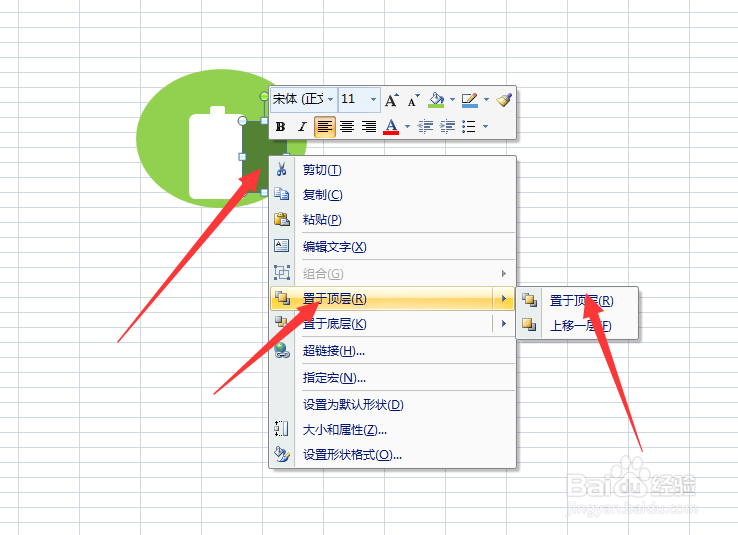
4、第四步:在单击矩形绘制一个矩形,并填充为绿色,单击右键——置于顶层——在选择格式——对齐——水平居中。
Excel实例应用之绘制电源图标

Excel实例应用之绘制电源图标

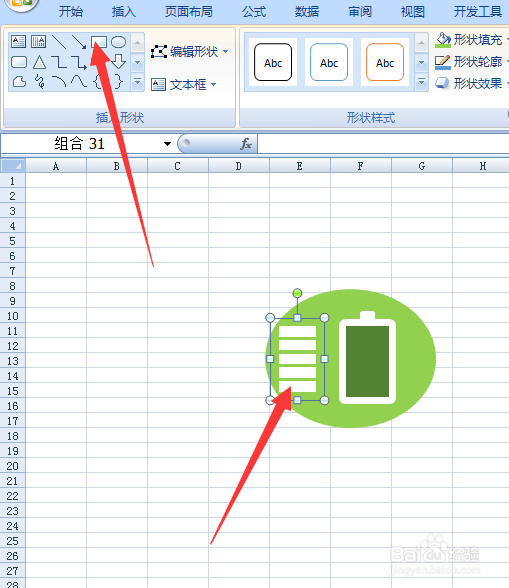
5、第五步:单击矩形工具绘制五个小长方形并组合一起放在绿色矩形中间,单击格式——对齐——水平居中。
Excel实例应用之绘制电源图标

Excel实例应用之绘制电源图标

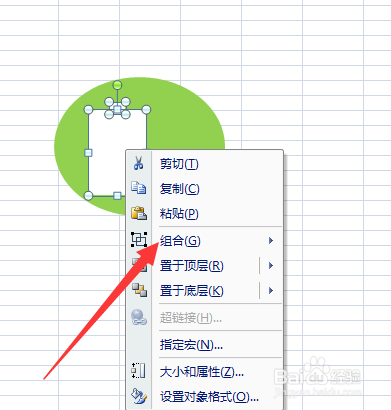
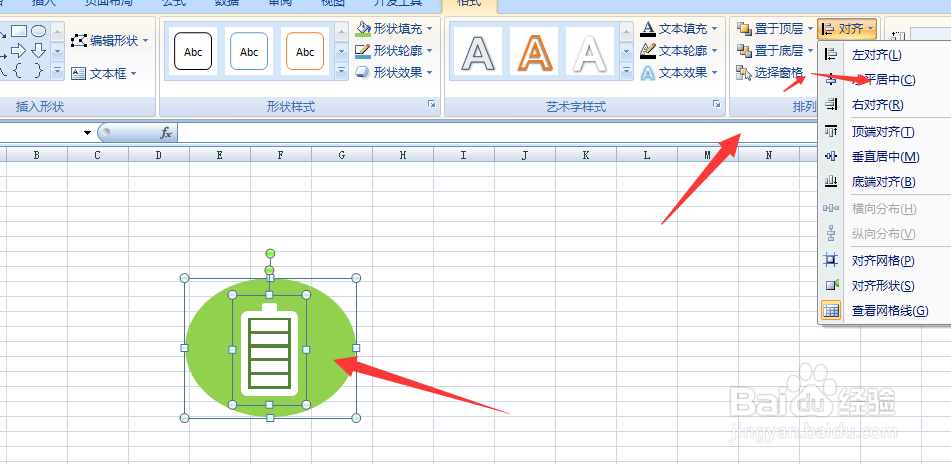
6、第六步:选中电池和椭圆,单击格式——对齐——水平居中,再全部选中右键组合。
Excel实例应用之绘制电源图标

Excel实例应用之绘制电源图标

Excel实例应用之绘制电源图标

7、第七步:单击另存为(格式自选)。

  • 冲压件加工,如何确保产品的质量和精确性?
  • 如何用visio绘制羽毛球场?
  • CATIA如何绘制草图?
  • 如何使用Excel软件绘制正圆
  • excel表格编制直线/正方形/圆形的方法与技巧
  • 热门搜索
    什么人是不用电的 什么是淘宝客 什么叫痤疮 有什么好看的动画电影 白花菜的功效与作用 什么水果减肥效果最好 什么样的女人不能娶 西比灵的作用 左氧氟沙星片的功效与作用 黄菊花代表什么