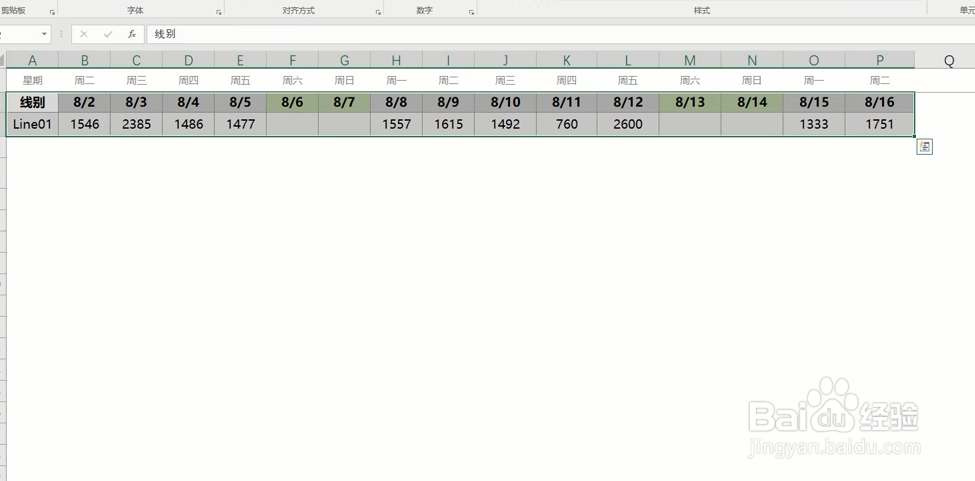
1、首先我们准备一个Excel表数据,如下图所示,让数据出现不连贯
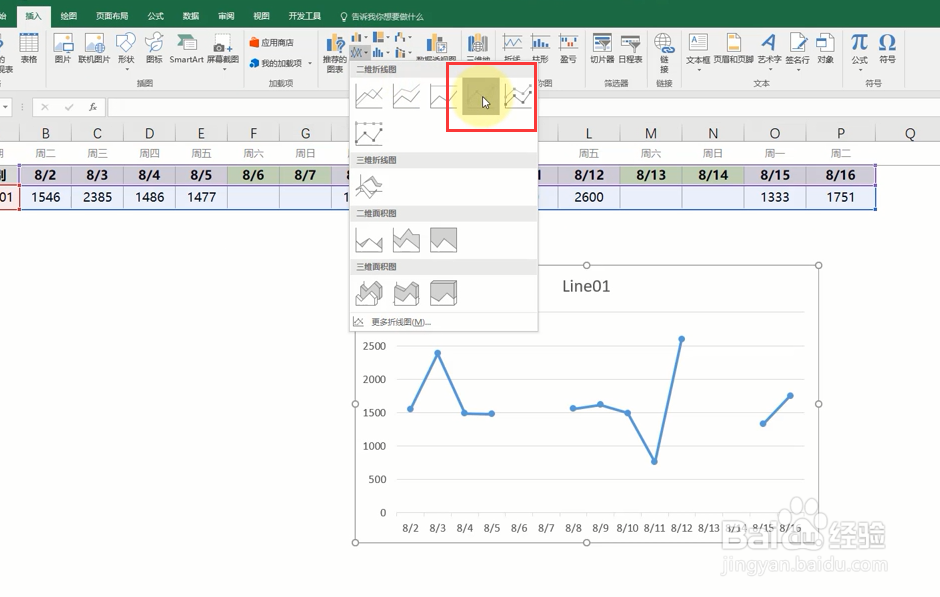
2、接下来我们在顶部的插入命令中插入一个折线图,你就会看到折线图不连贯,如下图所示
3、然后我们右键单击折线图,在下拉菜单中点击选择数据项,如下图所示

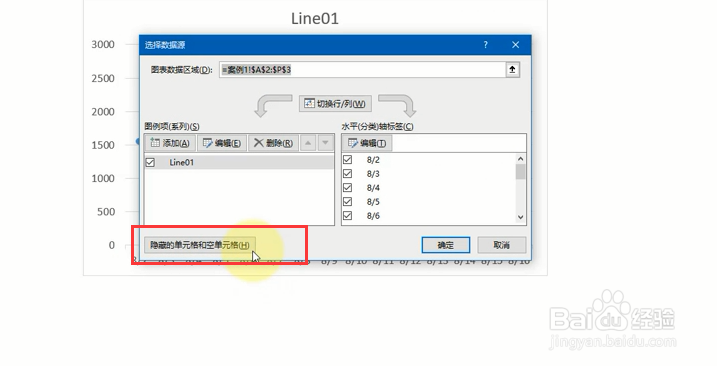
4、然后会弹出选择数据的界面,我们点击左下角的按钮,如下图所示
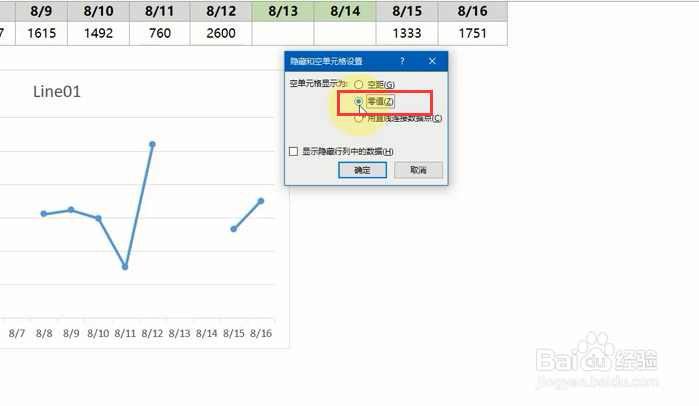
5、接下来会弹出隐藏和空单元格设置界面我们选择零值,如下图所示
6、回到Excel中,你就会发现断掉的折线图连起来了,如下图所示

7、综上所述,在Excel中让断掉的折线图连起来主要用的是空值填充法,是不是很简答啊
时间:2026-05-07 12:08:47
1、首先我们准备一个Excel表数据,如下图所示,让数据出现不连贯
2、接下来我们在顶部的插入命令中插入一个折线图,你就会看到折线图不连贯,如下图所示
3、然后我们右键单击折线图,在下拉菜单中点击选择数据项,如下图所示
4、然后会弹出选择数据的界面,我们点击左下角的按钮,如下图所示
5、接下来会弹出隐藏和空单元格设置界面我们选择零值,如下图所示
6、回到Excel中,你就会发现断掉的折线图连起来了,如下图所示
7、综上所述,在Excel中让断掉的折线图连起来主要用的是空值填充法,是不是很简答啊
