1、打开Excel应用程序。

2、新建一个工作簿。

3、为了便于演示,输入一下数据并求得平均值。

4、点击插入下的折线。

5、选择合适的图标类型。

6、点击设计下的选择数据。
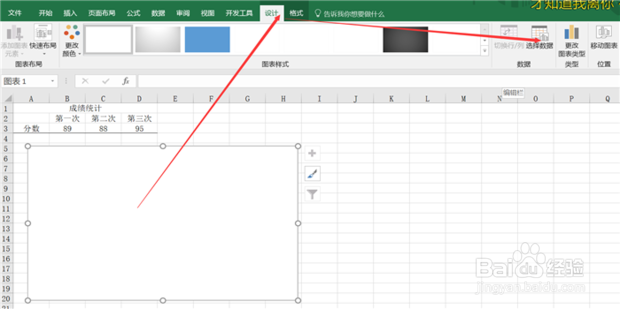
7、选择折线的数据范围。

8、点击添加。

9、添加平均分所在的数据区域。

10、添加后如图。

11、将数据点的格式设置为实线。

12、最后结果如图。

时间:2026-04-21 17:07:44
1、打开Excel应用程序。
2、新建一个工作簿。
3、为了便于演示,输入一下数据并求得平均值。
4、点击插入下的折线。
5、选择合适的图标类型。
6、点击设计下的选择数据。
7、选择折线的数据范围。
8、点击添加。
9、添加平均分所在的数据区域。
10、添加后如图。
11、将数据点的格式设置为实线。
12、最后结果如图。
