PS如何制作创意十足的文字破碎效果?(上篇)

 时间:2026-04-29 21:32:49

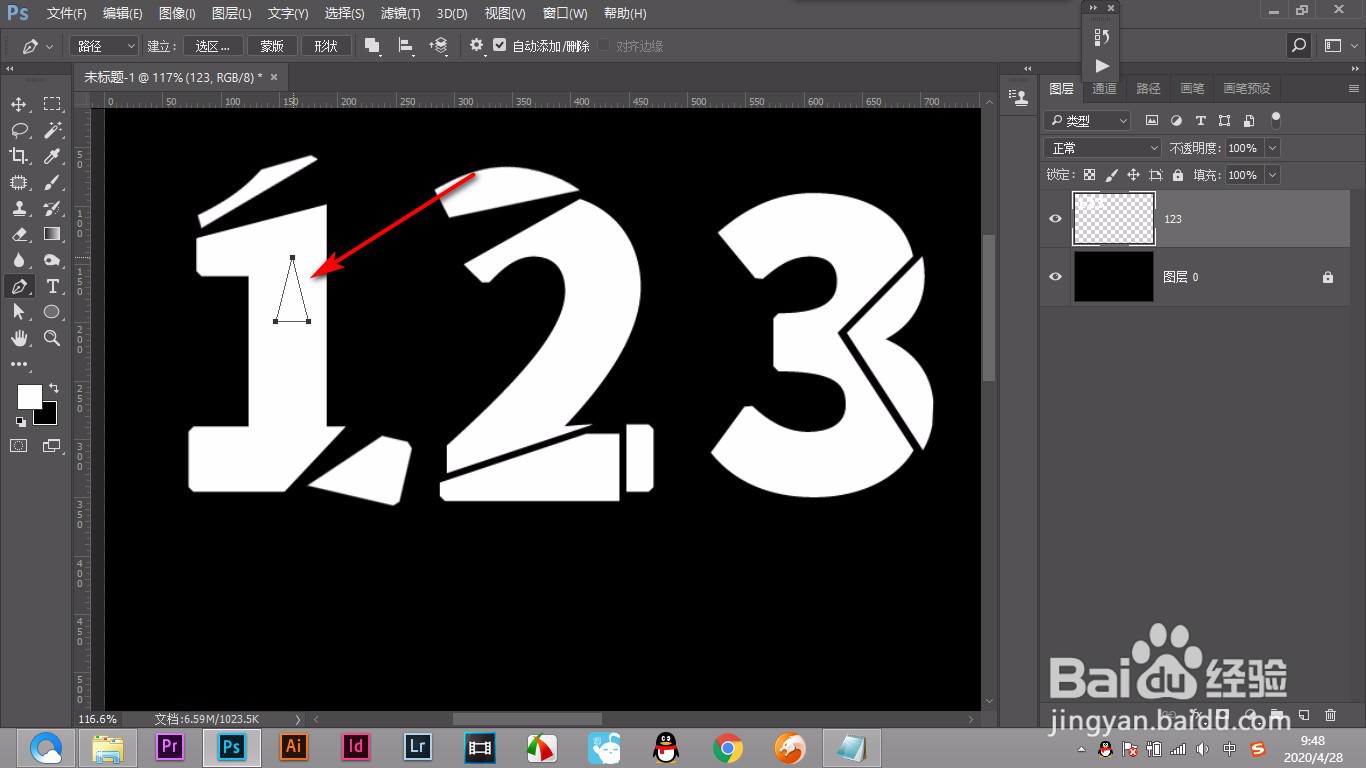
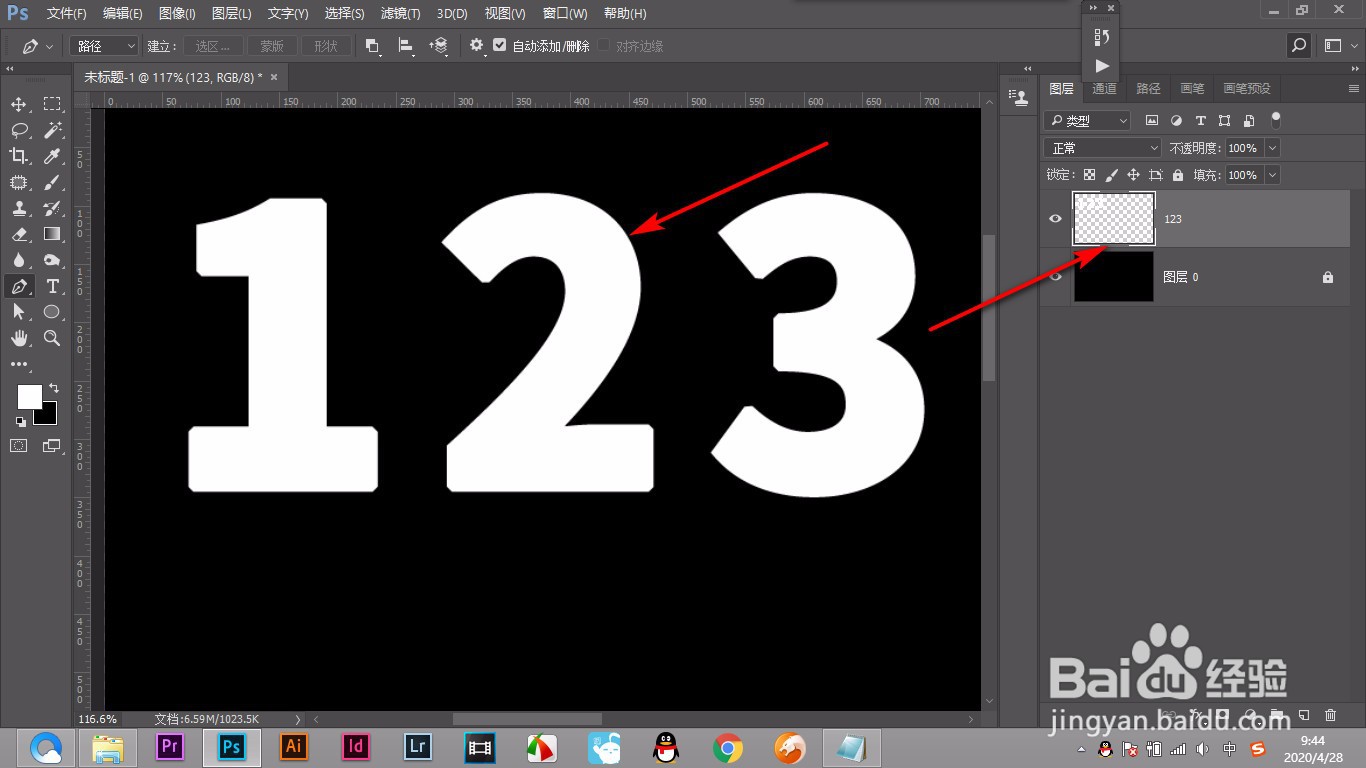
1、1.首先我们输入文字之后,将文字图层删格化。
PS如何制作创意十足的文字破碎效果?(上篇)

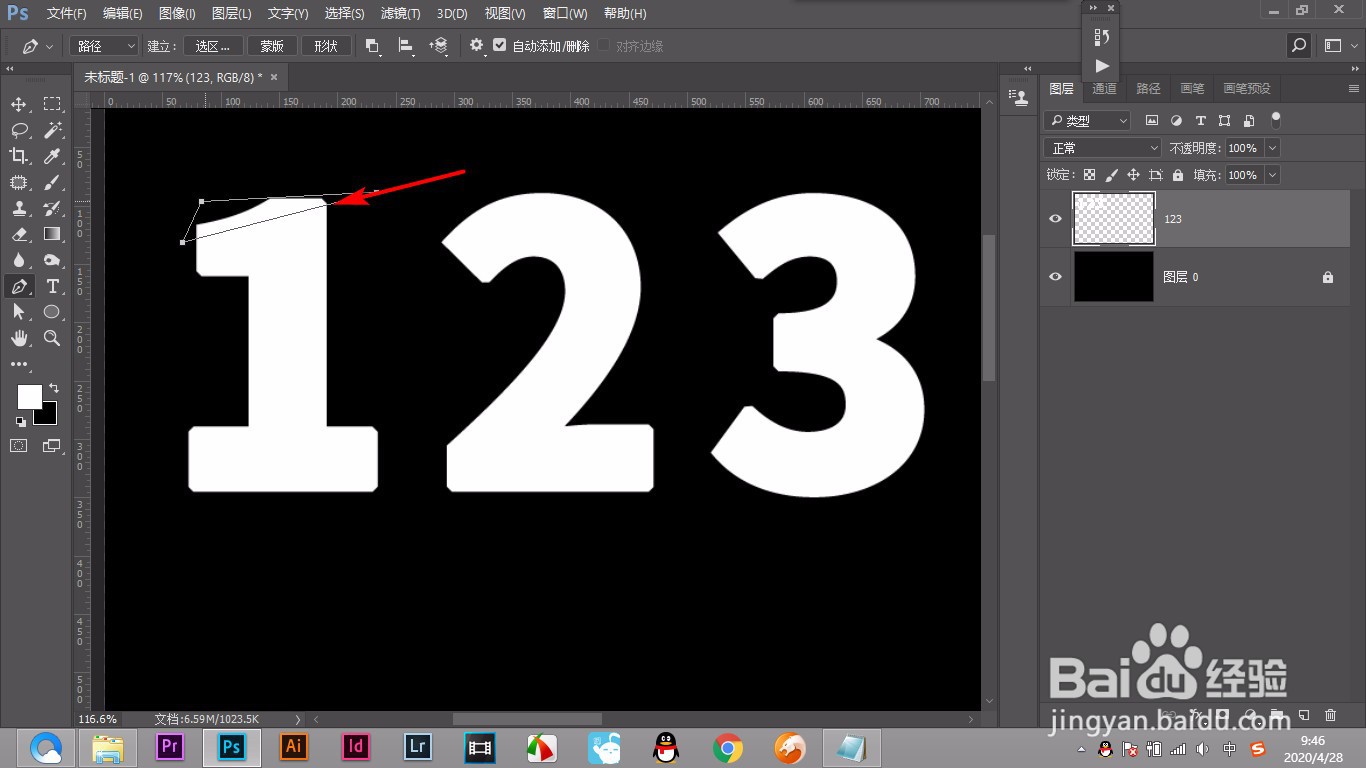
2、2.然后使用钢笔工具将一个角儿建立选区。

PS如何制作创意十足的文字破碎效果?(上篇)

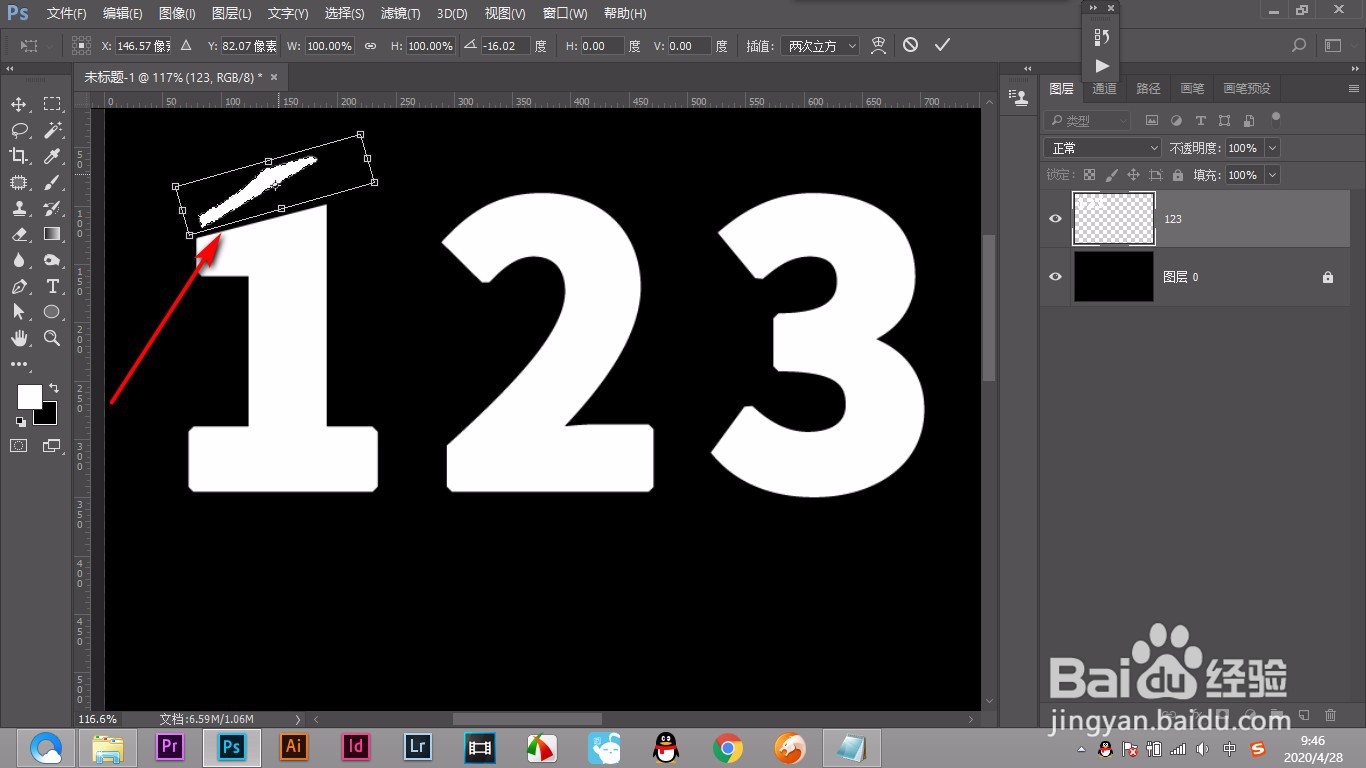
3、3.然后ctrl+T进行旋转和移动。

PS如何制作创意十足的文字破碎效果?(上篇)

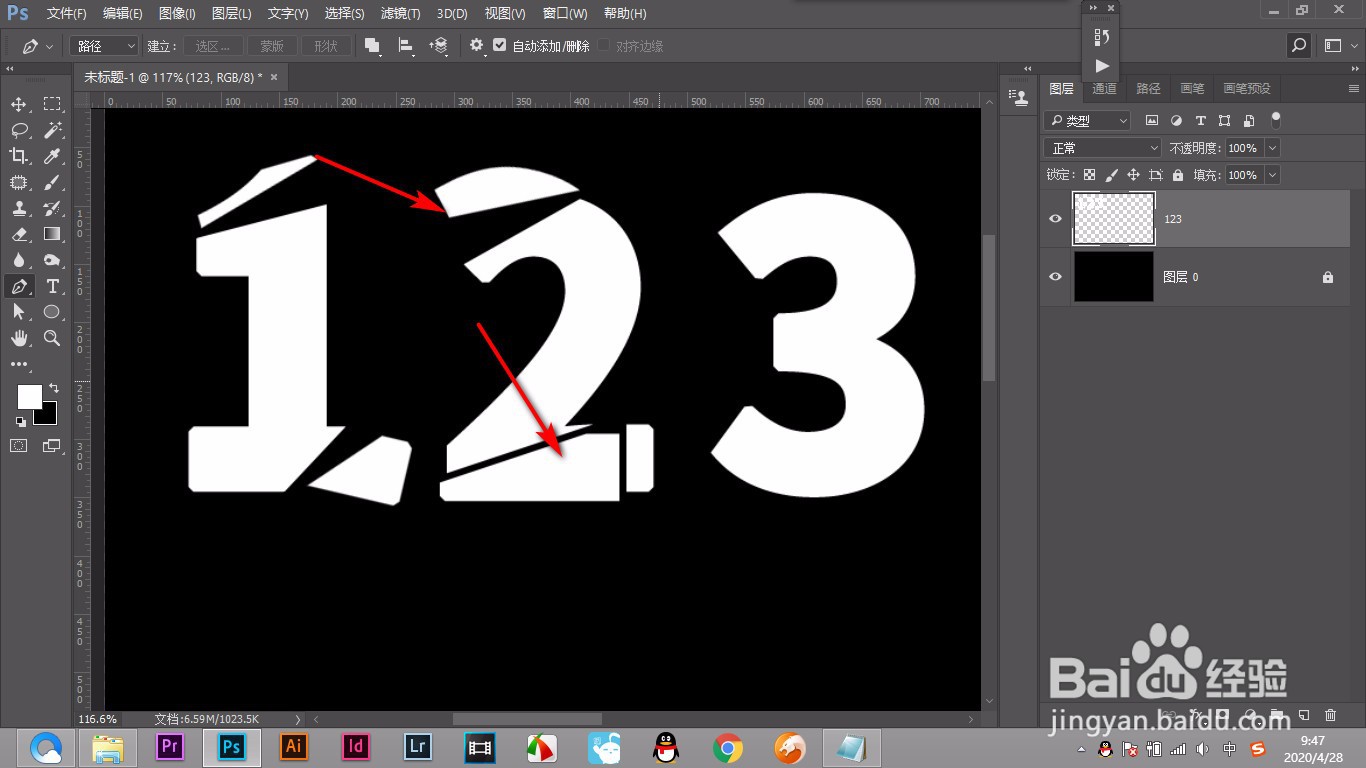
4、4.用同样的方法将其他的文字都进行相应的旋转和移动。

PS如何制作创意十足的文字破碎效果?(上篇)

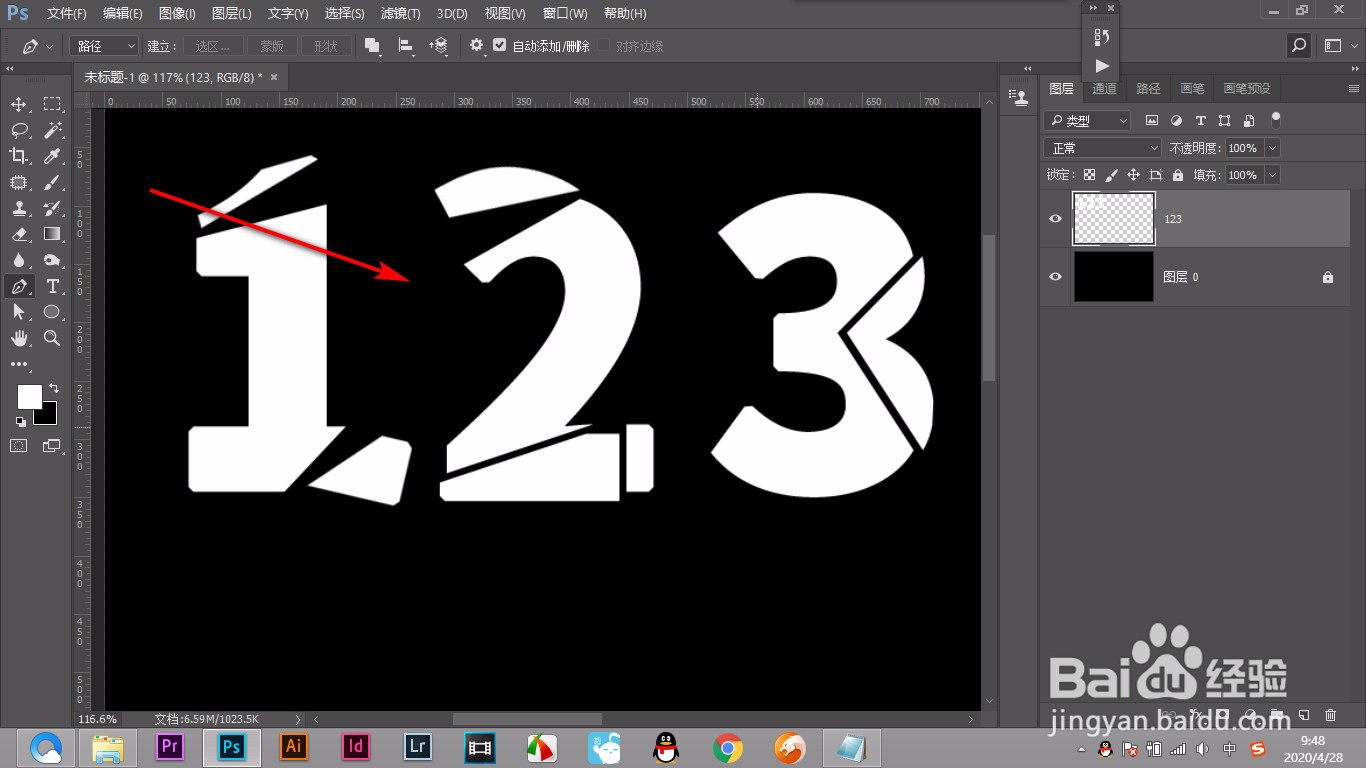
5、5.将文字移动好之后,我们制作文字镂空效果。

PS如何制作创意十足的文字破碎效果?(上篇)

6、6.先用钢笔在文字的内部绘制好路径。(未完待续...)

PS如何制作创意十足的文字破碎效果?(上篇)

1、1.首先我们输入文字之后,将文字图层删格化。

2.然后使用钢笔工具将一个角儿建立选区。

3.然后ctrl+T进行旋转和移动。

4.用同样的方法将其他的文字都进行相应的旋转和移动。

5.将文字移动好之后,我们制作文字镂空效果。

6.先用钢笔在文字的内部绘制好路径。(未完待续...)

  • 如何用ILLUSTRATOR绘制逼真的苹果
  • PS绘制彩色旋涡效果图
  • Photoshop怎么制作油画效果
  • 使用AI画一只可爱的北极熊
  • PS怎么创建字体?如何创建璀璨的黄金钻石字体?
  • 热门搜索
    cnc是什么 海贼王什么时候更新 快乐是什么作文 益生元是什么 什么是象声词 你是什么做成的 expensive是什么意思 pe是什么职位 popular是什么意思 陌陌是什么