MDT-第六章:企业级镜像的创建-MDT参数设定篇1

 时间:2024-10-22 20:41:56

1、首先,我们要确认MDT服务器的Internet 网络是断开状态

MDT-第六章:企业级镜像的创建-MDT参数设定篇1

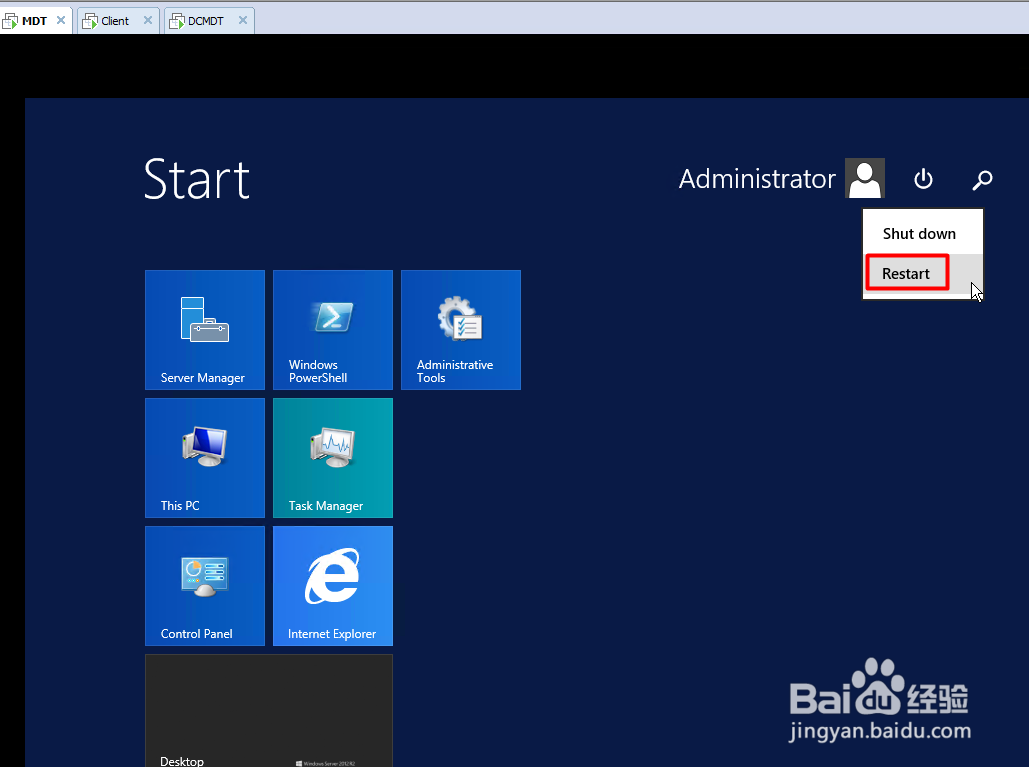
2、点击"Restart"选项

MDT-第六章:企业级镜像的创建-MDT参数设定篇1

3、点击"Continue"

MDT-第六章:企业级镜像的创建-MDT参数设定篇1

4、进入DC服务器打开开始菜单,点击向下箭头

MDT-第六章:企业级镜像的创建-MDT参数设定篇1

5、点击“Active Directory Users and Computers”

MDT-第六章:企业级镜像的创建-MDT参数设定篇1

6、右键Computers ,点击“New”, 点击“User”

MDT-第六章:企业级镜像的创建-MDT参数设定篇1

7、输入用户名:MDT_User ; User logon name: MDT_User ; 点击“Next”

MDT-第六章:企业级镜像的创建-MDT参数设定篇1

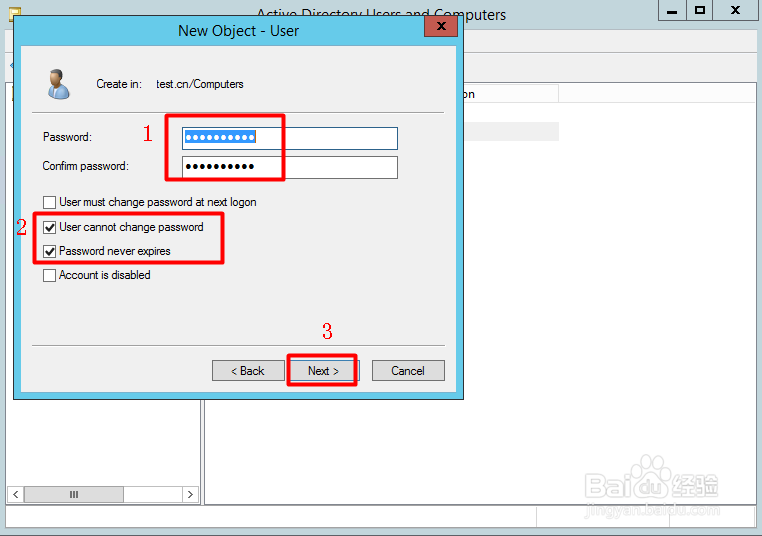
8、输入两次密码“Abcd,1234!”, 仅勾选“User can not change password”和“Password never expires”, 点击“Next”
MDT-第六章:企业级镜像的创建-MDT参数设定篇1

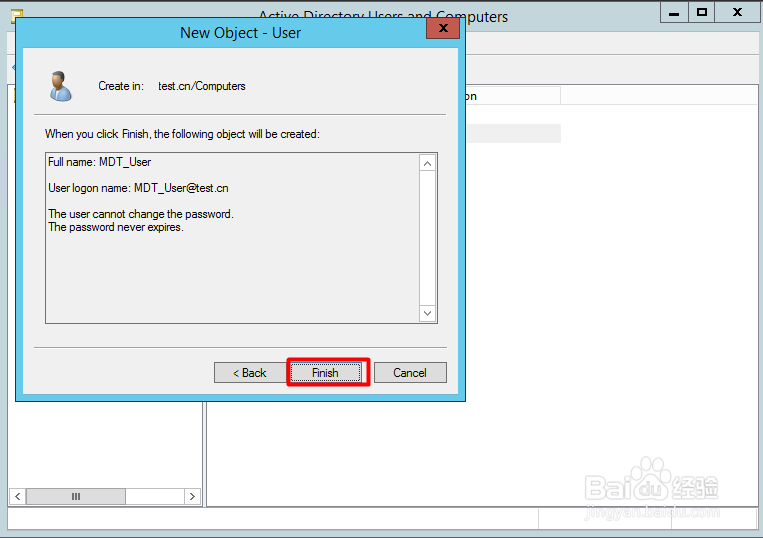
9、点击“Finish”

MDT-第六章:企业级镜像的创建-MDT参数设定篇1
  • WPS怎么添加xml扩展包
  • Windows编辑内置的AD域控组策略计算机软件设置
  • WINFORM如何设置MID子窗体透明
  • 如何去掉开始菜单中的搜索
  • php获取的json数据要怎么使用
  • 热门搜索
    连衣裙怎么搭配 病假工资如何计算 疝气是什么 禅意生活 六月初六是什么节日 生活安全 阶梯电价如何计算 怎么修复lsp 生活垃圾处理 如何去掉页眉页脚