1、打开CAD2020图标

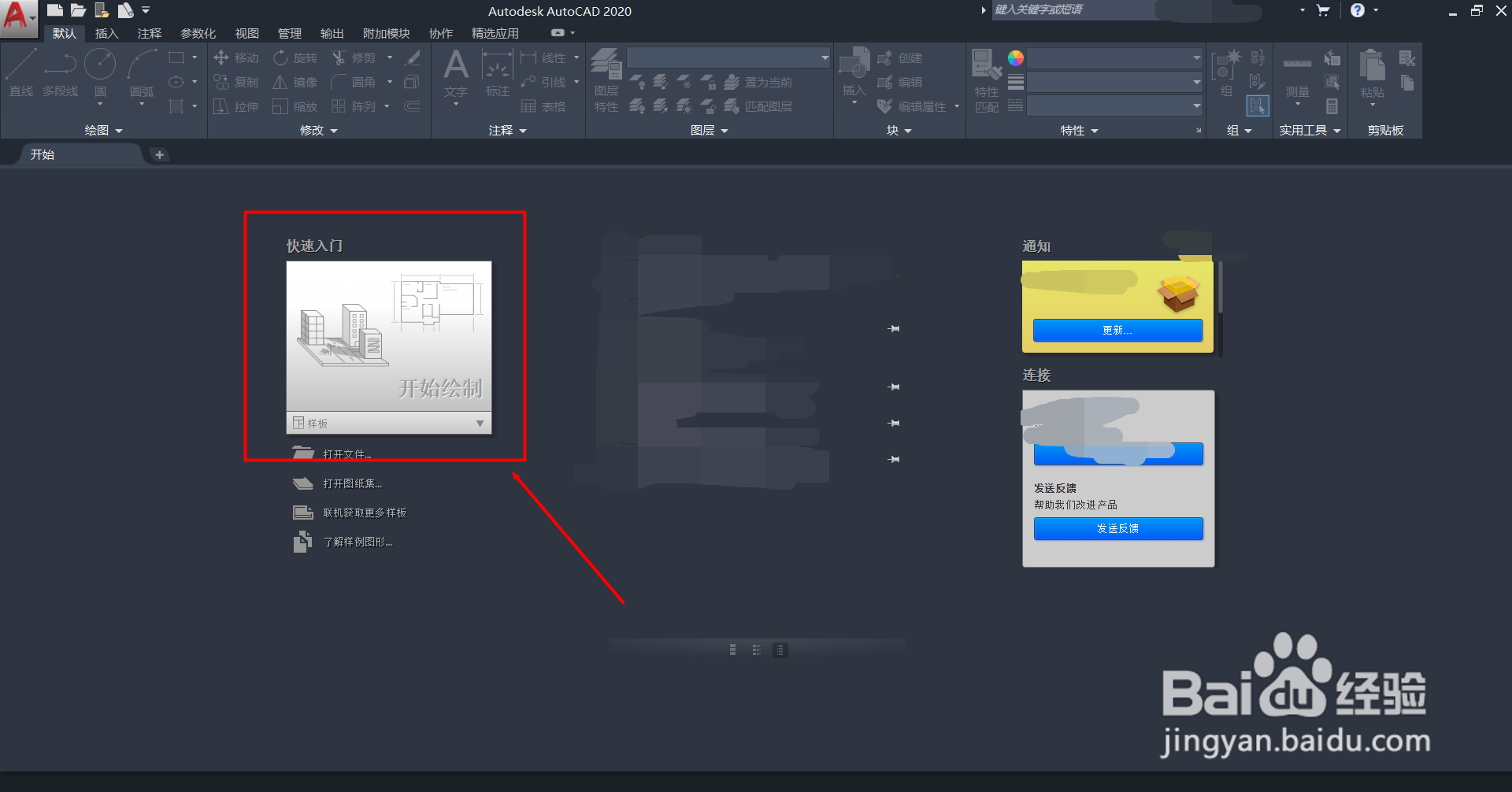
2、进入CAD2020编辑界面,选择“开始绘制”
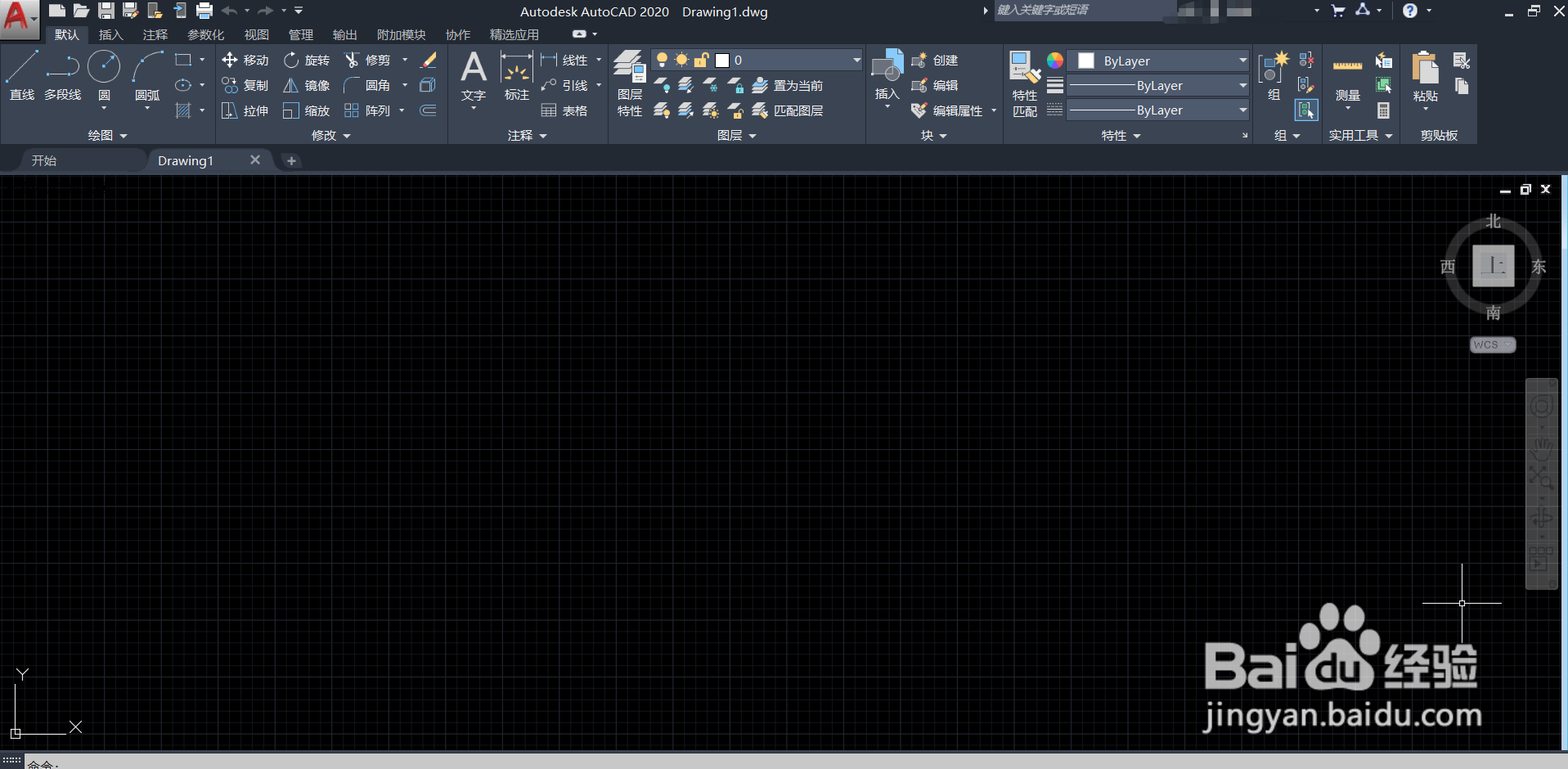
3、进入CAD2020设计界面
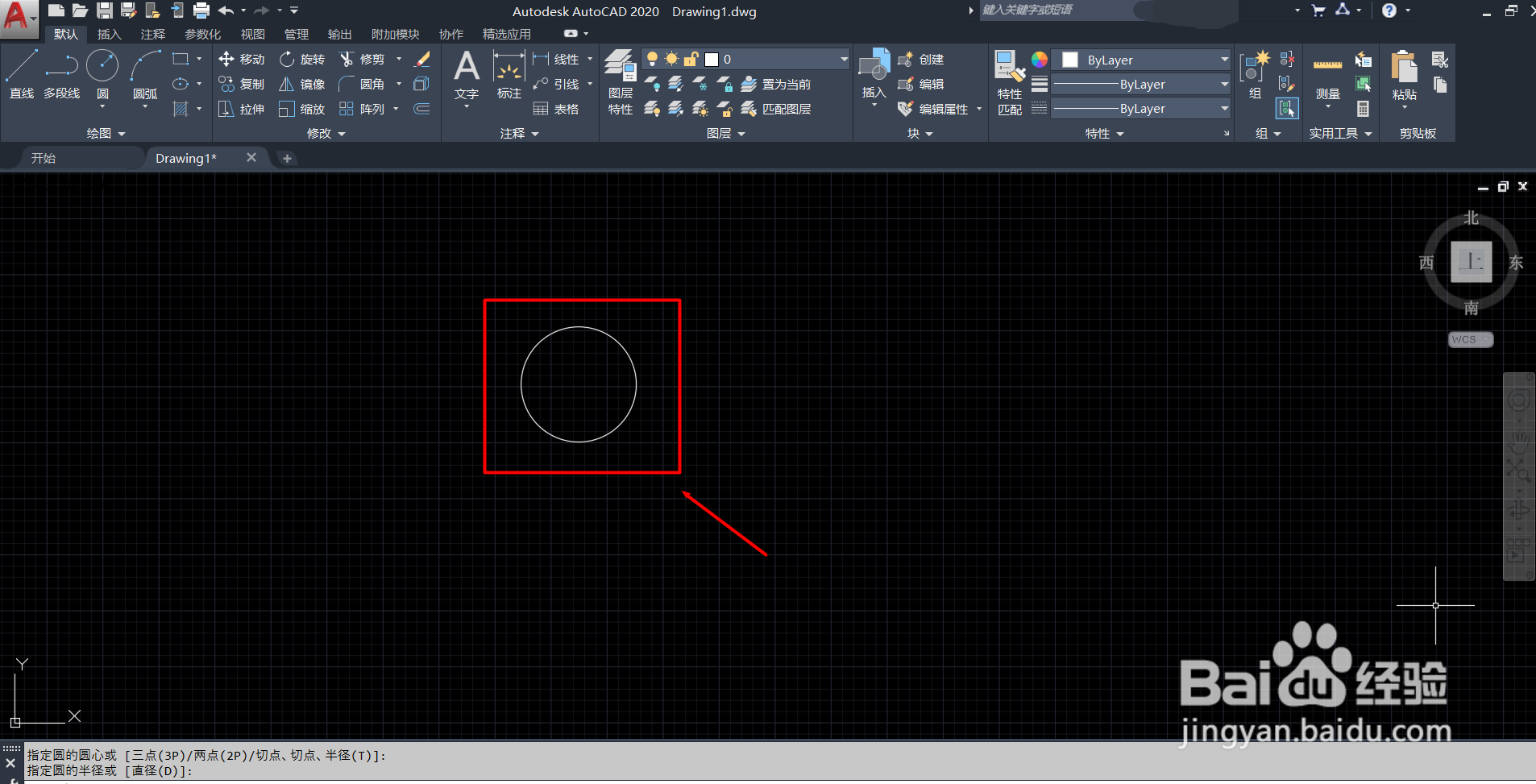
4、编辑一个任意的圆,如下图:
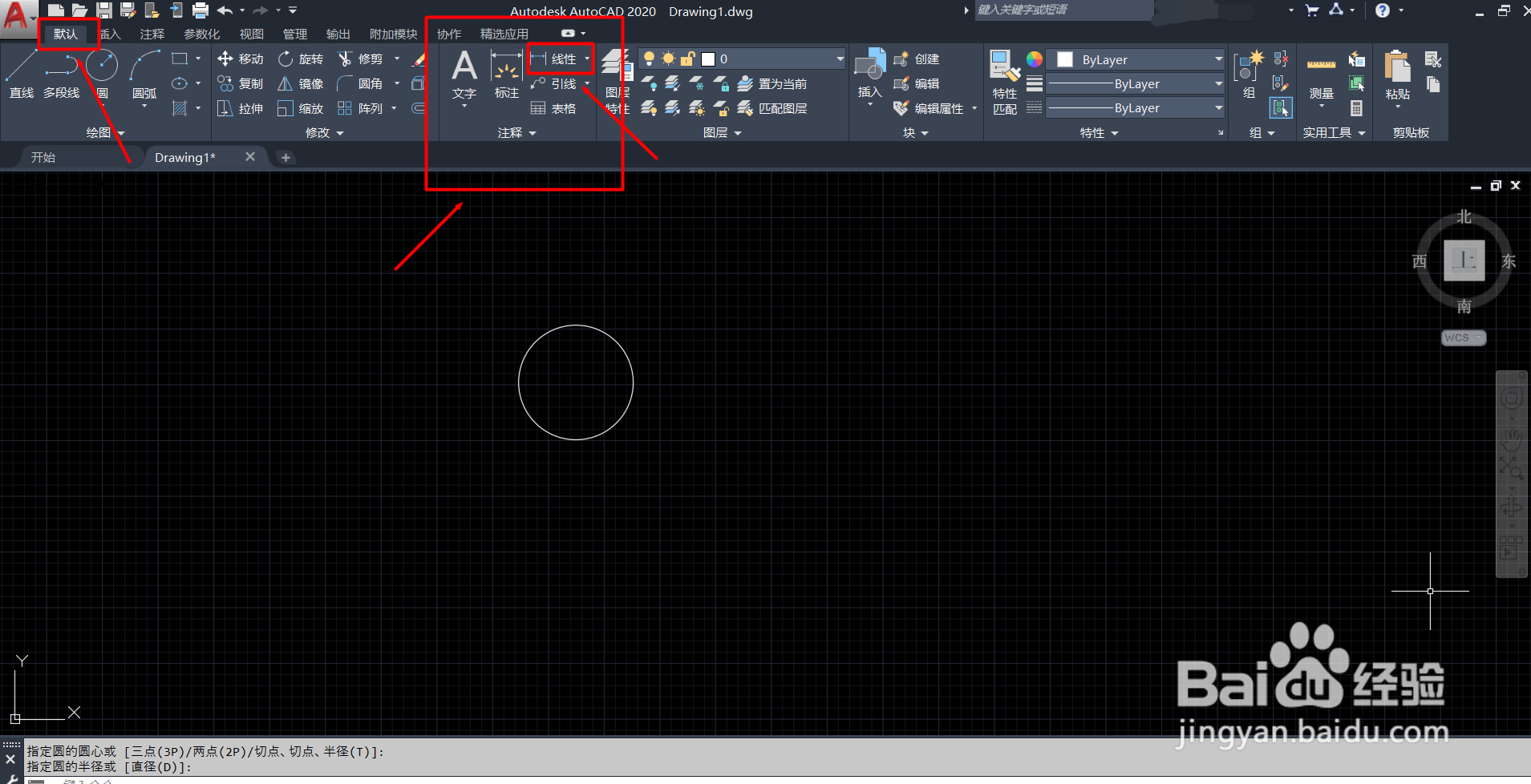
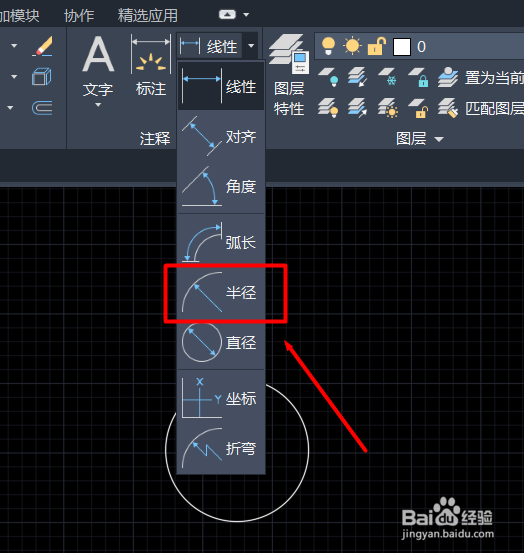
5、选择“默认”菜单栏下的“注释”中的“线性”下三角图标
6、“线性”下拉菜单中选择“半径”
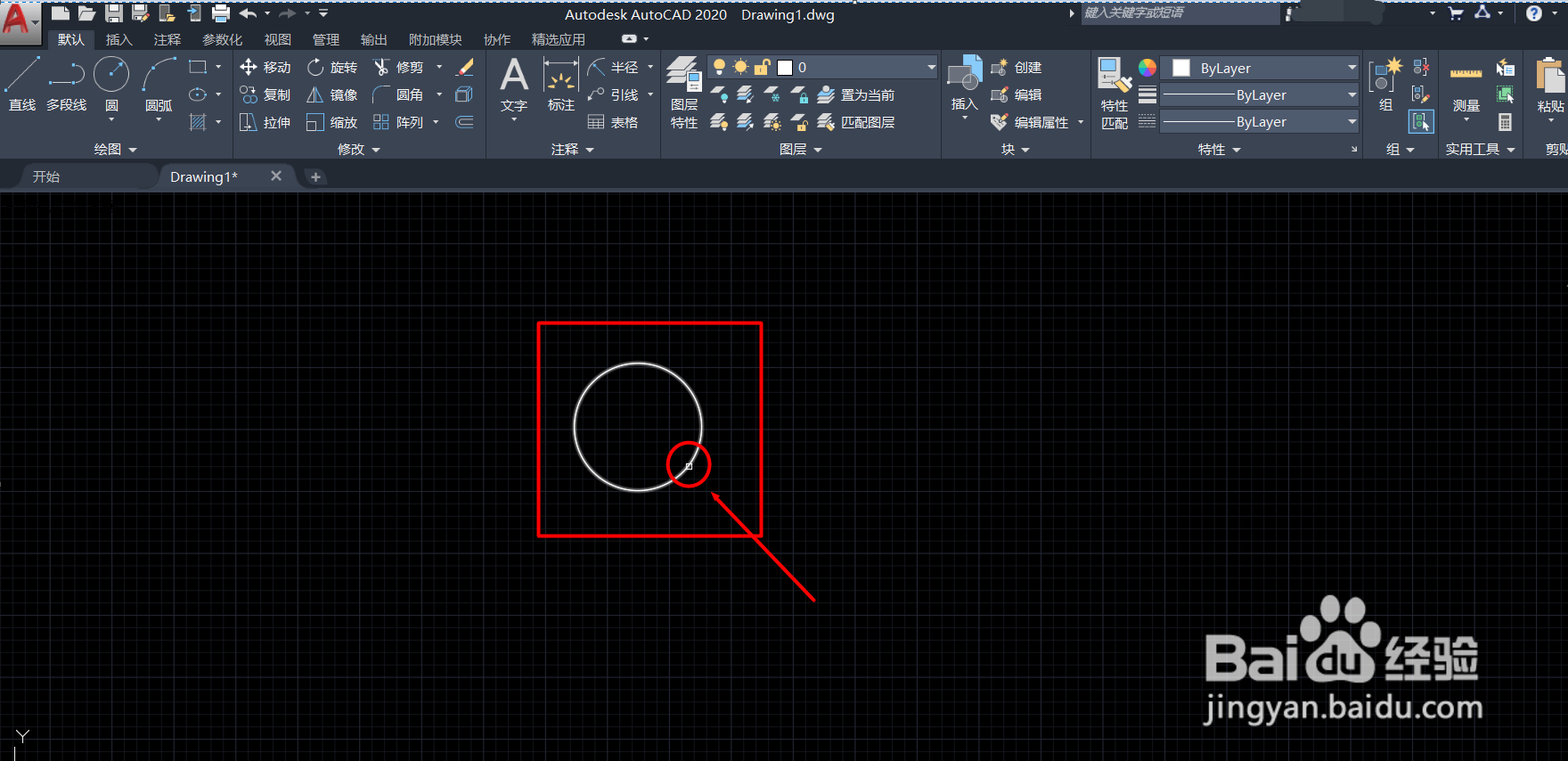
7、鼠标变成“小方块”型,选中“圆”,点击鼠标
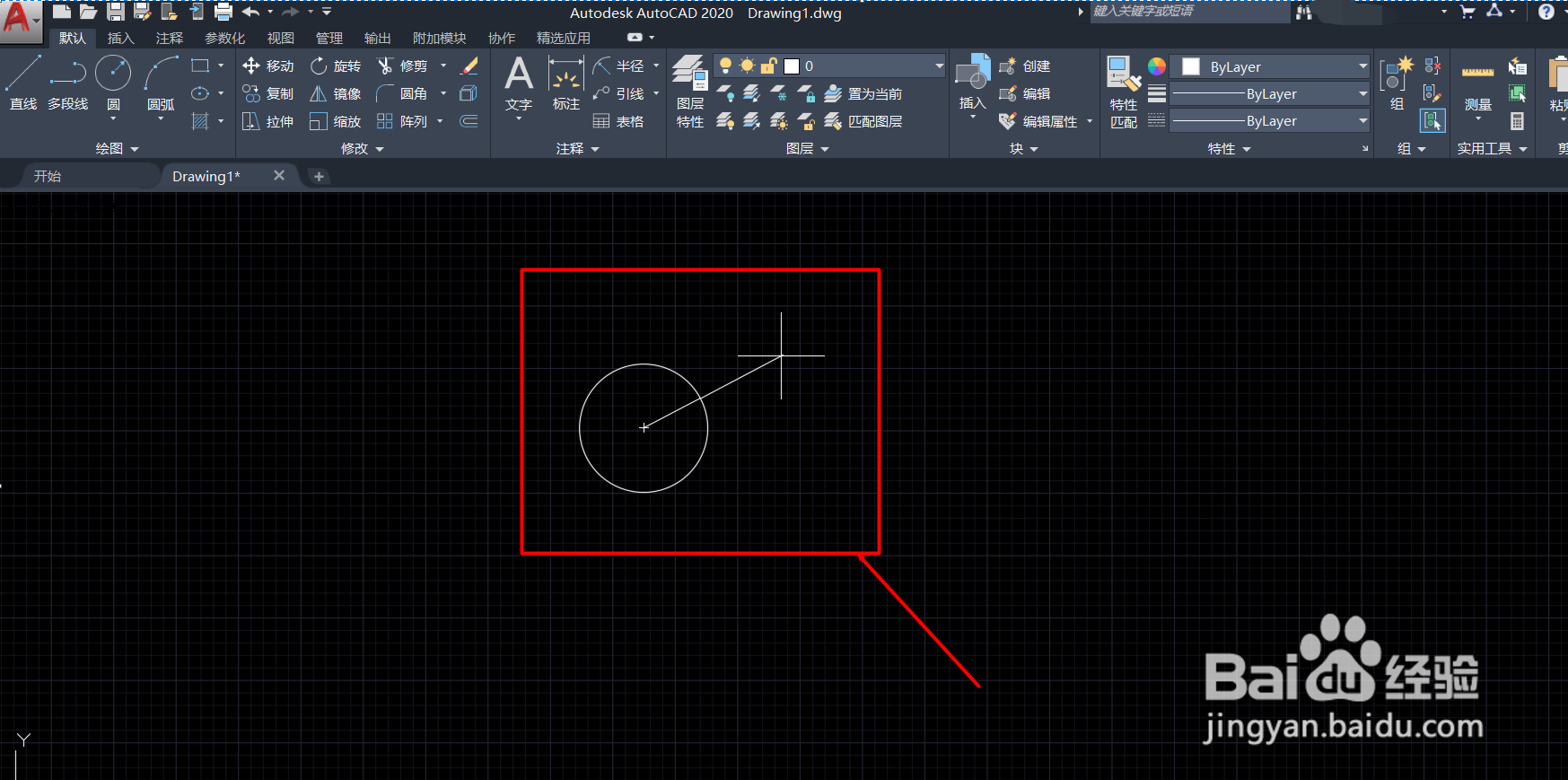
8、选择指向的方向,如下图
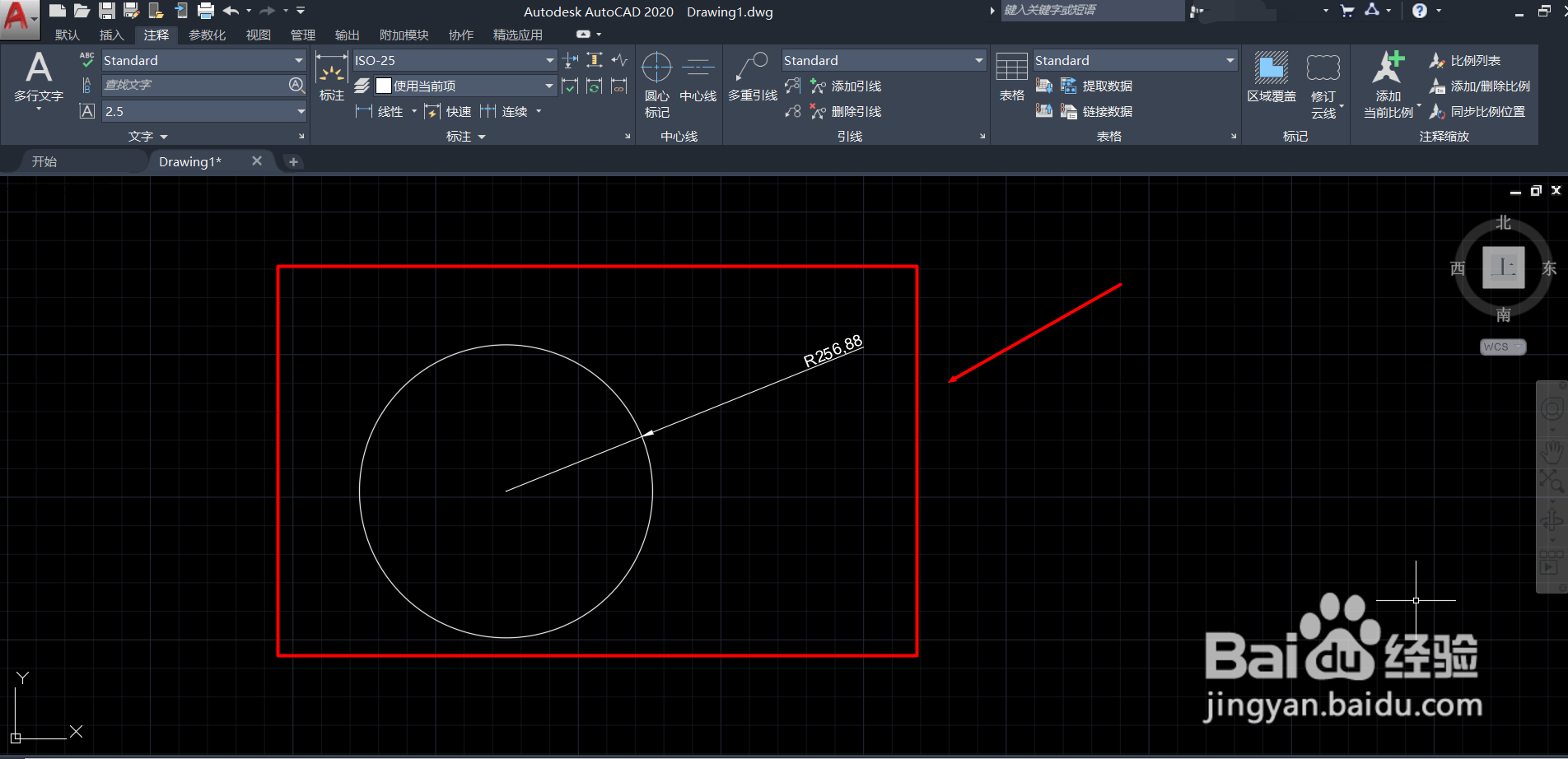
9、通过“注释”菜单栏下的标注属性来更改相应的文字大小及箭头的大小,效果如下:
时间:2026-04-21 19:03:52
1、打开CAD2020图标
2、进入CAD2020编辑界面,选择“开始绘制”
3、进入CAD2020设计界面
4、编辑一个任意的圆,如下图:
5、选择“默认”菜单栏下的“注释”中的“线性”下三角图标
6、“线性”下拉菜单中选择“半径”
7、鼠标变成“小方块”型,选中“圆”,点击鼠标
8、选择指向的方向,如下图
9、通过“注释”菜单栏下的标注属性来更改相应的文字大小及箭头的大小,效果如下:
