1、进入软件智能排课界面,点击“排课任务”(打开智能排课界面的详细步骤请查看上篇经验)

2、点击“添加”按钮,新建排课任务

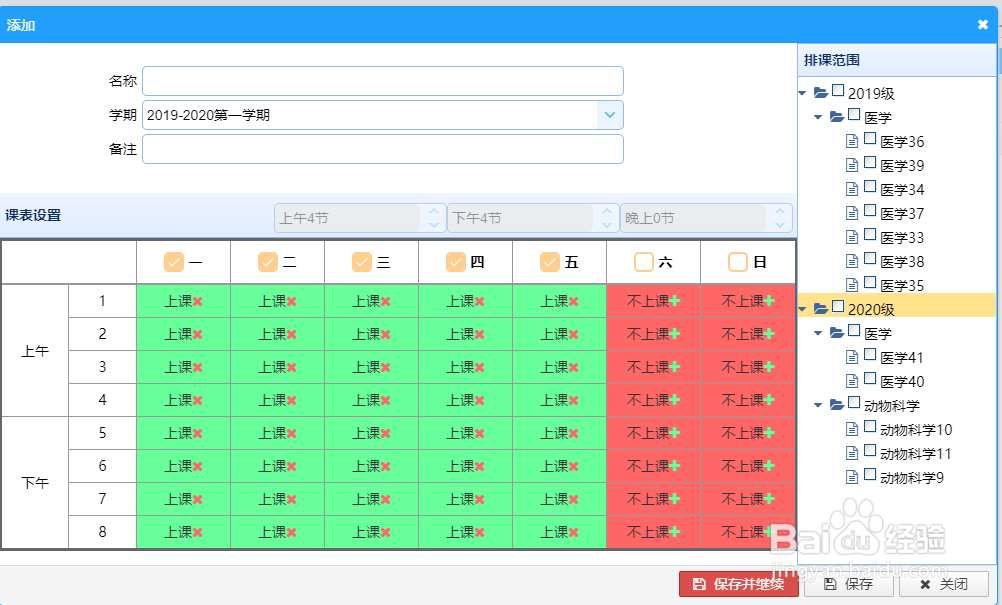
3、勾选右侧排课范围,并点击下方保存按钮
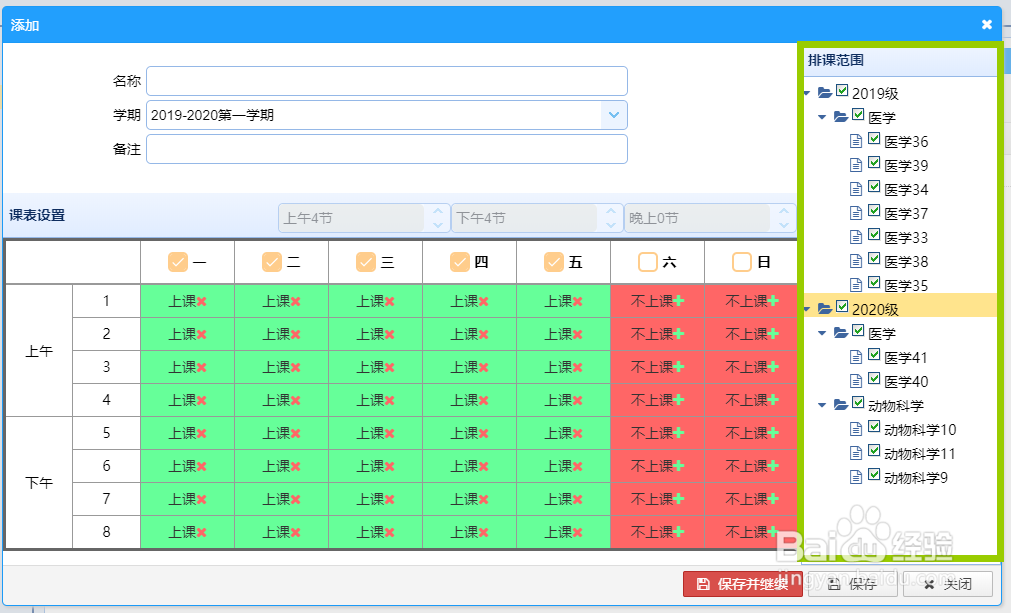
4、在基础课表结构的基础上,可以自定义,点击课表中的x符号,设置不上课;

5、点击 +符号,可以恢复上课状态

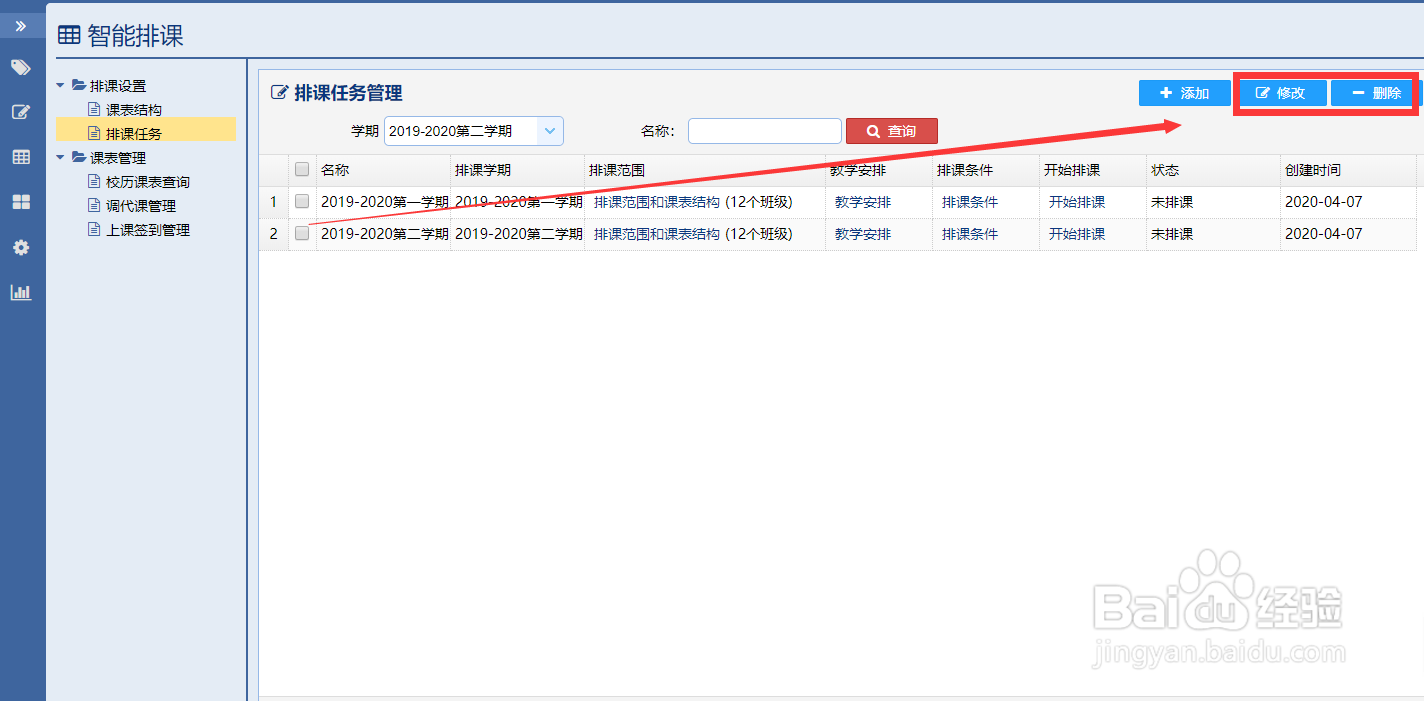
6、如需修改或删除排课任务,点击页面中的“修改”和“删除”按钮
时间:2026-04-23 14:17:56
1、进入软件智能排课界面,点击“排课任务”(打开智能排课界面的详细步骤请查看上篇经验)
2、点击“添加”按钮,新建排课任务
3、勾选右侧排课范围,并点击下方保存按钮
4、在基础课表结构的基础上,可以自定义,点击课表中的x符号,设置不上课;
5、点击 +符号,可以恢复上课状态
6、如需修改或删除排课任务,点击页面中的“修改”和“删除”按钮
