1、运行桌面上的ppt

2、新建一个PPT页面,然后在文本框中输入“Office with EASE”,并设置一种较粗的字体。

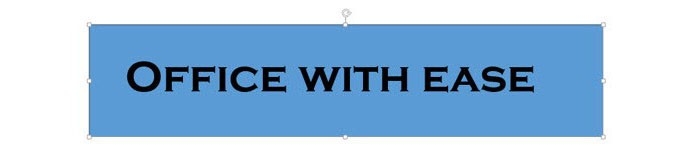
3、紧接着,在文字的底部放上一个长方形图形。
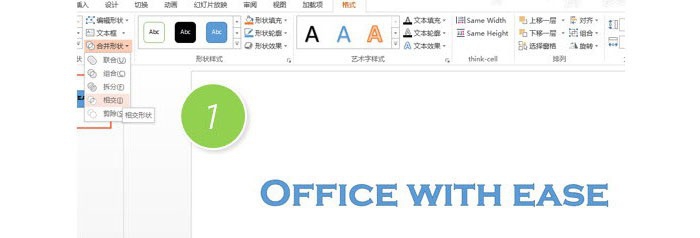
4、然后选中图形和文字,进行拆分操作(下图 1 处)。
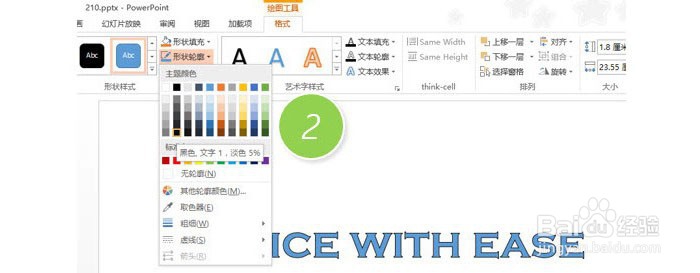
5、接着把相交后的字体图形,设置黑色轮廓线。
6、并把形状填充设置为透明。(下图 3 处)
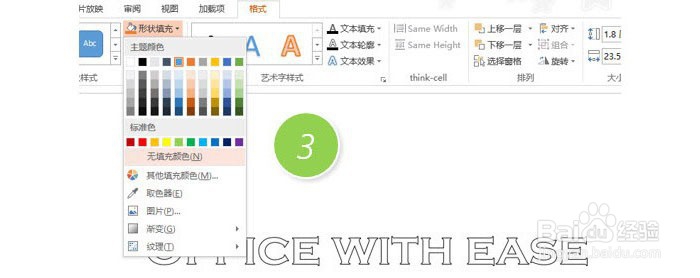
7、则得到图形化之后的空心字。如果将边框线加粗,得到下图效果:

8、 如果配上图片,可以是这样的:

时间:2026-04-24 04:09:01
1、运行桌面上的ppt
2、新建一个PPT页面,然后在文本框中输入“Office with EASE”,并设置一种较粗的字体。
3、紧接着,在文字的底部放上一个长方形图形。
4、然后选中图形和文字,进行拆分操作(下图 1 处)。
5、接着把相交后的字体图形,设置黑色轮廓线。
6、并把形状填充设置为透明。(下图 3 处)
7、则得到图形化之后的空心字。如果将边框线加粗,得到下图效果:
8、 如果配上图片,可以是这样的:
