1、打开WPS文字,点击左上方“文件”。见下图

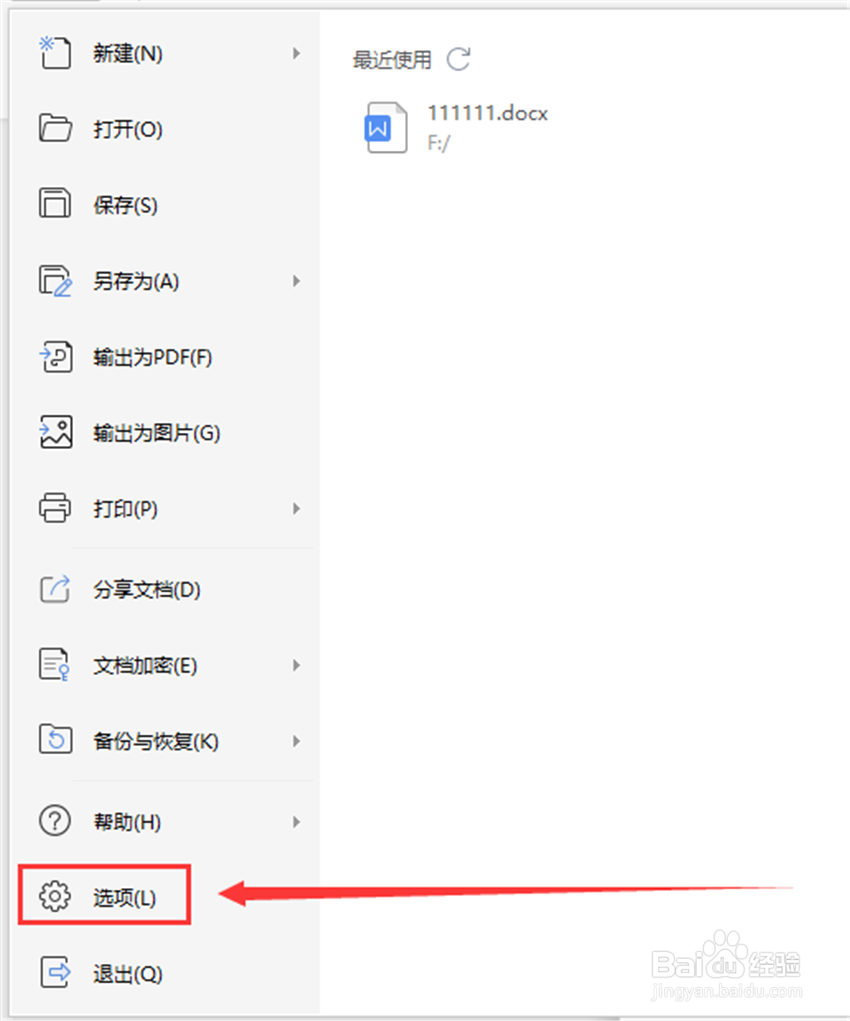
2、在下拉菜单中,点击“选项”。见下图
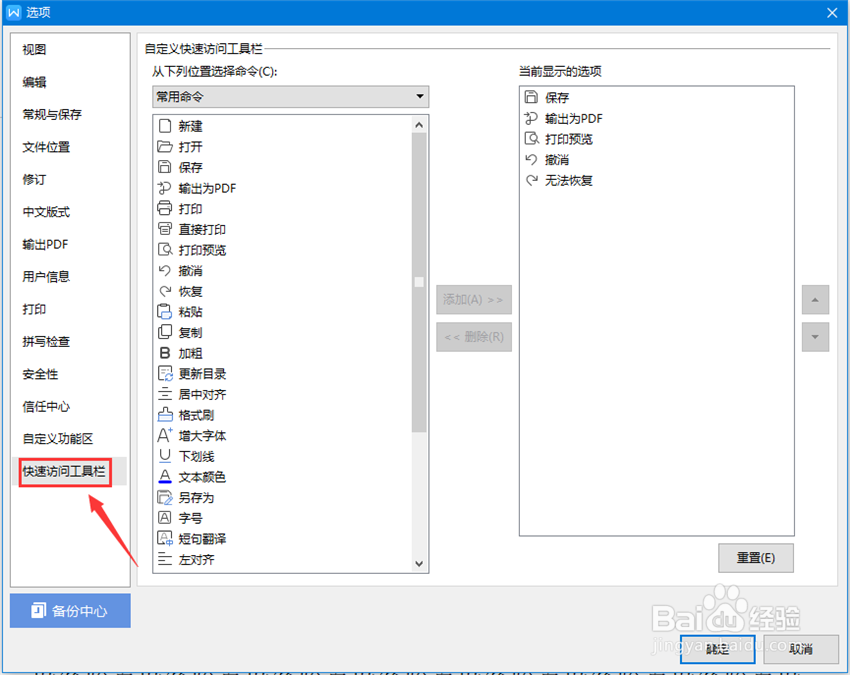
3、在“选项”对话框左侧,点击“快速访问工具栏”。见下图
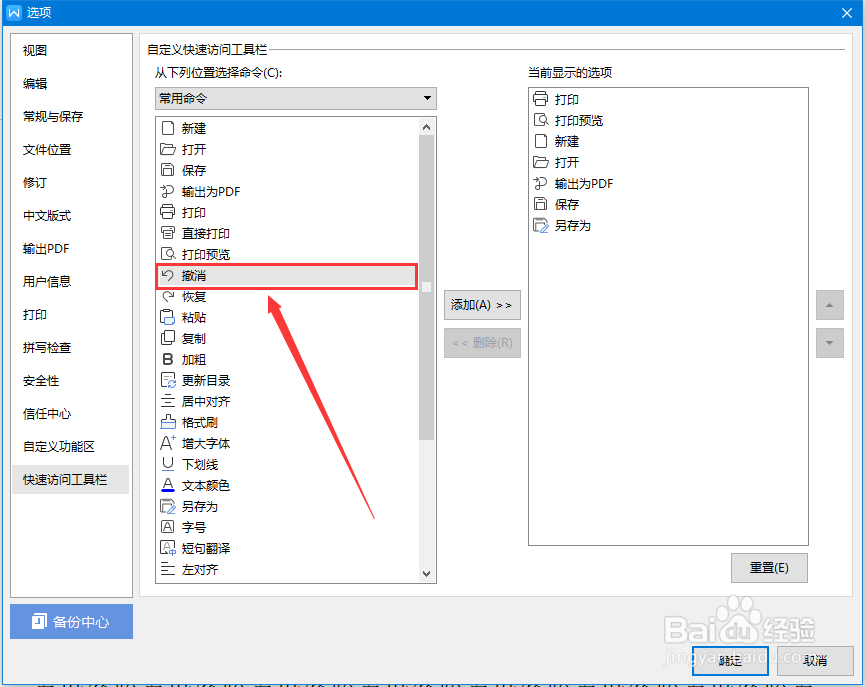
4、在“选项”对话框“常用命令”下,点击“撤消”所在行任意位置。见下图
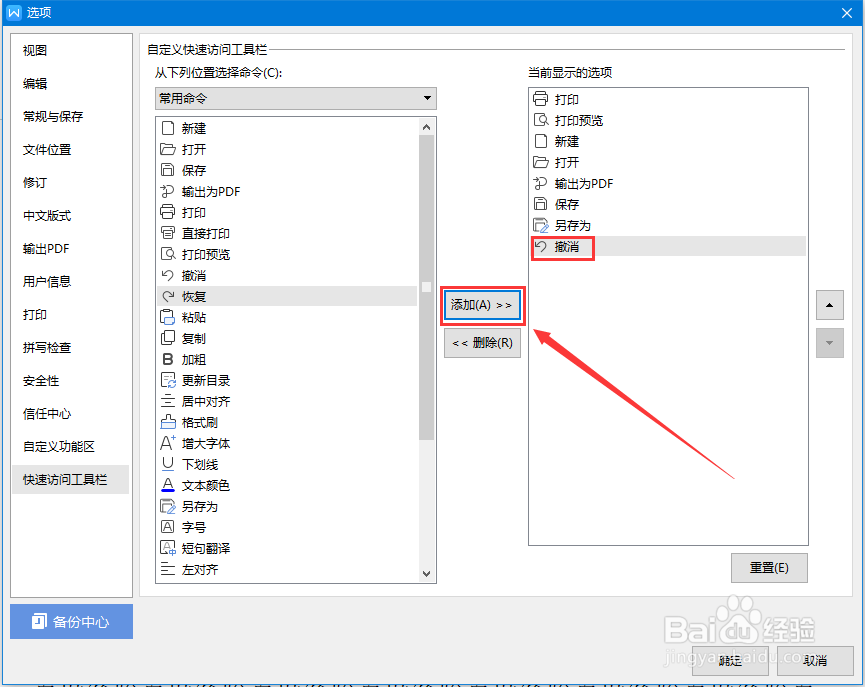
5、在“选项”对话框,点击“添加(A)>>”。见下图
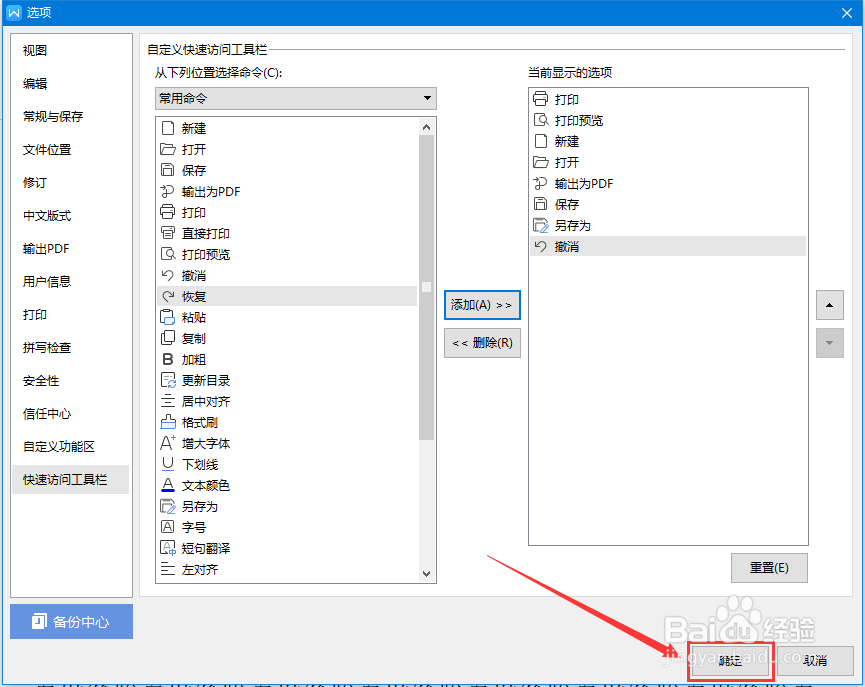
6、在“选项”对话框,点击“确定”按钮。见下图
7、“撤消”命令已添加到快速访问工具栏。见下图

时间:2026-04-21 18:10:22
1、打开WPS文字,点击左上方“文件”。见下图
2、在下拉菜单中,点击“选项”。见下图
3、在“选项”对话框左侧,点击“快速访问工具栏”。见下图
4、在“选项”对话框“常用命令”下,点击“撤消”所在行任意位置。见下图
5、在“选项”对话框,点击“添加(A)>>”。见下图
6、在“选项”对话框,点击“确定”按钮。见下图
7、“撤消”命令已添加到快速访问工具栏。见下图
