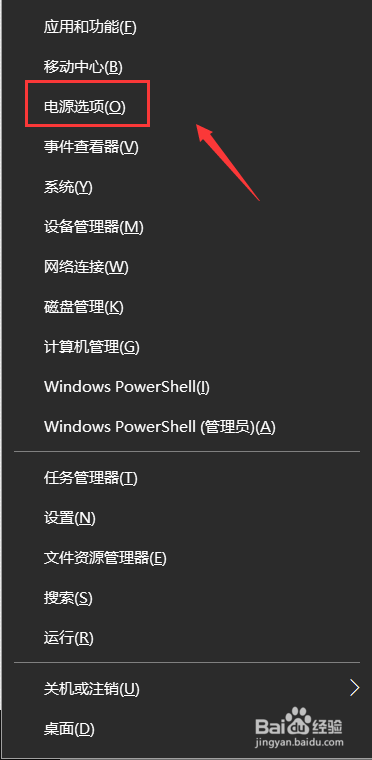
1、同时按下win+X调出菜单,点击电源选项,如下图所示
2、进入电源选项, 点击其它电源设置,如下图所示

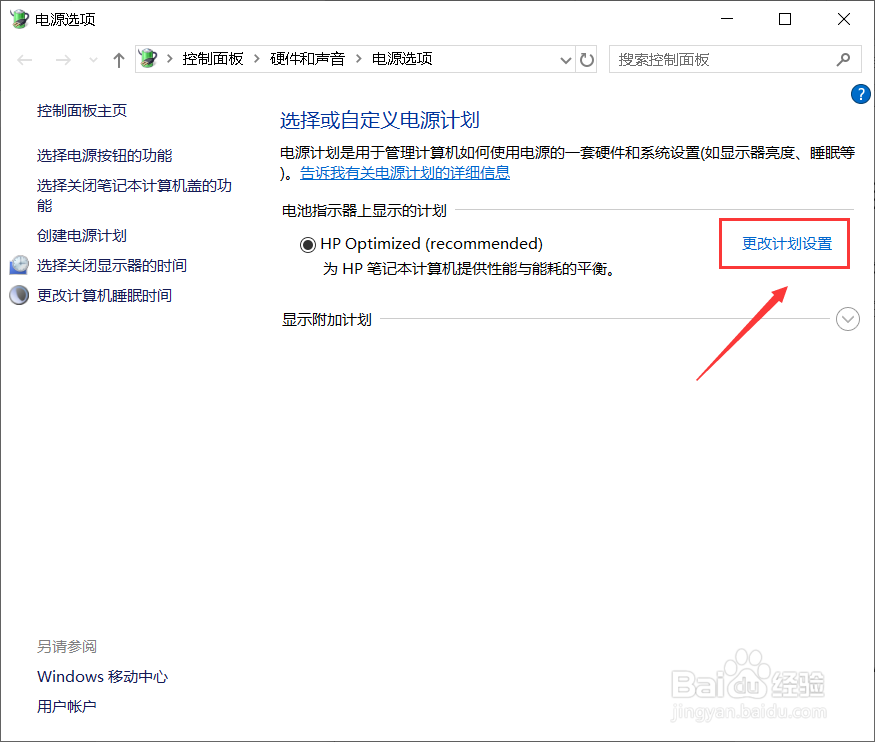
3、点击更改计划设置,如下图所示
4、点击更改高级电源设置进入,如下图所示

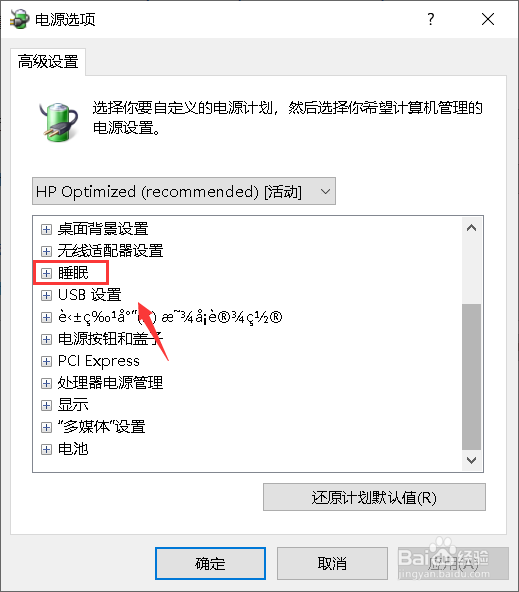
5、设置面板点击睡眠进入,如下图所示
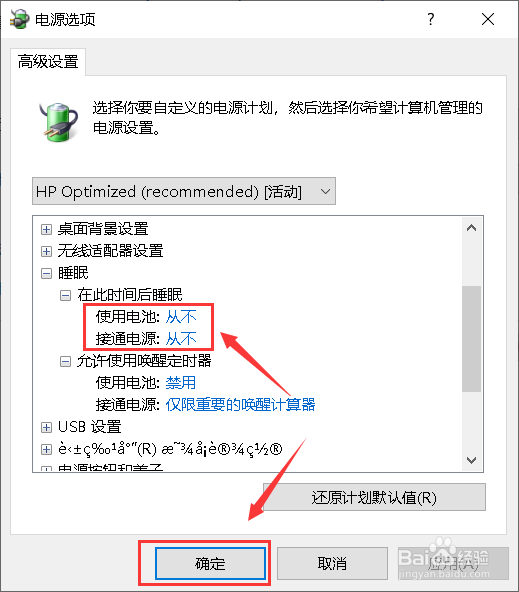
6、将睡眠选项全部修改为从不!,如下图所示
7、总结:
1、按组合键Windows+X,打开开始右键菜单。
2、点击电源选项-选择电源计划-平衡/节能/高性能。
3、选择更改计划设置-更改高级电源设置后进入睡眠。
4、将睡眠设置修改为关闭,保存并退出。
时间:2026-04-22 22:48:52
1、同时按下win+X调出菜单,点击电源选项,如下图所示
2、进入电源选项, 点击其它电源设置,如下图所示
3、点击更改计划设置,如下图所示
4、点击更改高级电源设置进入,如下图所示
5、设置面板点击睡眠进入,如下图所示
6、将睡眠选项全部修改为从不!,如下图所示
7、总结:
1、按组合键Windows+X,打开开始右键菜单。
2、点击电源选项-选择电源计划-平衡/节能/高性能。
3、选择更改计划设置-更改高级电源设置后进入睡眠。
4、将睡眠设置修改为关闭,保存并退出。
