ps怎么打开智能参考线?ps智能参考线快捷键

 时间:2026-02-15 17:45:18

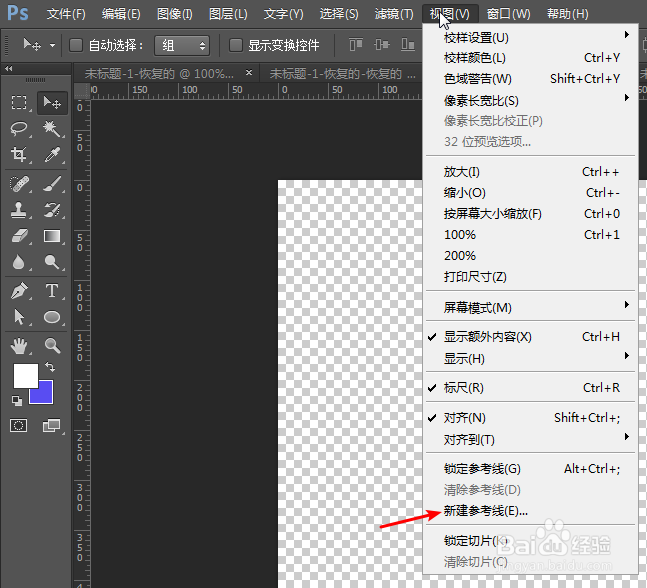
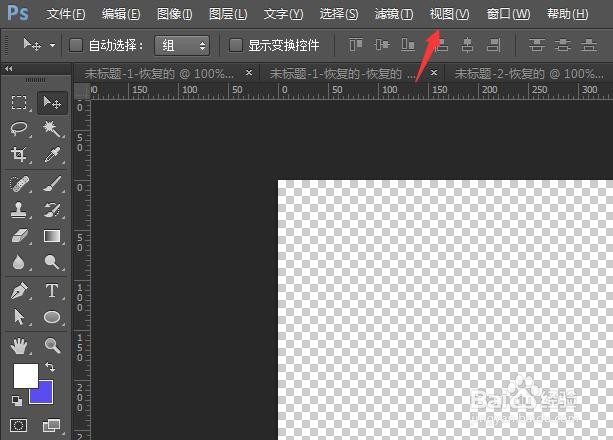
1、打开photoshop,创建一个画布,点击工具栏‘视图’,如下图
ps怎么打开智能参考线?ps智能参考线快捷键

2、然后点击‘新建参考线’,如下图

ps怎么打开智能参考线?ps智能参考线快捷键

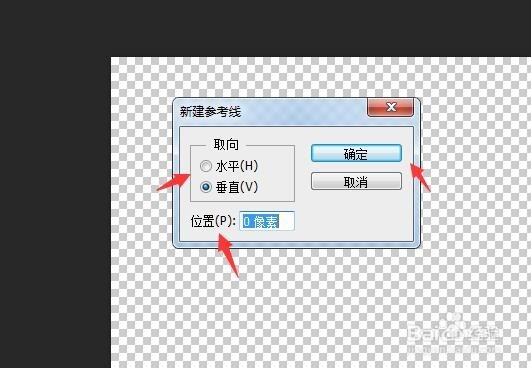
3、进入新建参考线界面,选择取向‘垂直’或者‘水平’,然后点击确定,如下图
ps怎么打开智能参考线?ps智能参考线快捷键

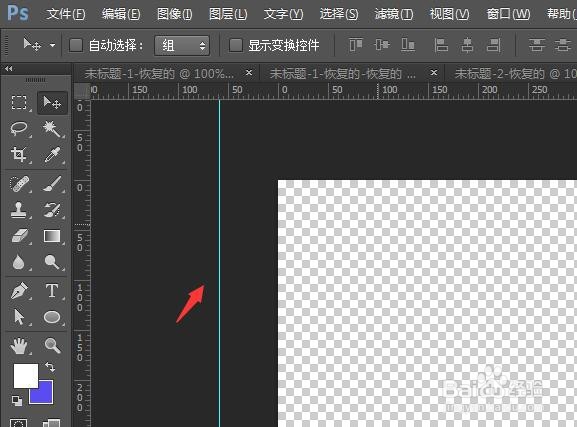
4、然后界面出现一条蓝色的线,就是参考线,可以使用鼠标拖动,改变位置,如下图
ps怎么打开智能参考线?ps智能参考线快捷键

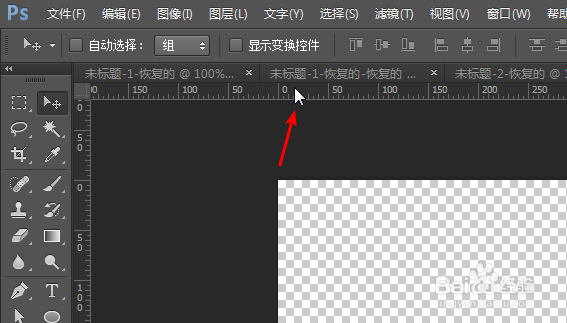
1、进入photoshop界面以后,把鼠标放在标尺上,鼠标变成一个‘白色鼠标’,如下图
ps怎么打开智能参考线?ps智能参考线快捷键

2、使用鼠标往下拖动,就能生成参考线了,如下图

ps怎么打开智能参考线?ps智能参考线快捷键

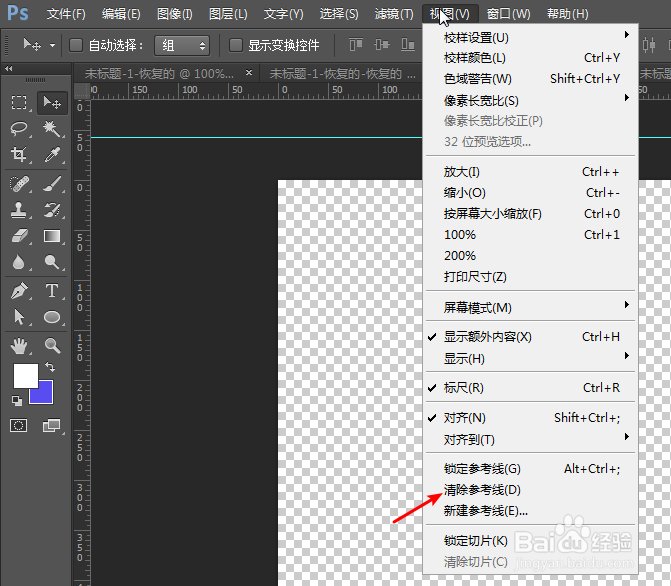
1、在photoshop界面,点击‘视图’,如下图

ps怎么打开智能参考线?ps智能参考线快捷键

2、然后点击按钮‘清除参考线’,会把所有的参考线都清除,如果想要删除一条参考线,可以使用方法二,把参考线拖回标尺里面就可以了,如下图
ps怎么打开智能参考线?ps智能参考线快捷键

1、打开参考线方法一

1,打开photoshop,点击视图

2,点击新建参考线

3,选择参考线取向,点击确定

打开参考线方法二

1,把鼠标放在标尺上面,鼠标变成白色

2,单击鼠标并且拖动到画布上,生成蓝色参考线

删除参考线方法

1,点击视图

2,点击清除参考线

  • ps图层编组的快捷键和使用
  • PS2021操控变形选项在哪
  • AI学习心得:对齐方式
  • PS中如何制作名片烫金效果?
  • 怎样在ps中给图片添加染色玻璃和镜头模糊效果
  • 热门搜索
    在线韩漫画大全免费观看 北京大学简介 吉林建筑大学怎么样 近反义词大全 奥拓怎么样 系统属性怎么打开 红楼梦简介 搞笑诗句顺口溜大全 欧美美女图片大全 张栋宝琴书大全