Excel中如何按行对数据进行排序

 时间:2026-02-15 16:47:21

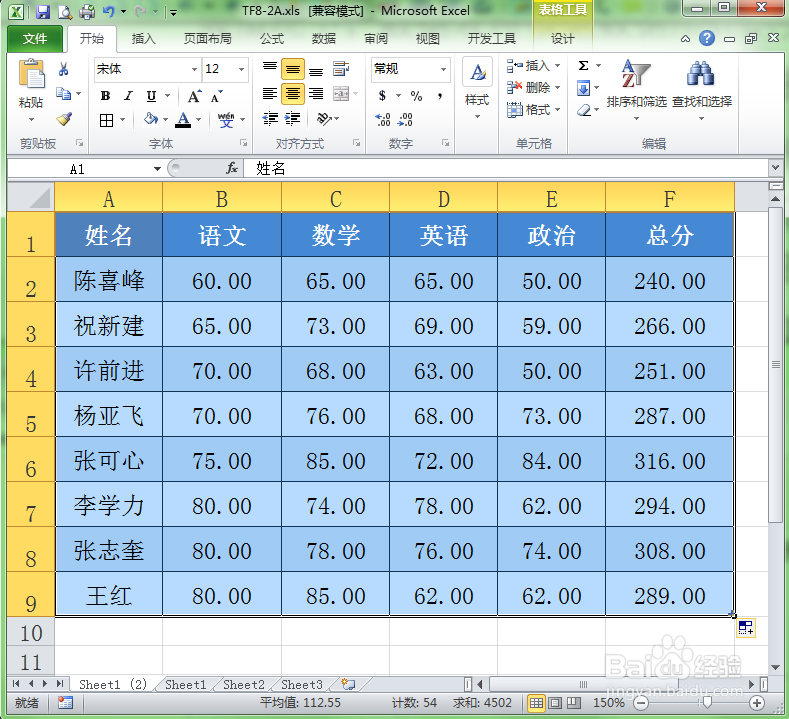
1、打开要进行按行排序的工作表,选中需要进行排序的单元格区域。这里选择A1:F9的单元格区域。
Excel中如何按行对数据进行排序

2、选择“开始”菜单选项卡,单击工具栏中的“排序和筛选”按钮。

Excel中如何按行对数据进行排序

3、在弹出的下拉列表中选择“自定义排序”命令。

Excel中如何按行对数据进行排序

4、此时会弹出“排序”对话框,单击此对话框中的“选项”按钮。

Excel中如何按行对数据进行排序

5、在弹出的排序选项对话框中选中“按行排序”按钮,单击确定按钮。

Excel中如何按行对数据进行排序

6、在“主要关键字”下拉列表中选择“行1”选项,在“次序”下拉列表中选择“自定义序列”选项。

Excel中如何按行对数据进行排序

7、在弹出的“自定义序列”对话框中输入用户要想排序的序列,单击“添加”按钮 添加到自定义序列中。

Excel中如何按行对数据进行排序

8、一直单击“确定”按钮返回到工作表中,工作表中的数据就会按照用户设置的自定义序列进行排序。

Excel中如何按行对数据进行排序

  • 在EXCEL中怎样按行排序?
  • EXCEL表格如何按行排序
  • excel怎么选中自己想选范围
  • Excel如何行转列并排序
  • excel如何快速批量地实现行内排序
  • 热门搜索
    琥珀核桃仁的家常做法 河虾的做法 新鲜竹笋的做法 熠怎么读 鸡肉炖土豆的做法 羽绒服洗了以后一坨一坨的怎么办 风筝怎么做 工作证明怎么开 怎么了 炖豆腐的家常做法