Excel表格怎么设置添加打印背景图片

 时间:2026-04-25 15:51:23

1、电脑打开要使用的excel表格,再点击上方的【页面布局】,然后点击“页面设置”下方的小箭头

Excel表格怎么设置添加打印背景图片

2、出现页面设置窗口,点击工具栏的【页眉/页脚】。

Excel表格怎么设置添加打印背景图片

3、进入页眉/页脚窗口,点击【自定义页眉】。

Excel表格怎么设置添加打印背景图片

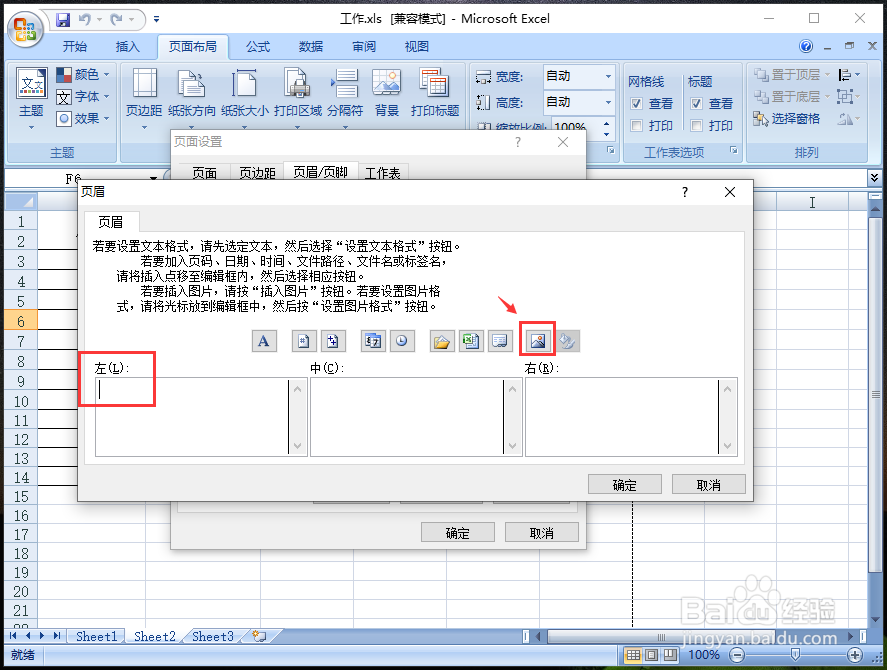
4、光标移动到图片要使用的位置,再点击图片图标

Excel表格怎么设置添加打印背景图片

5、选择图片,再点击“插入”。

注意:背景图片大小建议是650*1000像素,这样到时打印才能正好一张纸。
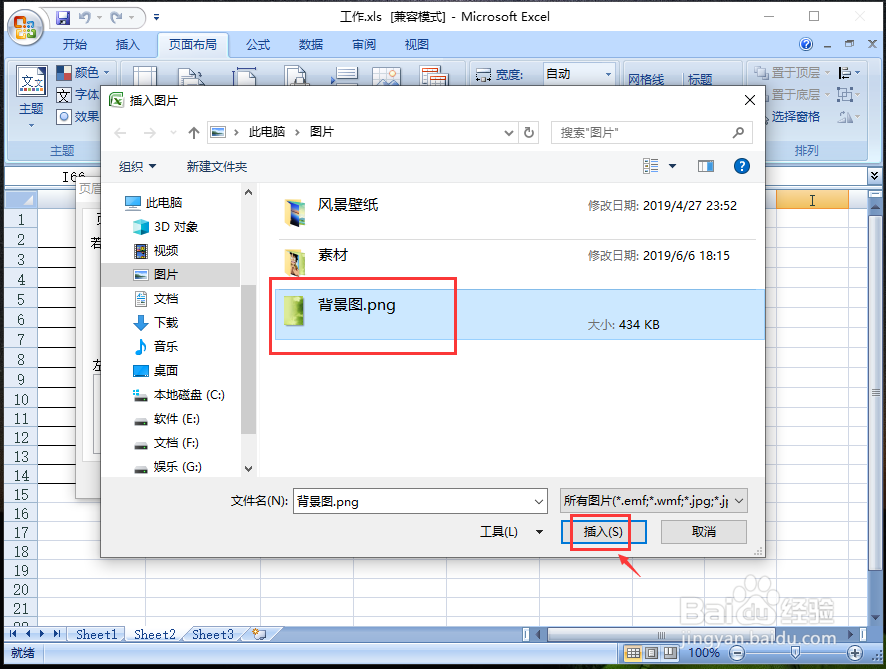
Excel表格怎么设置添加打印背景图片

6、插入图片后,就可以看到位置会显示图片,再点击【确定】。

Excel表格怎么设置添加打印背景图片

7、完成后,返回页面设置,点击“打印预览”。

Excel表格怎么设置添加打印背景图片

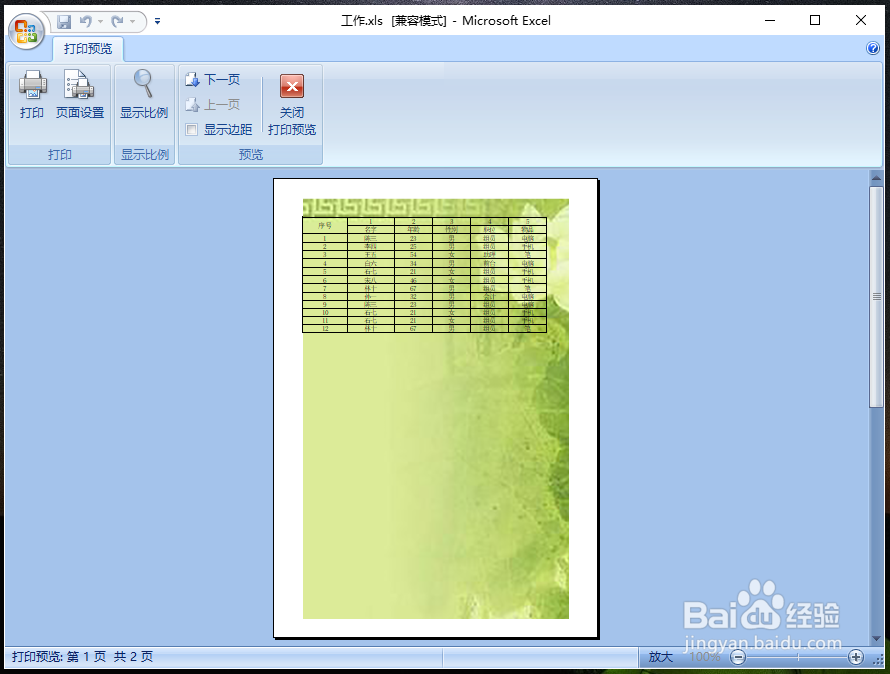
8、进入打印预览,就可以看到已经设置背景图片了,这样到时就可以打印出现背景图了。
Excel表格怎么设置添加打印背景图片

  • excel制作标签
  • Excel 中如何大批量添加标题
  • 打印预览快捷键
  • excel表格如何制作文件夹标签
  • 在工作表中,如何利用工具栏插入符号"@"
  • 热门搜索
    鱼类大全名称图片 淋病怎么治 炸素丸子的家常做法 光子嫩肤效果怎么样 服务器怎么用 cad怎么画三维图 怎么制作名片 柠檬祛斑方法 蜂蜜洗脸的正确方法 蟹爪兰的养殖方法和注意事项