1、打开数据表。

2、选中数据区域,点击条件格式,新建规则。
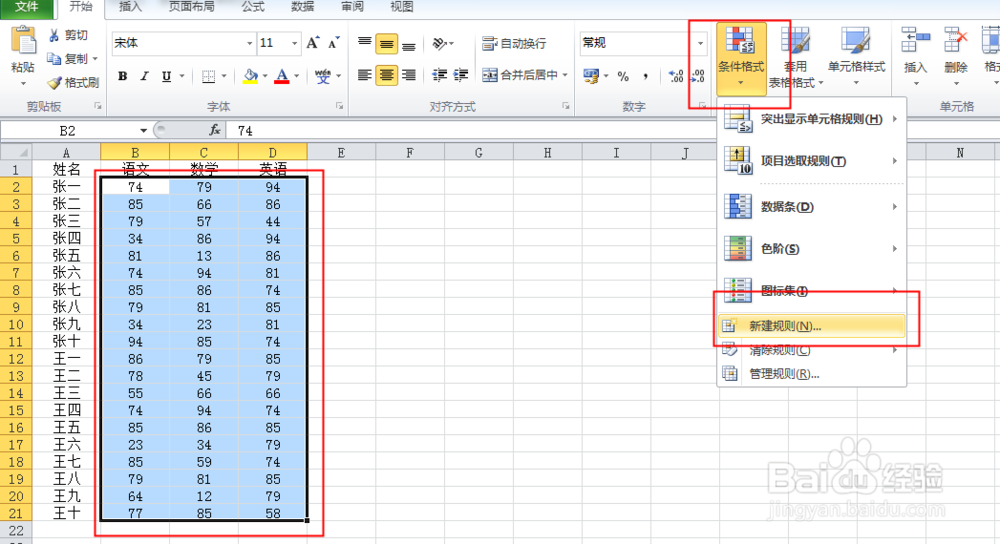
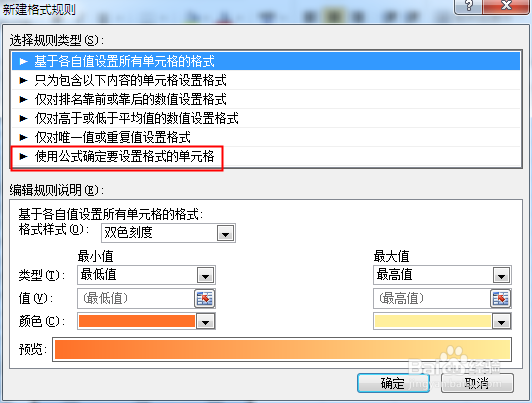
3、弹出对话框,点击使用公式确定要设置格式的单元格。
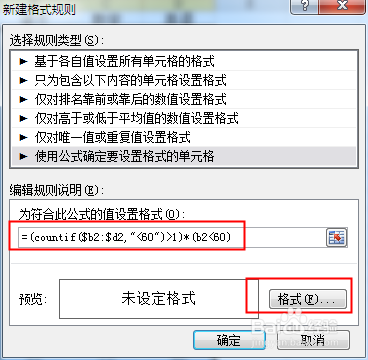
4、输入公式=(countif($b2:$d2,"<60")>1)*(b2<60),意思是判断数据小于60大于1的成绩并判断单元格是否小于60,点击格式。
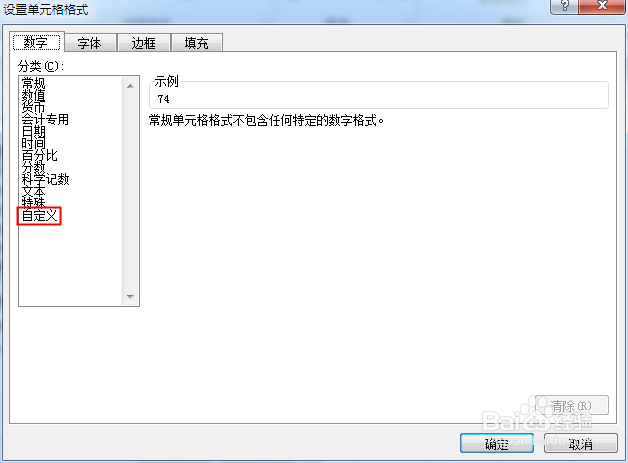
5、弹出对话框,点击数字。

6、点击自定义。
7、在类型下输入"两科以上不及格"0,确定。

8、看两科以上不及格的成绩被突出显示出来了。

时间:2026-04-22 07:00:13
1、打开数据表。
2、选中数据区域,点击条件格式,新建规则。
3、弹出对话框,点击使用公式确定要设置格式的单元格。
4、输入公式=(countif($b2:$d2,"<60")>1)*(b2<60),意思是判断数据小于60大于1的成绩并判断单元格是否小于60,点击格式。
5、弹出对话框,点击数字。
6、点击自定义。
7、在类型下输入"两科以上不及格"0,确定。
8、看两科以上不及格的成绩被突出显示出来了。
