笔记本电脑怎么设置合上盖子不关机不休眠

 时间:2026-02-15 12:37:24

1、进入电脑桌面,点击底部搜索。

笔记本电脑怎么设置合上盖子不关机不休眠

2、搜索编辑电源计划,点击打开。

笔记本电脑怎么设置合上盖子不关机不休眠

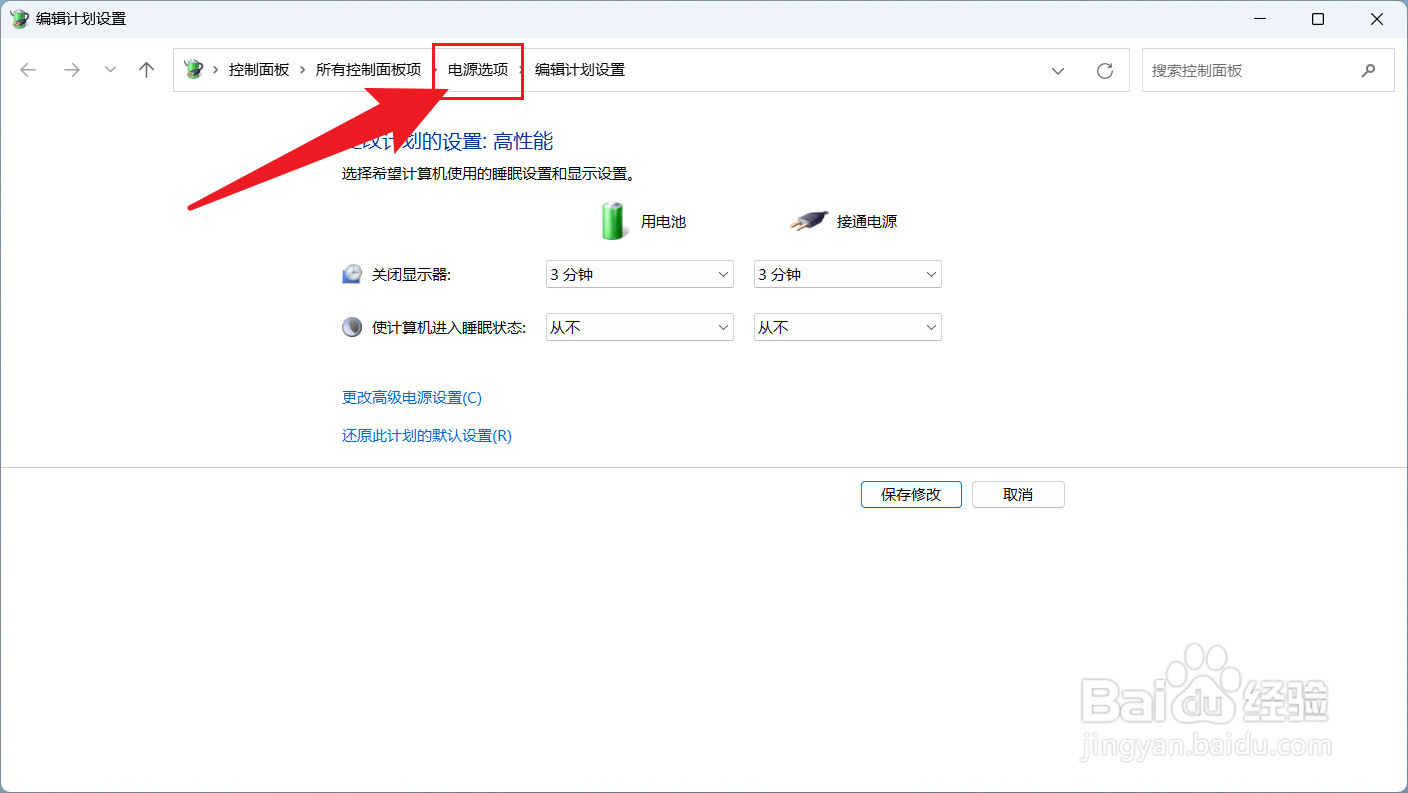
3、在打开的界面中,把睡眠状态设置成从不,然后保存修改。

笔记本电脑怎么设置合上盖子不关机不休眠

4、设置完成后,点击左上方电源选项。

笔记本电脑怎么设置合上盖子不关机不休眠

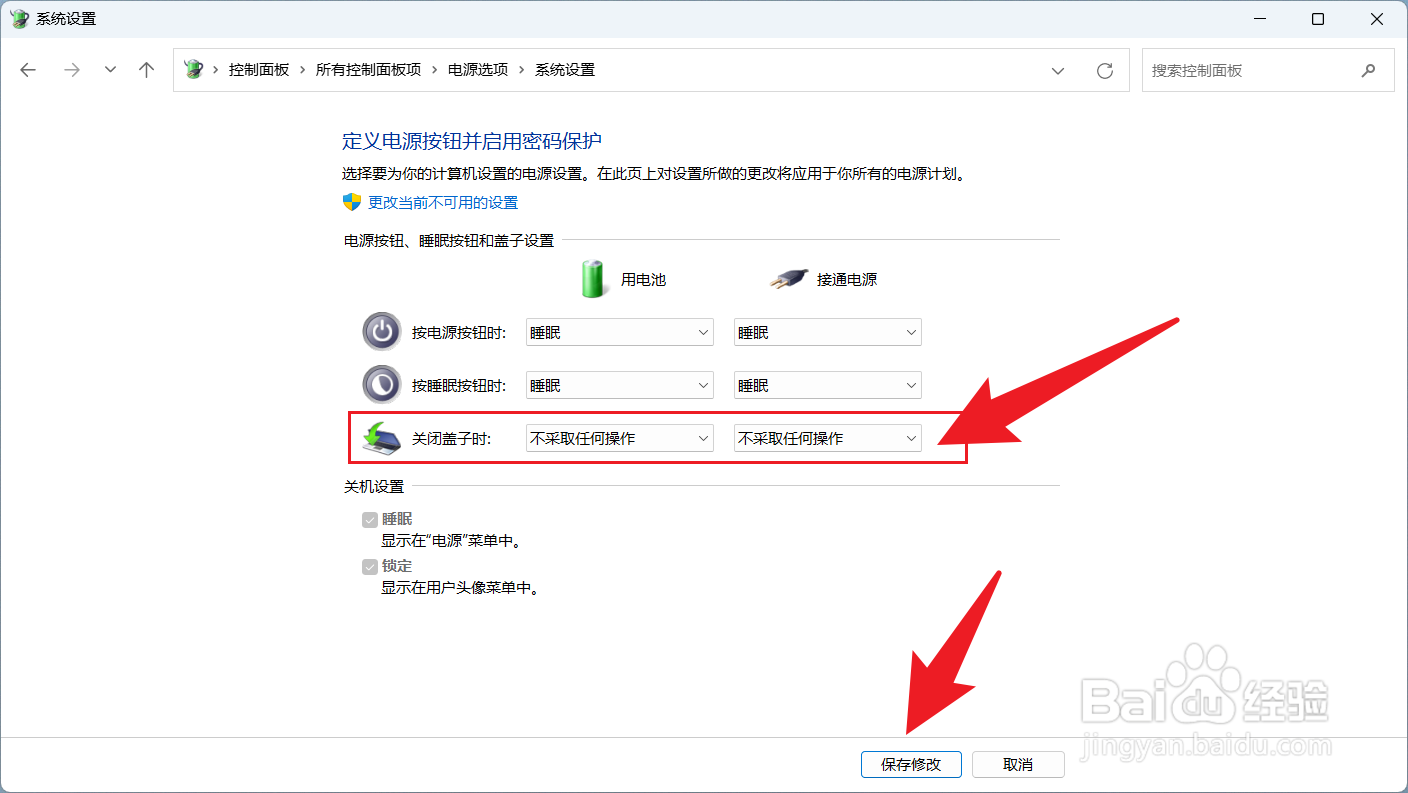
5、点击左上方选择关闭笔记本计算机盖的功能。

笔记本电脑怎么设置合上盖子不关机不休眠

6、把关闭盖子时,设置成不采取任务操作,点击保存即可。

笔记本电脑怎么设置合上盖子不关机不休眠

  • 笔记本电脑怎样设置合上盖子不休眠
  • 笔记本电脑合上盖子不休眠怎么设置?
  • win10笔记本设置合上盖子不休眠
  • 怎么设置笔记本电脑合上盖子不休眠
  • win10笔记本合上盖子不休眠
  • 热门搜索
    山东半岛旅游 今夜哪里有鬼 海坊主哪里多 翻毛鞋怎么清洗 小智在哪里直播 打印机如何双面打印 东风悦达起亚怎么样 小括号怎么打 怎么改qq名字 仲恺农业工程学院怎么样