1、首先,双击打开桌面的VMware Workstation。

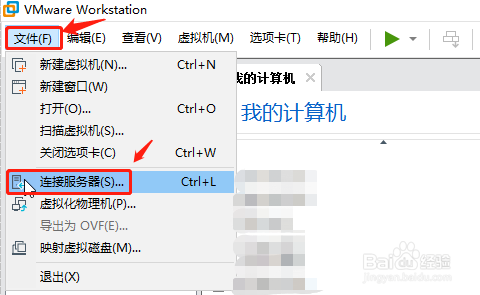
2、然后点击“文件”菜单下的“连接服务器”。
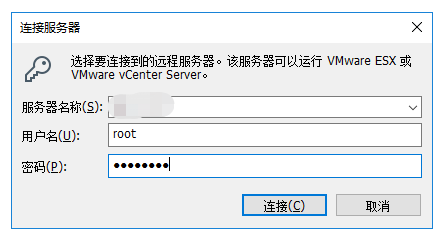
3、输入服务器IP,用户名和密码,点“连接”。
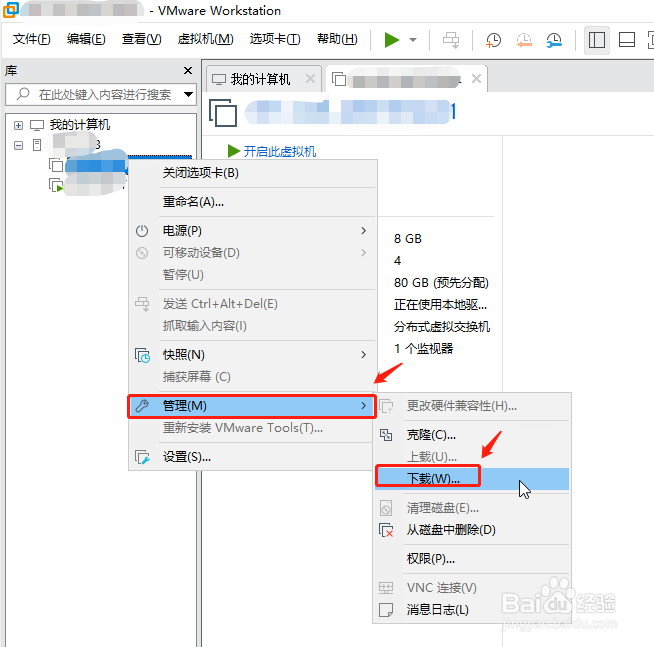
4、单击选中需要下载的虚拟机,然后点右键-管理-下载。
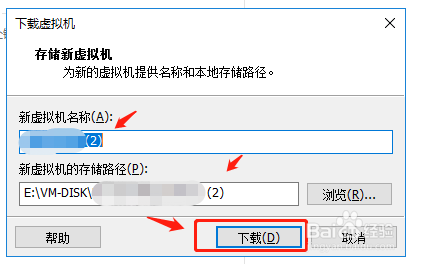
5、命名虚拟机名称和选择下载位置,然后点击“下载”,这样就可以把Esxi主机中的虚拟机下载到本地了。
时间:2026-04-26 22:42:11
1、首先,双击打开桌面的VMware Workstation。
2、然后点击“文件”菜单下的“连接服务器”。
3、输入服务器IP,用户名和密码,点“连接”。
4、单击选中需要下载的虚拟机,然后点右键-管理-下载。
5、命名虚拟机名称和选择下载位置,然后点击“下载”,这样就可以把Esxi主机中的虚拟机下载到本地了。
