如何在虚拟机VM安装windows 10

 时间:2024-10-20 03:59:19

1、嚼但匙噻首先确保已经安装好VM软件后进行以下操作。首先点击"文件"-》再点击新建虚拟机。如图

如何在虚拟机VM安装windows 10

2、点击新建虚拟机后会弹出如图所示,可以点击"典型",这里建议选择"自定义"模式。如图

如何在虚拟机VM安装windows 10

3、接着一直点击下一步,按图片进行操作选择。如图

如何在虚拟机VM安装windows 10如何在虚拟机VM安装windows 10如何在虚拟机VM安装windows 10如何在虚拟机VM安装windows 10如何在虚拟机VM安装windows 10如何在虚拟机VM安装windows 10如何在虚拟机VM安装windows 10如何在虚拟机VM安装windows 10如何在虚拟机VM安装windows 10如何在虚拟机VM安装windows 10如何在虚拟机VM安装windows 10如何在虚拟机VM安装windows 10如何在虚拟机VM安装windows 10如何在虚拟机VM安装windows 10如何在虚拟机VM安装windows 10如何在虚拟机VM安装windows 10如何在虚拟机VM安装windows 10

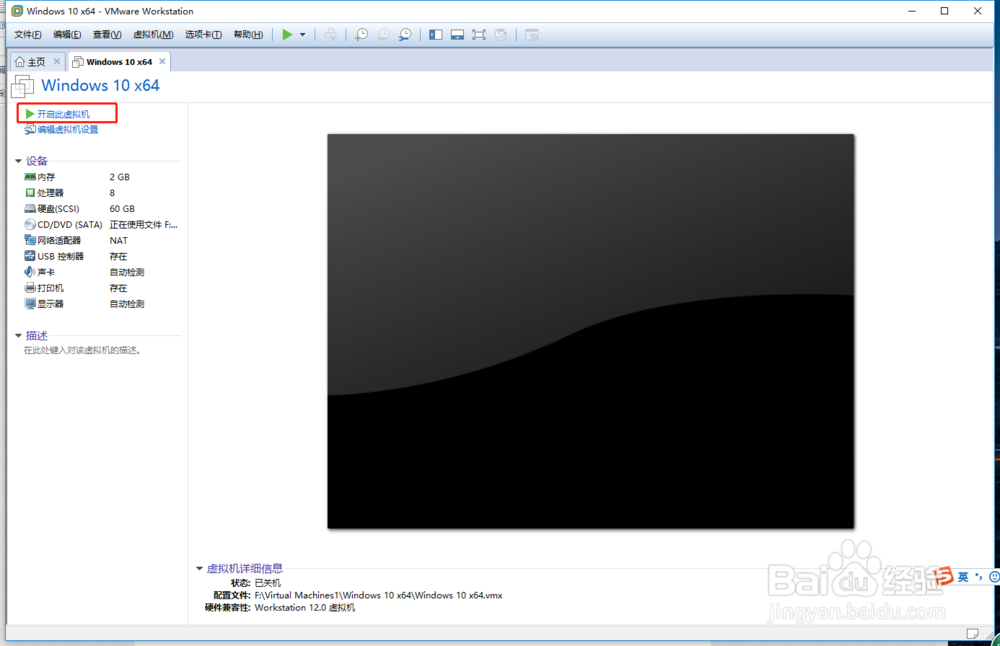
4、点击"开启此虚拟机"进行镜像安装(win10)。如图

如何在虚拟机VM安装windows 10

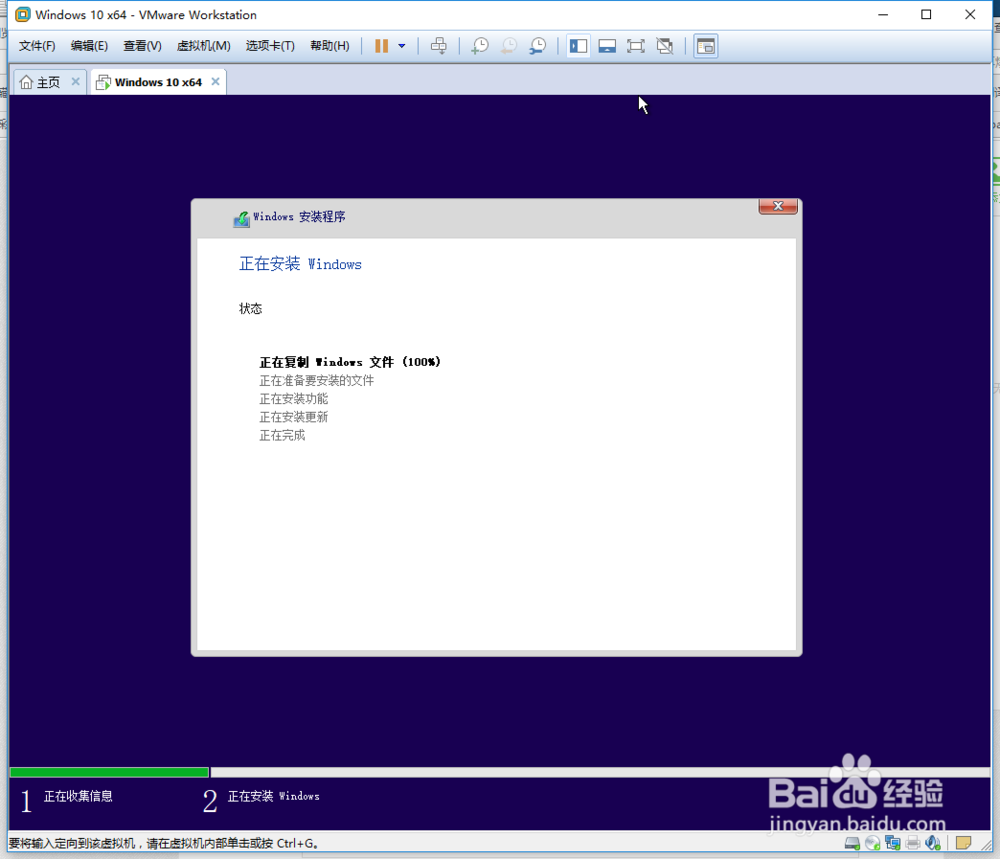
5、进入windows界面,点击下一步进行。。如图

如何在虚拟机VM安装windows 10如何在虚拟机VM安装windows 10如何在虚拟机VM安装windows 10如何在虚拟机VM安装windows 10如何在虚拟机VM安装windows 10如何在虚拟机VM安装windows 10如何在虚拟机VM安装windows 10如何在虚拟机VM安装windows 10

6、最后耐心等待安装,设置账号密码等等,这里就不啰嗦了(^-^),最终的效果如图。

如何在虚拟机VM安装windows 10
  • 青海西宁注册公司需要什么资料?
  • 居家消毒注意避开8大误区
  • get_format()函数的使用
  • 王者荣耀韩信上分技巧
  • 去邳州市必游的热度旅游景点都是哪里?
  • 热门搜索
    pdf怎么转换成jpg 去眼袋用什么方法最佳 cad怎么填充图案 口苦的原因和治疗方法 芦笋的家常做法 小白菜怎么做好吃 炖牛肉怎么做好吃 羊肉汤的做法家常做法 得了高血压怎么办 电脑垃圾怎么清理