Word2010如何轻松插入重复使用的内容片段

 时间:2026-02-14 04:11:05

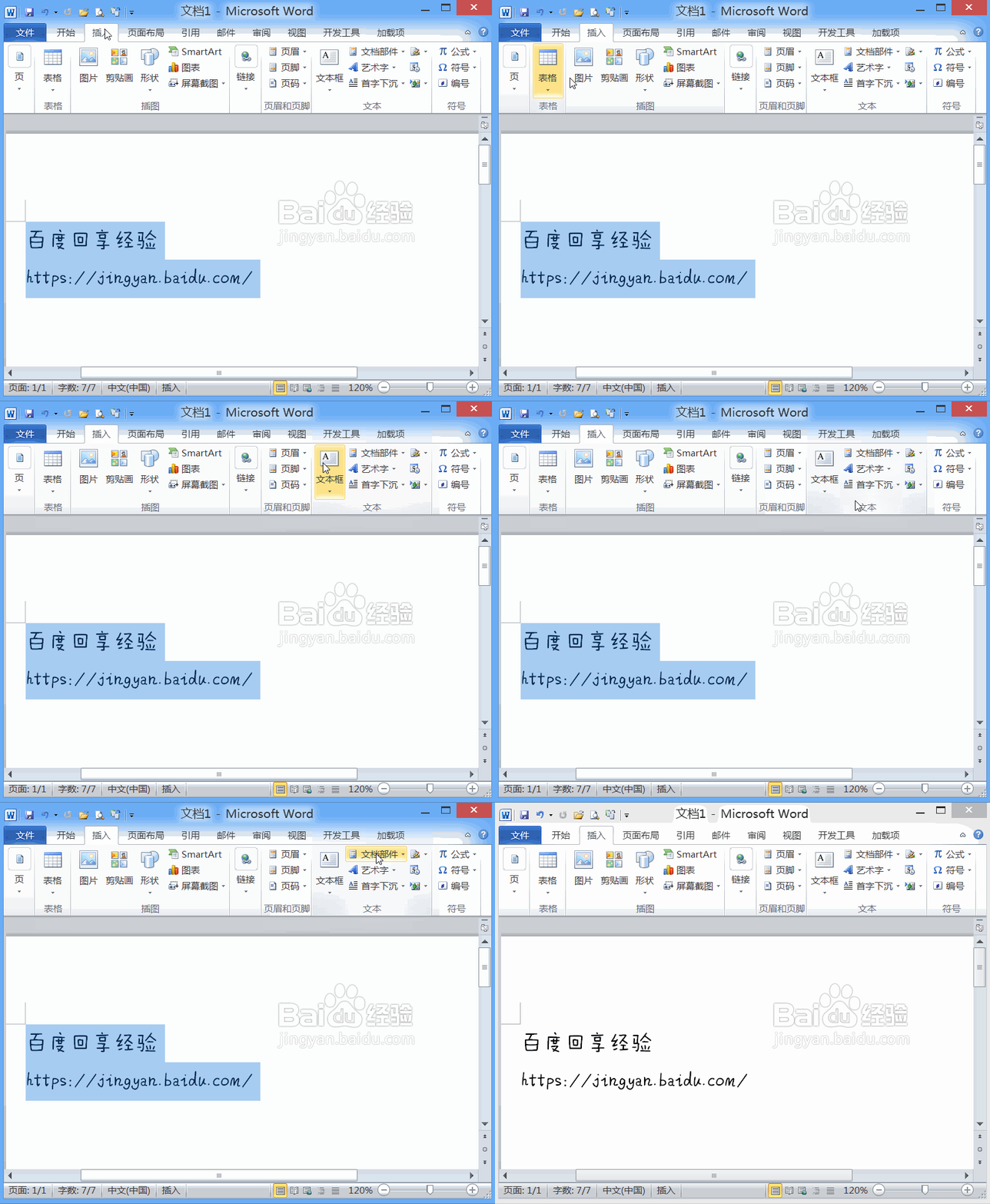
1、打开word2010这款软件,在打开的界面内选择文档里的文字内容,然后在菜单里找到插入选项,如图所示:

Word2010如何轻松插入重复使用的内容片段

2、点击插入选项在其内找到文本选项,在文本里找到文档部件选项,如图所示:

Word2010如何轻松插入重复使用的内容片段

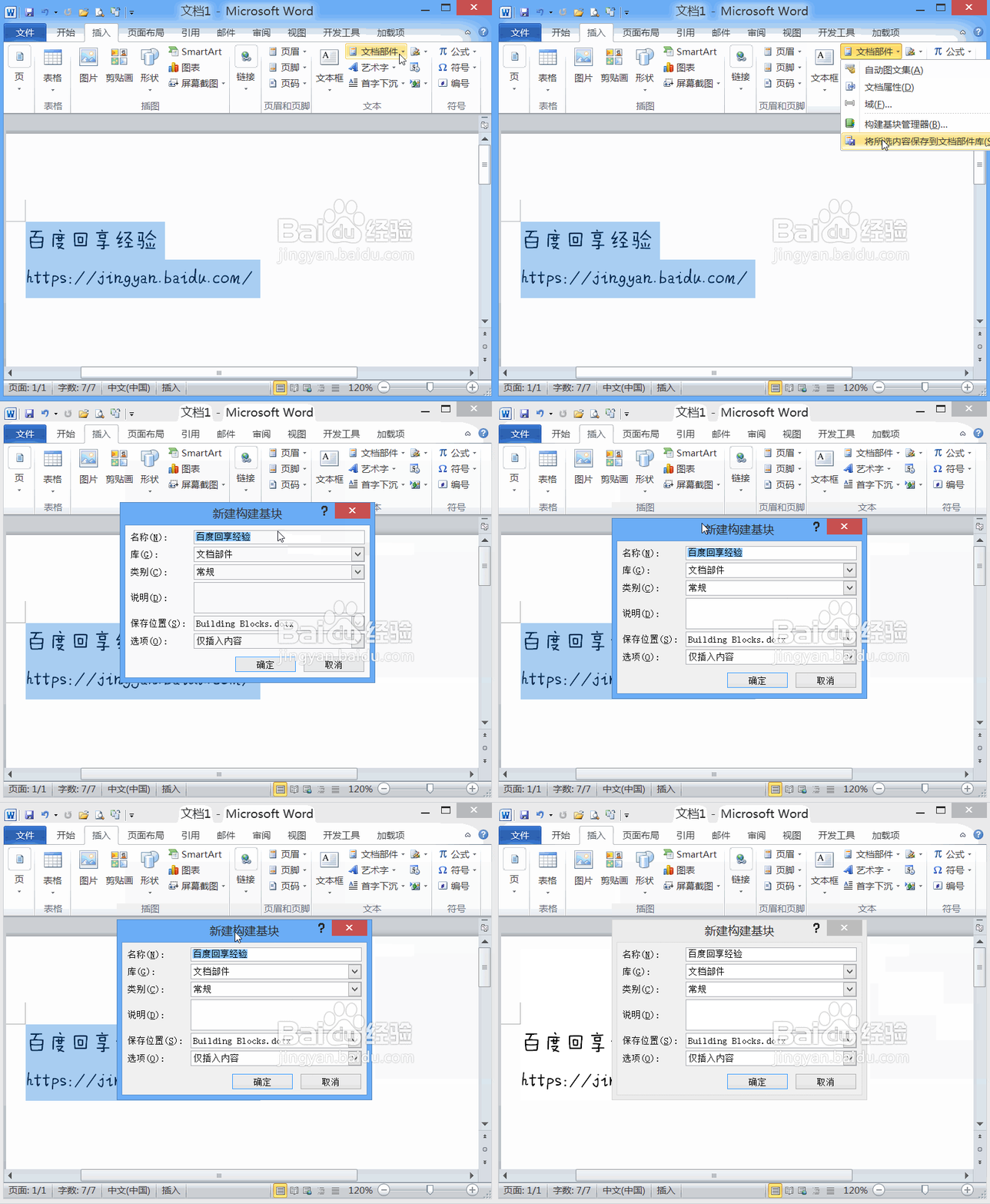
3、点击文档部件选项,在其下拉菜单那里找到将所选内容保存到文档部件库选项,点击该选项弹出新建构建基块对话框,如图所示:
Word2010如何轻松插入重复使用的内容片段

4、在新建构建基块对话框内我们找到名称选项,在名称里给新建的基块起个名字,如图所示:

Word2010如何轻松插入重复使用的内容片段

5、再在新建构建基块对话框内找到库选项,点击该选项在其下拉菜单里找到自动图文集选项,,设置好之后点击确定我们的部件就创建好了,如图所示:

Word2010如何轻松插入重复使用的内容片段

6、创建好部件之后,我们再打开一个word文本,然后输入刚刚保存的部件名,按下回车键就插入进来了,如图所示:

Word2010如何轻松插入重复使用的内容片段

  • 寻仙图标怎么点亮和熄灭
  • 大红袍如何炒
  • 怎样查询商标是否可以注册?
  • 548×15等于多少把它的列算式列出来给我看
  • 英雄联盟10周年庆典活动流程是什么
  • 热门搜索
    新鞋子挤脚怎么办 如何制作网页 淡菜怎么洗 iope怎么样 浙江横店在哪里 如何戒酒 毛孔粗大怎么 怎么打架能一人打多人 如何规划大学生活 汇中财富怎么样