1、打开word文档,输入一段文字内容。
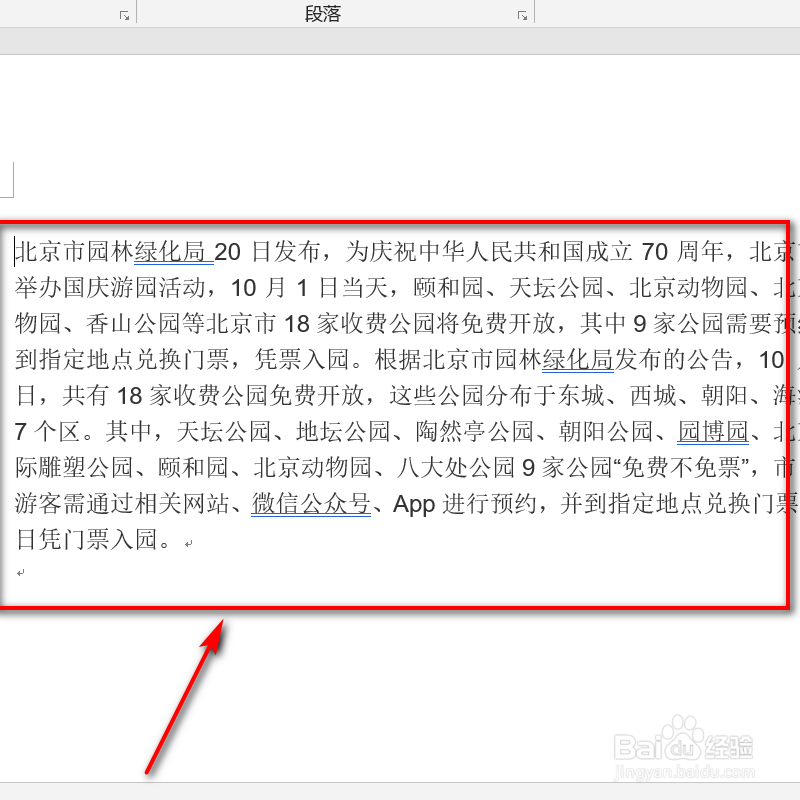
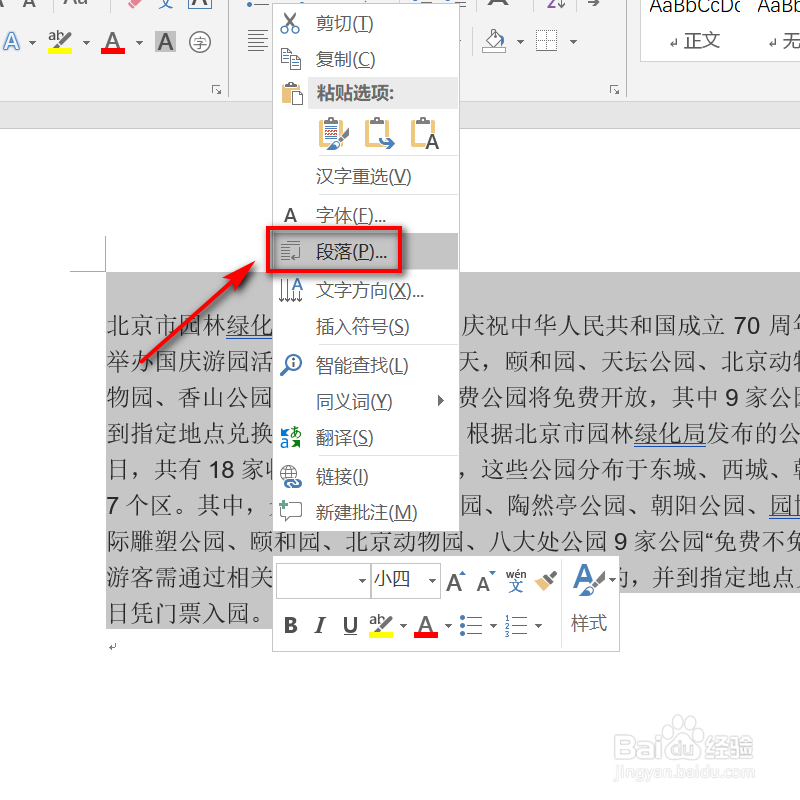
2、CTRL加a全选所有文字内容,鼠标右击选择段落。
3、在行距处点开,选择1.5倍行距。

4、完成后,点击底部确定。

5、此时,文字段落已经成功编辑好了。

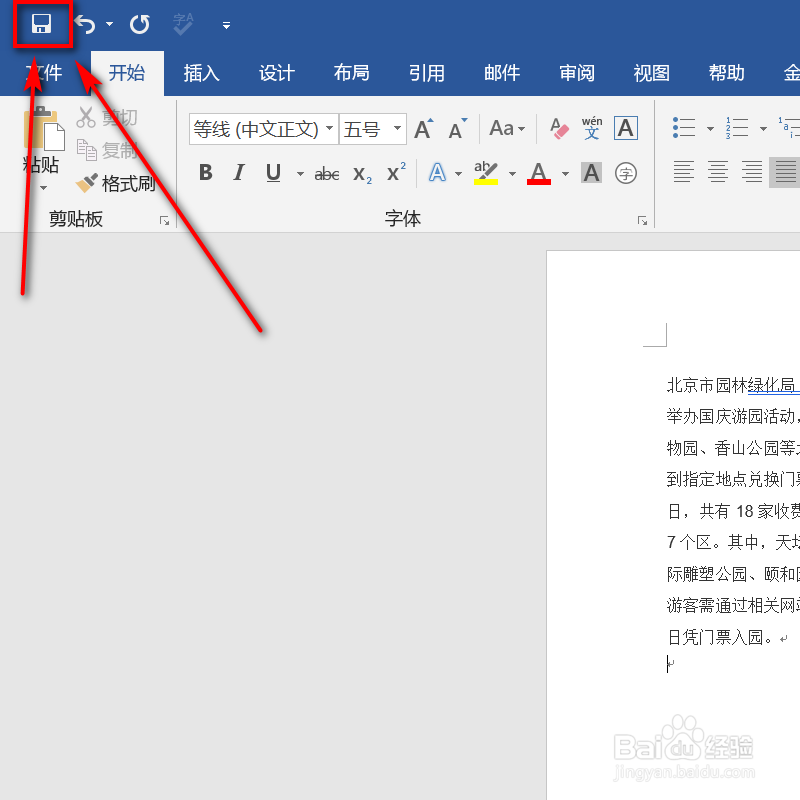
6、记得点击左上角的保存图标即可。
7、方法总结:
1、打开word文档,输入一段文字内容
2、CTRL加a全选所有文字内容,鼠标右击选择段落
3、在行距处点开,选择1.5倍行距
4、点击底部确定
5、文字段落已经成功编辑好了
6、记得点击左上角的保存图标即可
时间:2026-04-21 20:48:28
1、打开word文档,输入一段文字内容。
2、CTRL加a全选所有文字内容,鼠标右击选择段落。
3、在行距处点开,选择1.5倍行距。
4、完成后,点击底部确定。
5、此时,文字段落已经成功编辑好了。
6、记得点击左上角的保存图标即可。
7、方法总结:
1、打开word文档,输入一段文字内容
2、CTRL加a全选所有文字内容,鼠标右击选择段落
3、在行距处点开,选择1.5倍行距
4、点击底部确定
5、文字段落已经成功编辑好了
6、记得点击左上角的保存图标即可
