如何给U盘分区并更改U盘格式

 时间:2026-02-14 05:55:18

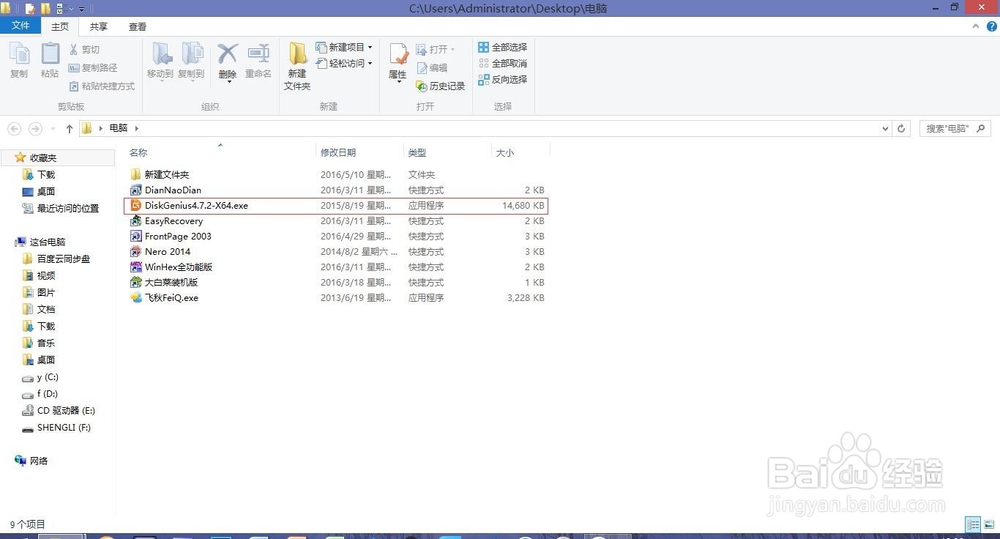
1、在电脑上打开DiskGenius4.7.2-X64,我这里用的是无需安装版64位 
如何给U盘分区并更改U盘格式

2、为了显示前后对比,我将U盘分成了两个区,可以自行调整大小,可以看到两个都是NTFS格式的。

如何给U盘分区并更改U盘格式

3、点击开始,即可快速分区

如何给U盘分区并更改U盘格式

如何给U盘分区并更改U盘格式

4、现在可以看到两个分区了,我在这里选择第二个,

选中——单击右键——选择格式化此分区,如图

如何给U盘分区并更改U盘格式

如何给U盘分区并更改U盘格式

5、在弹出来的对话框里的文件系统选项卡点击下拉三角,可以看到两个选项

选中——FAT32

如何给U盘分区并更改U盘格式

6、选择 族大小默认的就好了,然后点击格式化

如何给U盘分区并更改U盘格式

7、最后效果如图,一个分区已经改成了FAT32,原来的是NTFS

如何给U盘分区并更改U盘格式

1、如果你感觉有用,就点个赞,推荐给更多人吧,感谢!!

  • Win10系统如何设置电池电量低后进入休眠
  • pe系统如何使用bcd编辑软件
  • 如何开启hyper-v中的本地资源重定向
  • C盘 SSD 4K 对齐操作方法
  • 如何制作UEFI引导的Win10安装U盘?
  • 热门搜索
    晴天娃娃怎么做 银耳汤怎么做才粘稠 dnf红字怎么打 通心粉怎么做 怎么分真假玉 华侨大学怎么样 东洋轮胎质量怎么样 热水器不出热水怎么回事 qq皮肤怎么设置 苹果平板怎么连接电脑