如何在Excel中设置日期函数实现年龄的快速计算

 时间:2026-04-21 15:20:25

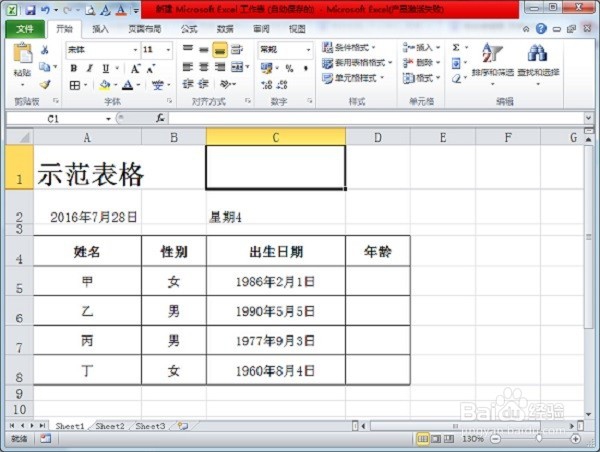
1、第一步,打开Excel表格,表格中有要求计算年龄的列表,如下图:
如何在Excel中设置日期函数实现年龄的快速计算

如何在Excel中设置日期函数实现年龄的快速计算

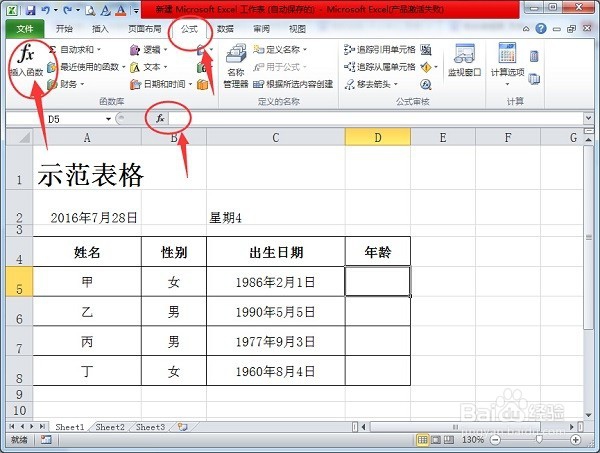
2、第二步,选中其中一个单元格——点击菜单——公式——点击“fx"插入函数(有两种方法可以插入函数),如下图:

如何在Excel中设置日期函数实现年龄的快速计算

如何在Excel中设置日期函数实现年龄的快速计算

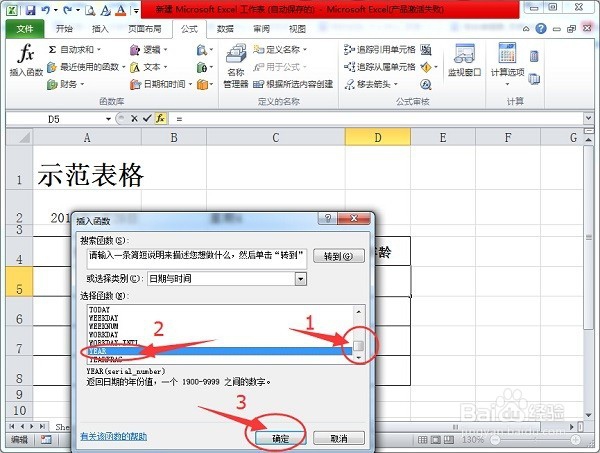
3、第三步,在弹出的对话框中将下拉菜单拖到最底下——点击"YEAR"——点击确定。如下图:
如何在Excel中设置日期函数实现年龄的快速计算

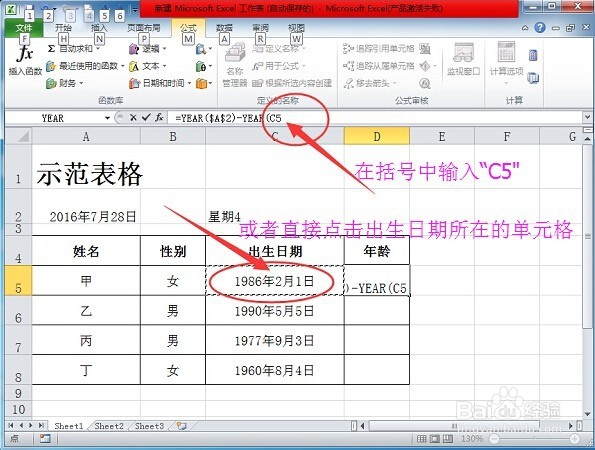
4、第四步,在弹出的对话框中输入"A2",或者直接选中当天日期的单元格——单击确定。如下图:

如何在Excel中设置日期函数实现年龄的快速计算

5、第五步,将输入法转换成英文——在上一步的函数中输入"$”(绝对引用A列2行)。如下图:

如何在Excel中设置日期函数实现年龄的快速计算

如何在Excel中设置日期函数实现年龄的快速计算

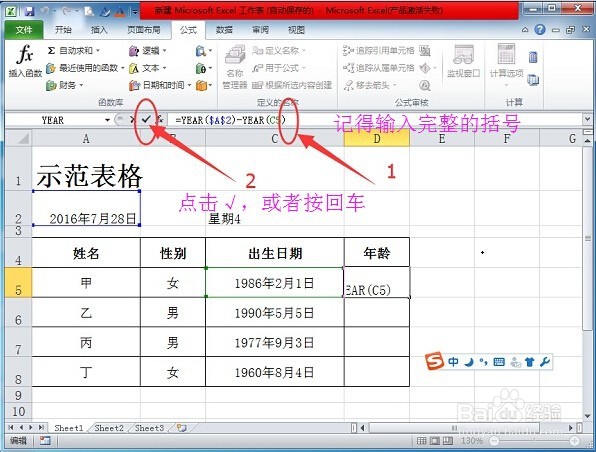
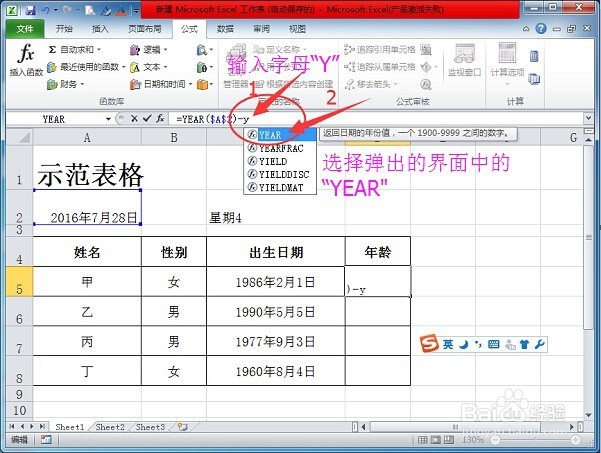
6、第六步,在公式中继续输入函数,其实公式的大意就是用现在的日期减去出生日期,就能得到年龄数。输完函数之后按“回车键”,或者点击“√”。如下图:
如何在Excel中设置日期函数实现年龄的快速计算

如何在Excel中设置日期函数实现年龄的快速计算

如何在Excel中设置日期函数实现年龄的快速计算

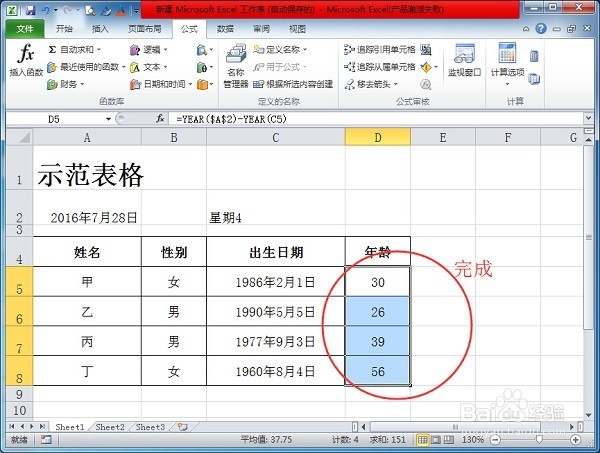
7、第七步,其中一个单元格的年龄已经用公式计算出来了,那么下面几行的年龄可以通过复制、粘贴来实现,而不用一个个去输,或者直接拖到来实现单元格公式的引用。如下图:

如何在Excel中设置日期函数实现年龄的快速计算

如何在Excel中设置日期函数实现年龄的快速计算

  • 日期函数的用法(利用日期函数计算年龄)
  • excel中输入身份证号码,如何同时保证号码18位且不重复
  • excel怎么判断是否为闰年?
  • excel表中如何使用函数计算年龄?
  • 表格里如何使用TEXT函数将小写数字转成大写金额
  • 热门搜索
    山药的做法大全家常菜 明星图片大全 臊子面的家常做法 家长签字评语大全20字 名字大全 踩离合器的正确方法图 美食天下菜谱大全 动物简笔画图片大全 鸡肉怎么炒好吃又嫩 治疗风湿最好的方法