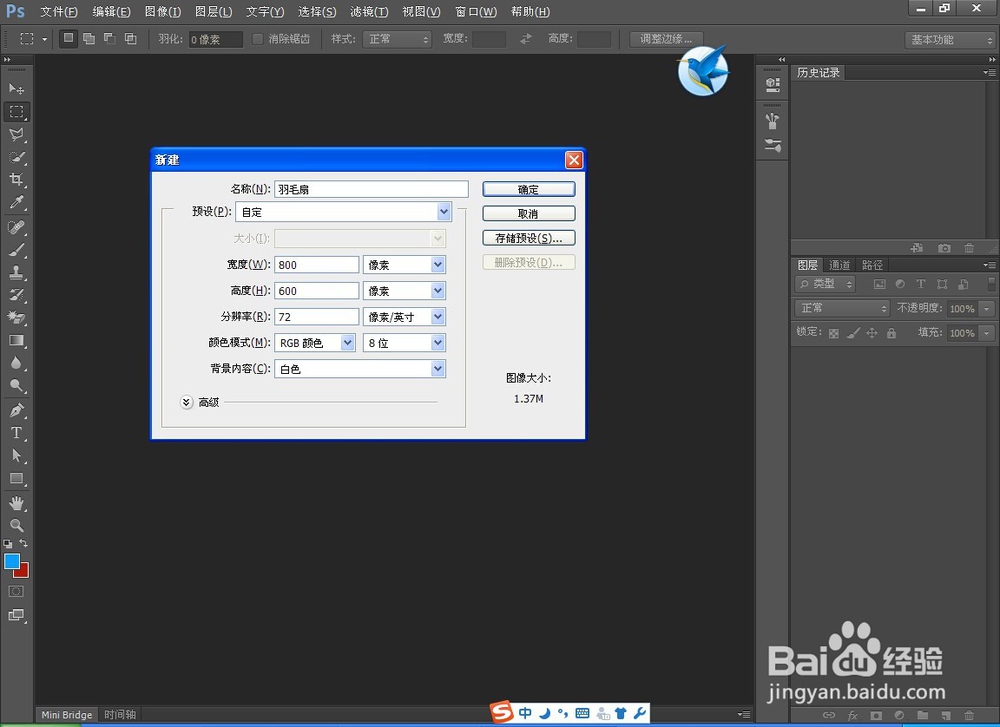
1、打开Photoshop,新建文件
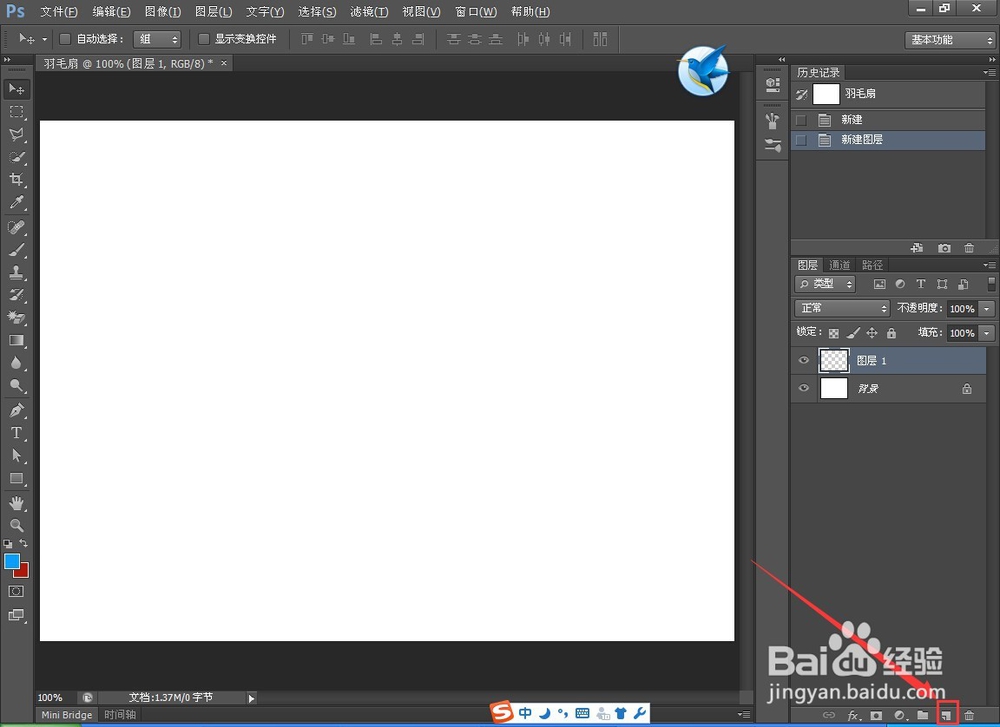
2、点击如图按钮,新建一个图层
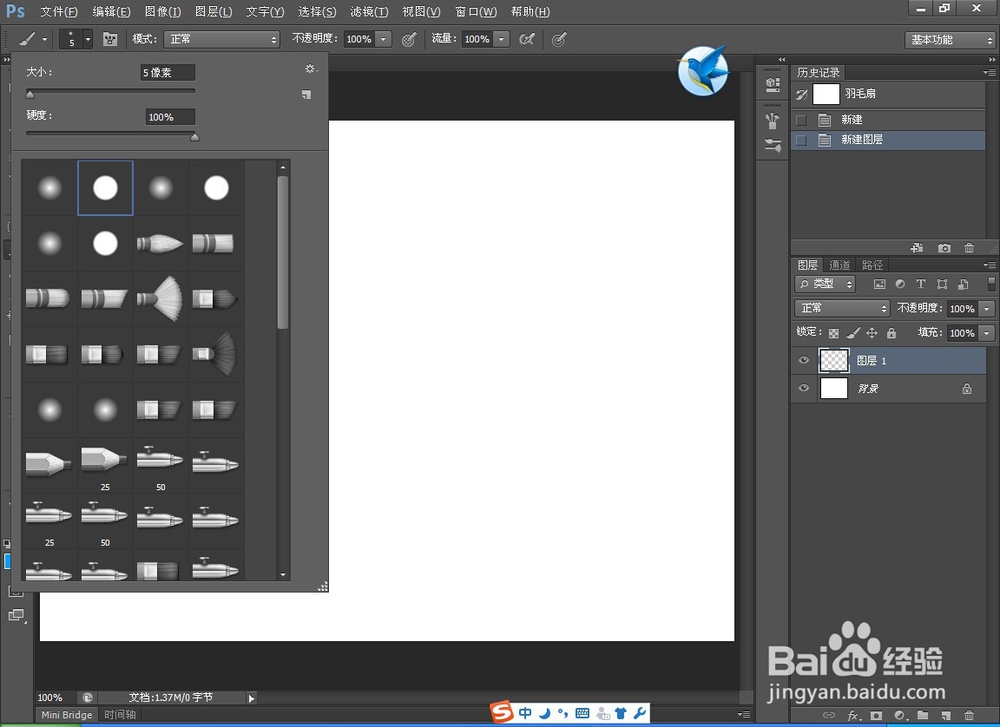
3、选择画笔工具,设置大小为1
4、选择钢笔工具,在画布上描绘如下路径
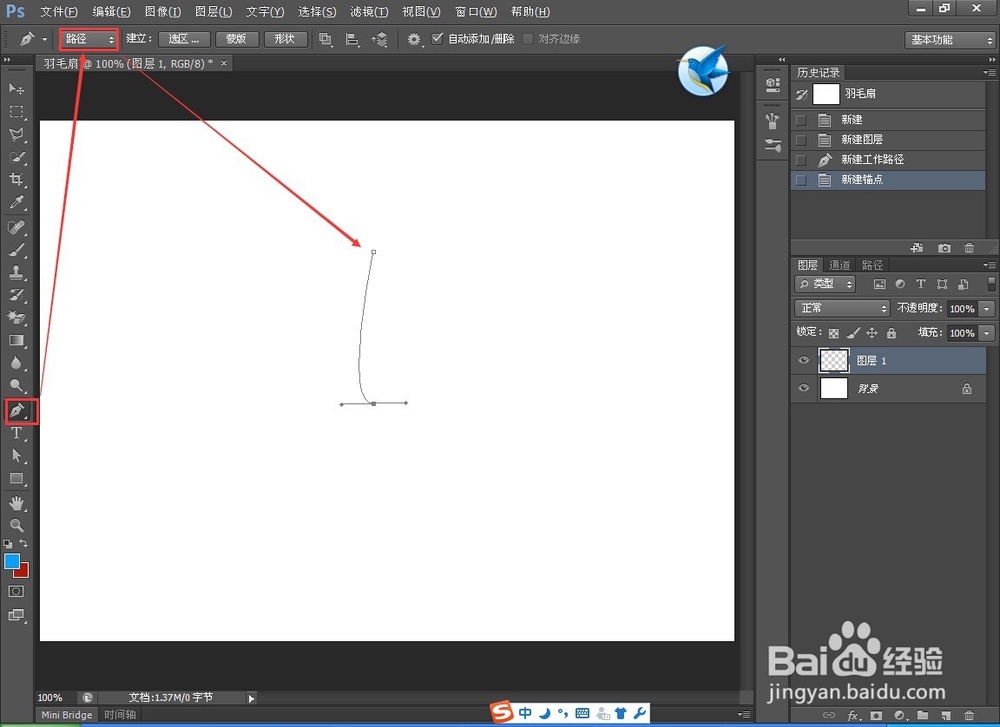
5、在路径上右键,选择描边路径
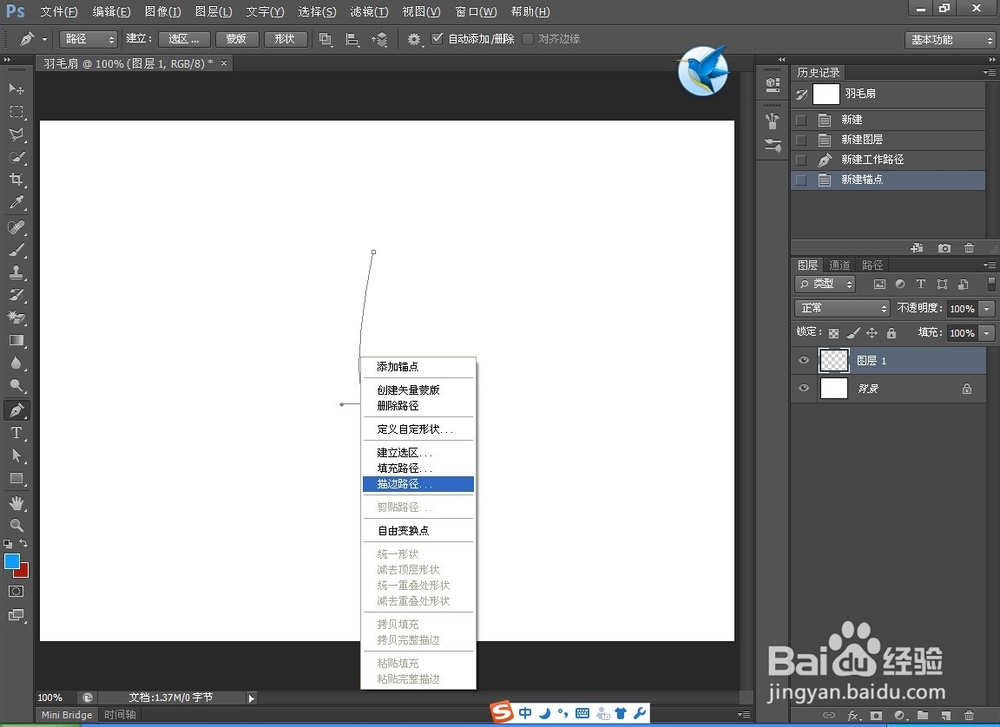
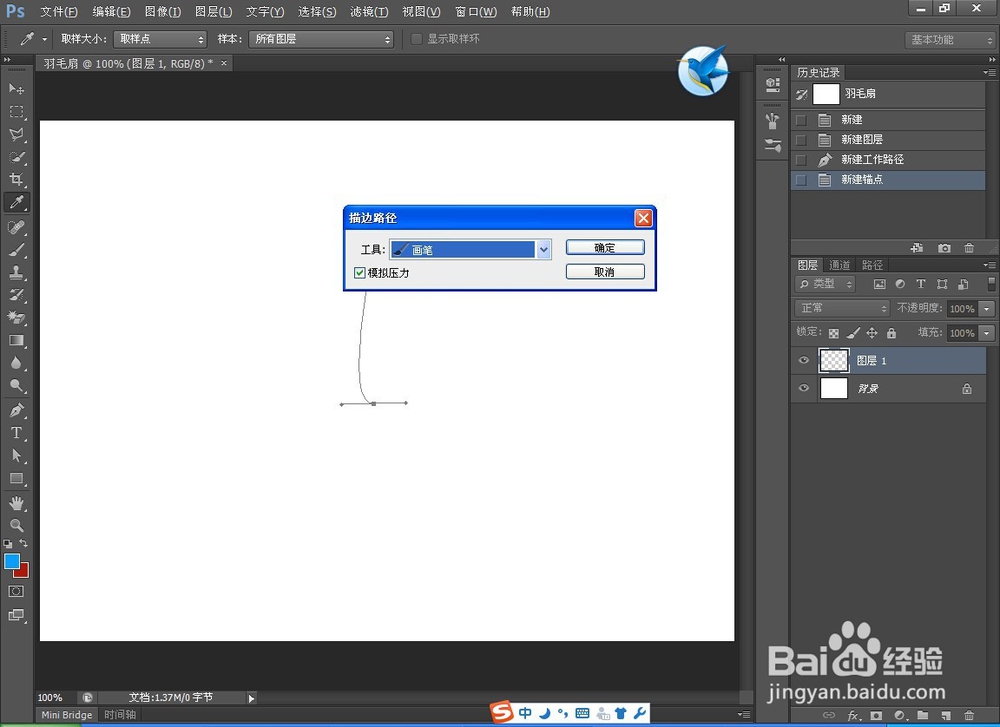
6、描边选择刚才设置的画笔
7、按ctrl+enter将路径转为选取
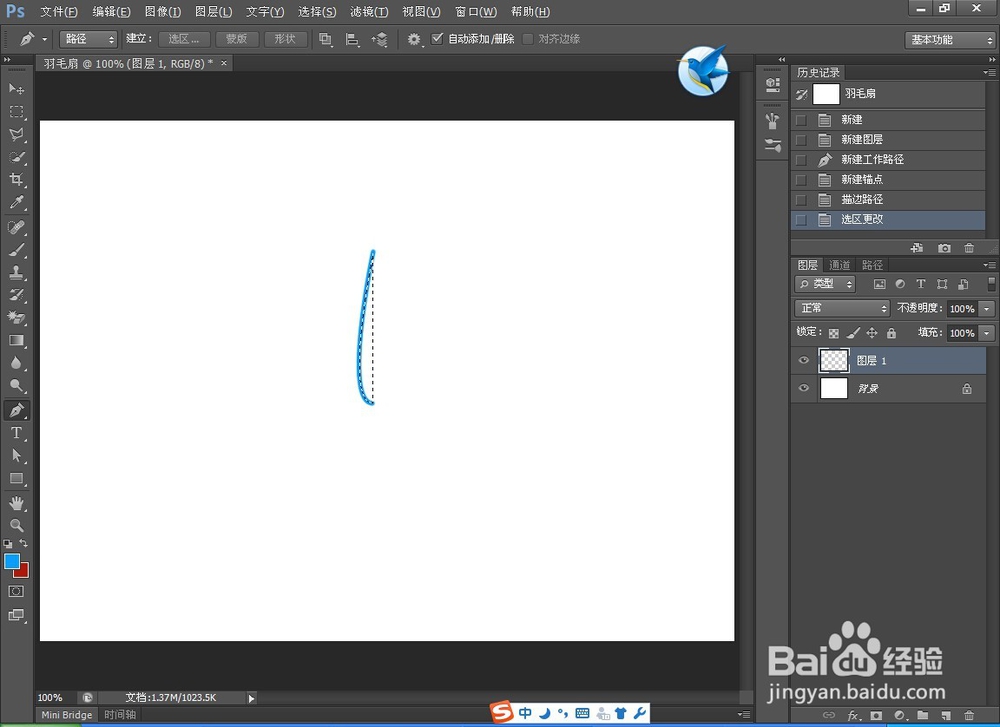
8、ctrl+d取消选区
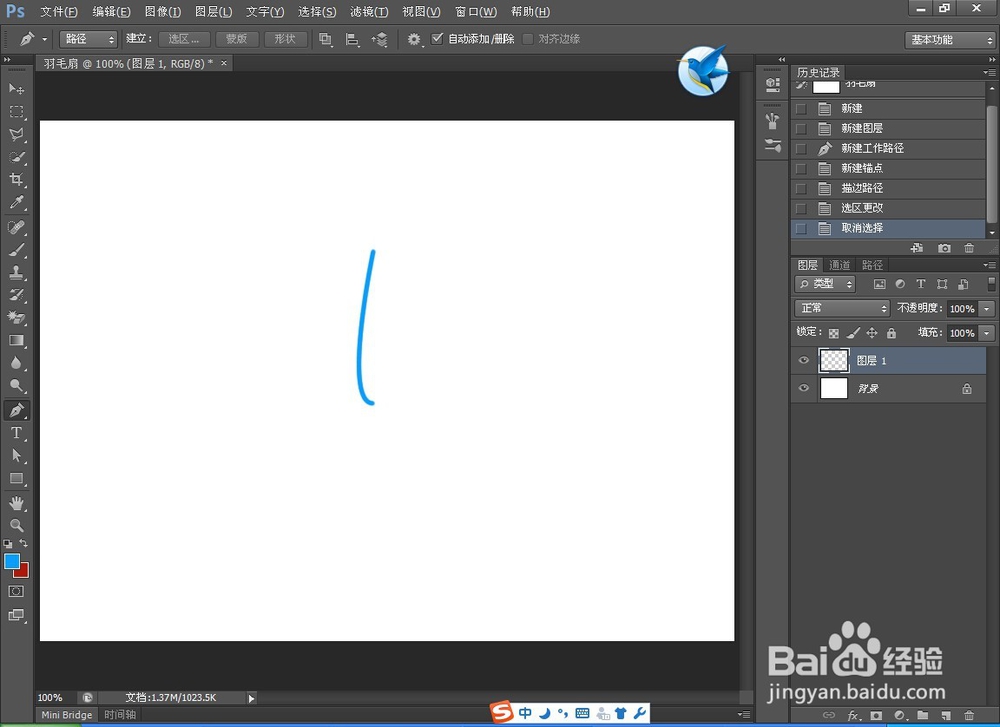
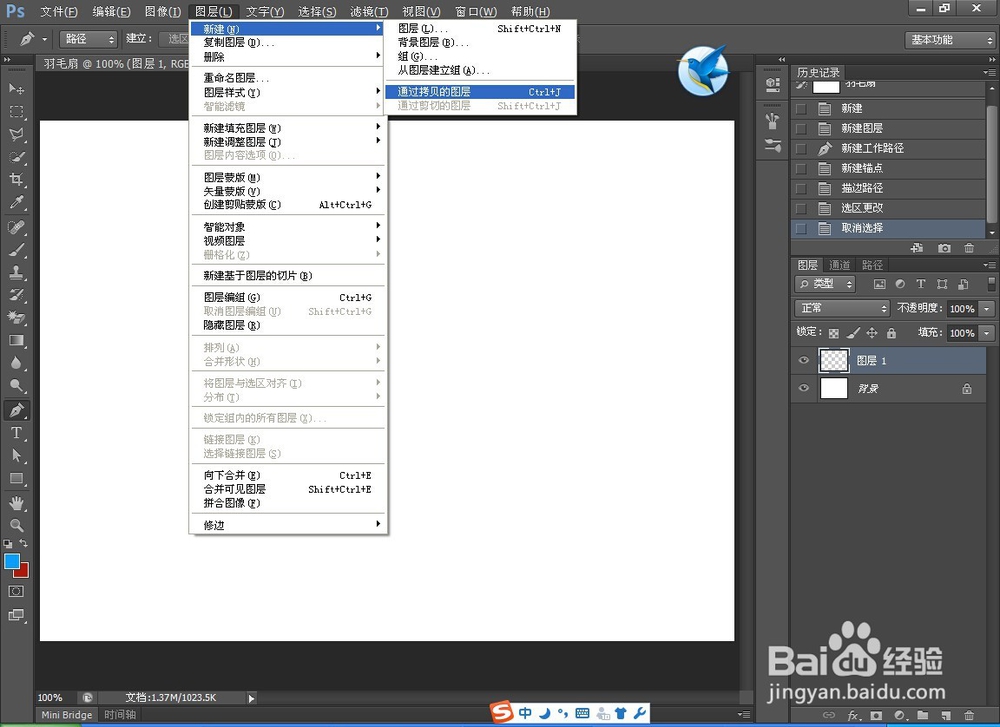
9、选择图层---新建---通过拷贝的图层或按ctrl+j,拷贝图层
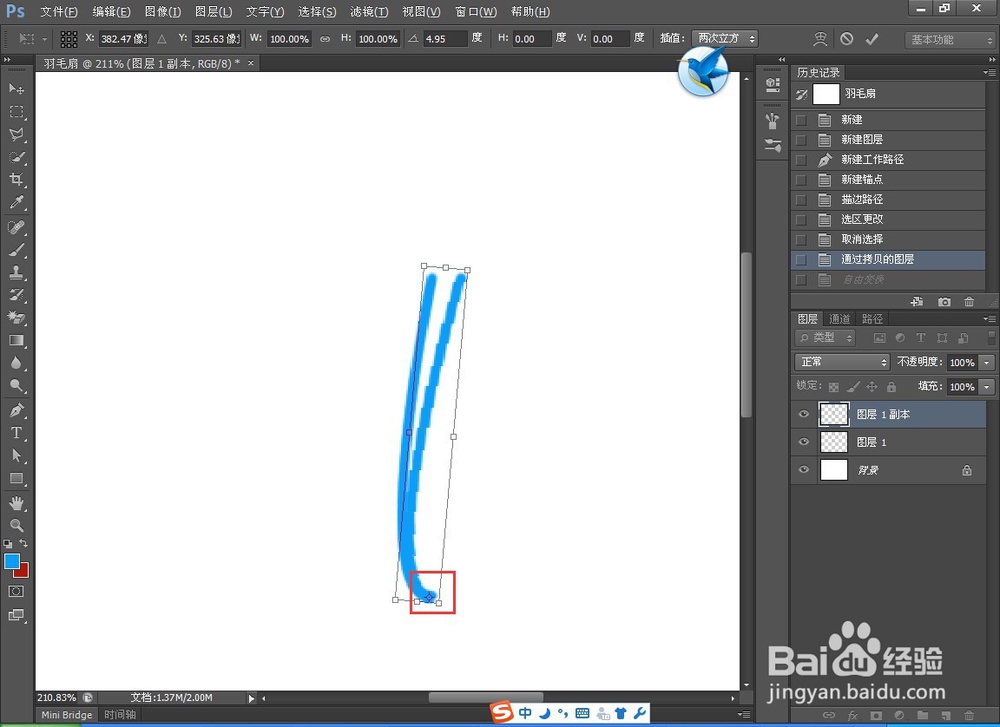
10、选择自由变换工具,将中心点移动到右下角,旋转图像角度大概为5度
11、重复刚才操作,或者直接ctrl+j,复制5个图层
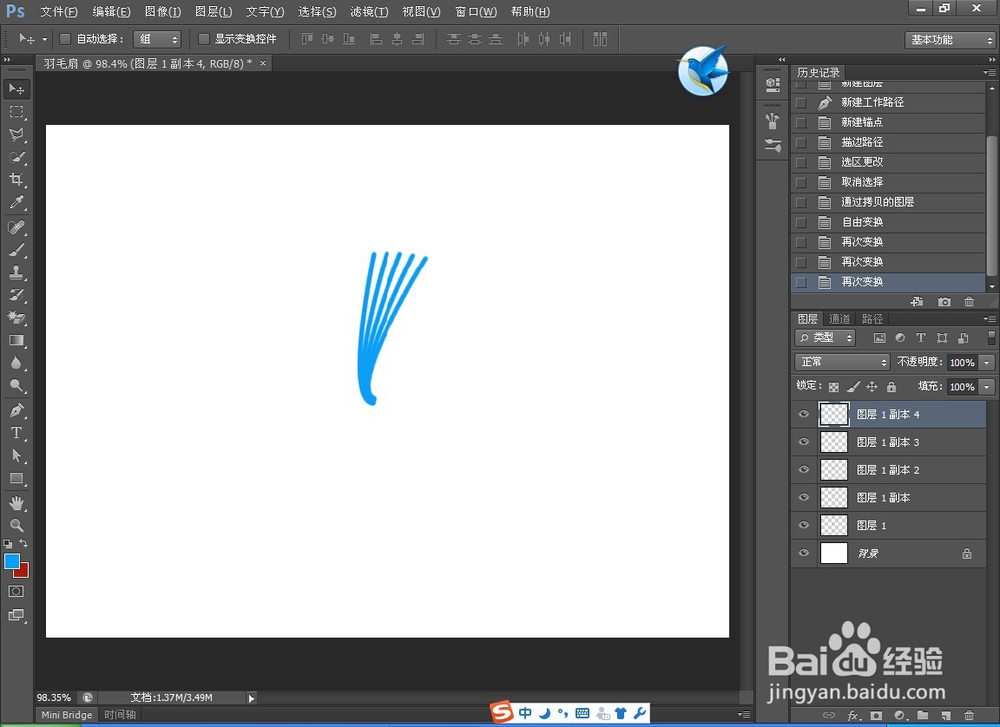
12、选中这5个图层并合并图层
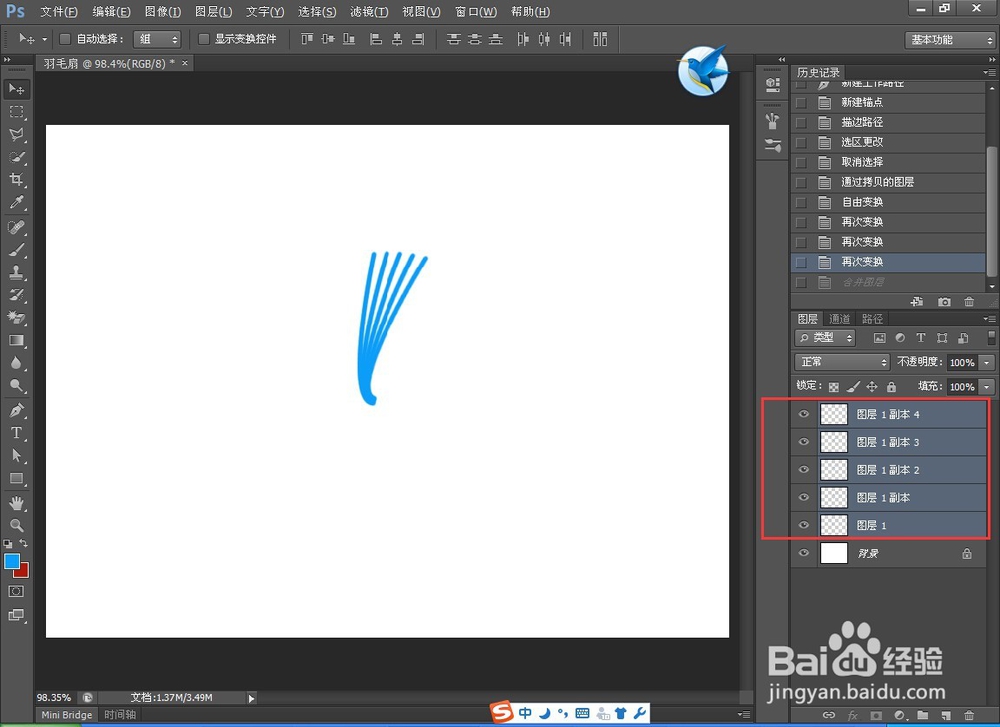
13、按住ctrl键点击图层,载入选区,选择渐变工具,设置好渐变颜色
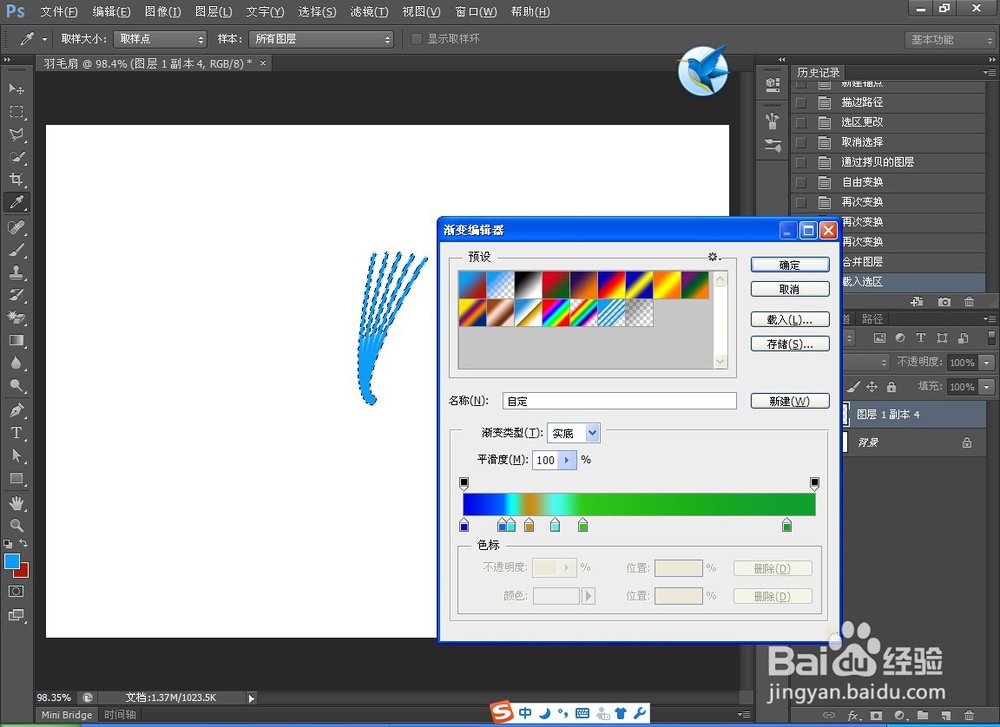
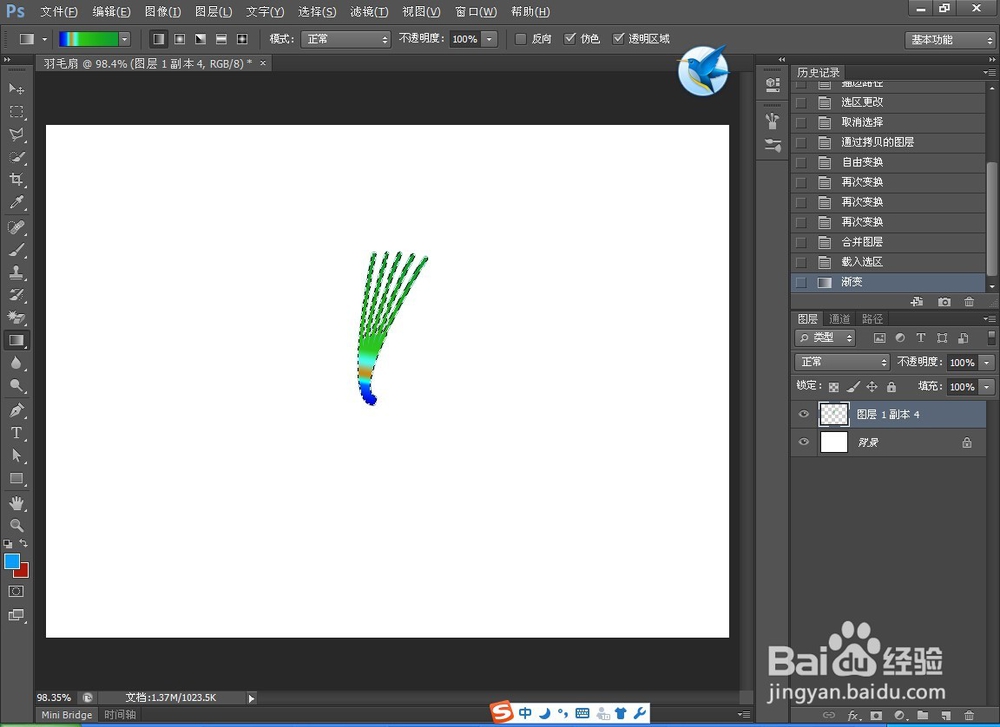
14、在选取中添加渐变,取消选区
15、ctrl+j拷贝图层,再次以下方为中心旋转图像,角度为25度
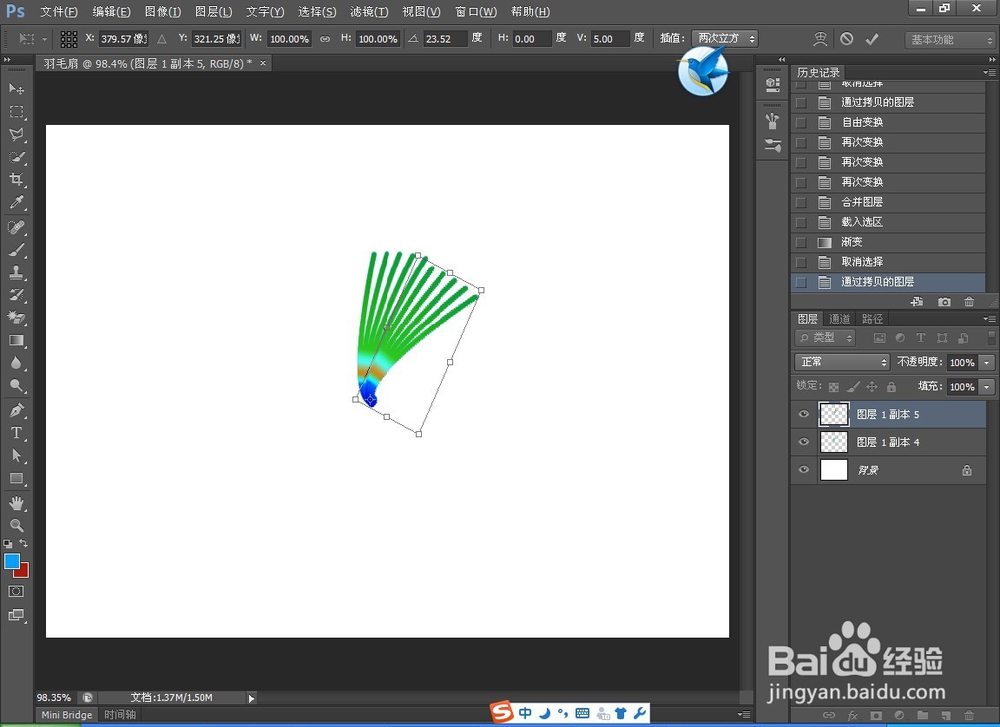
16、连续按ctrl+j,拷贝到图像组成一个完整的圆圈为止
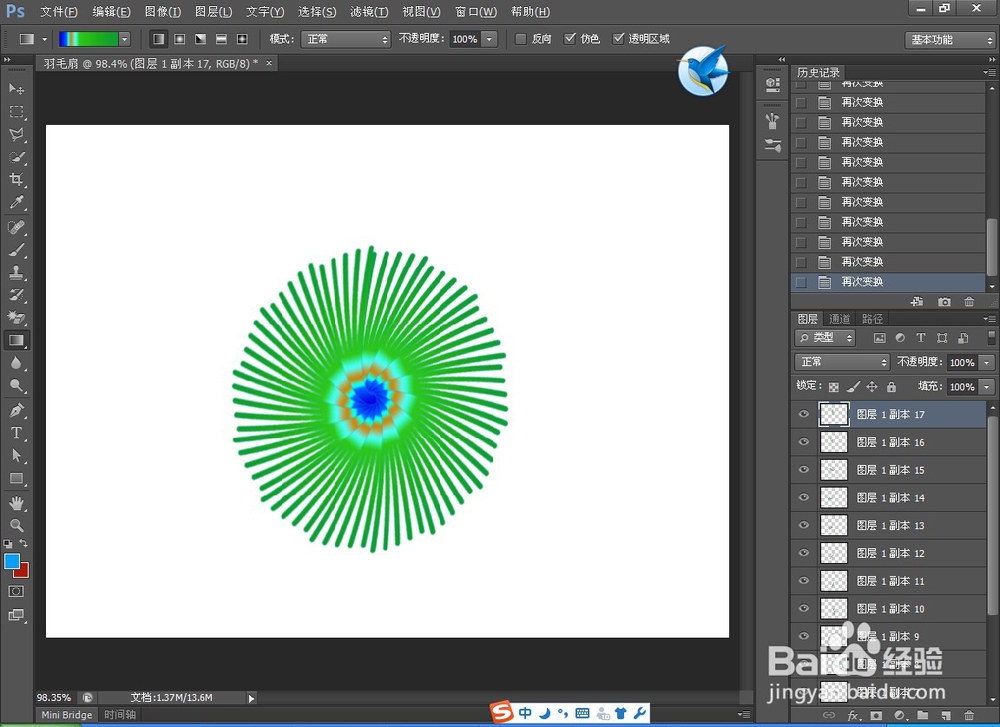
17、将除了背景图层以外的图层合并
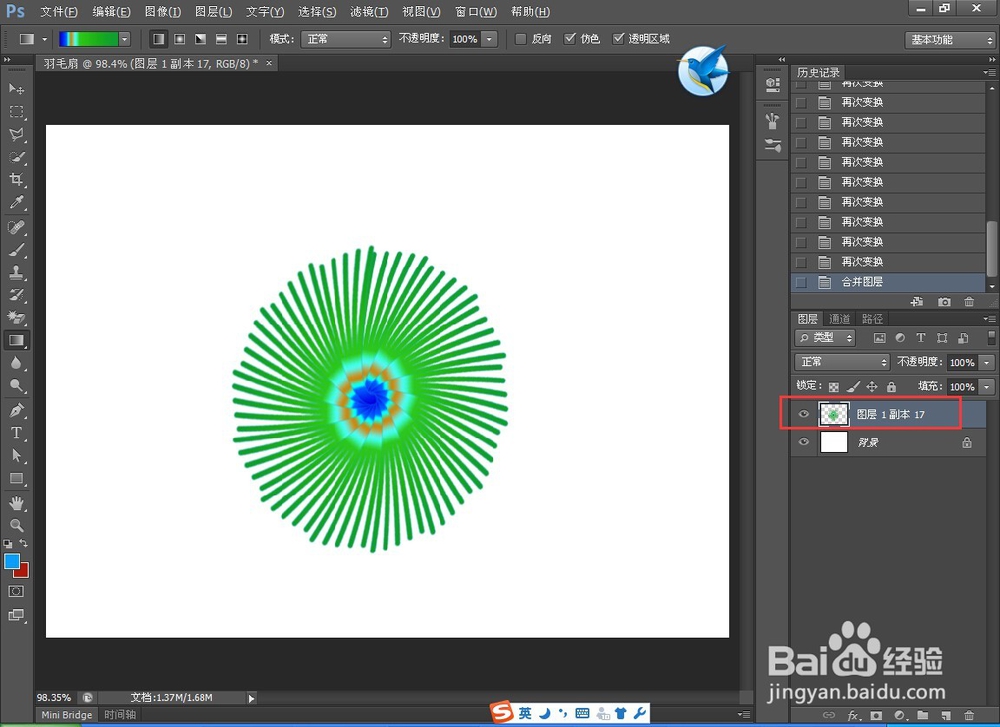
18、拷贝图层,做水平翻转
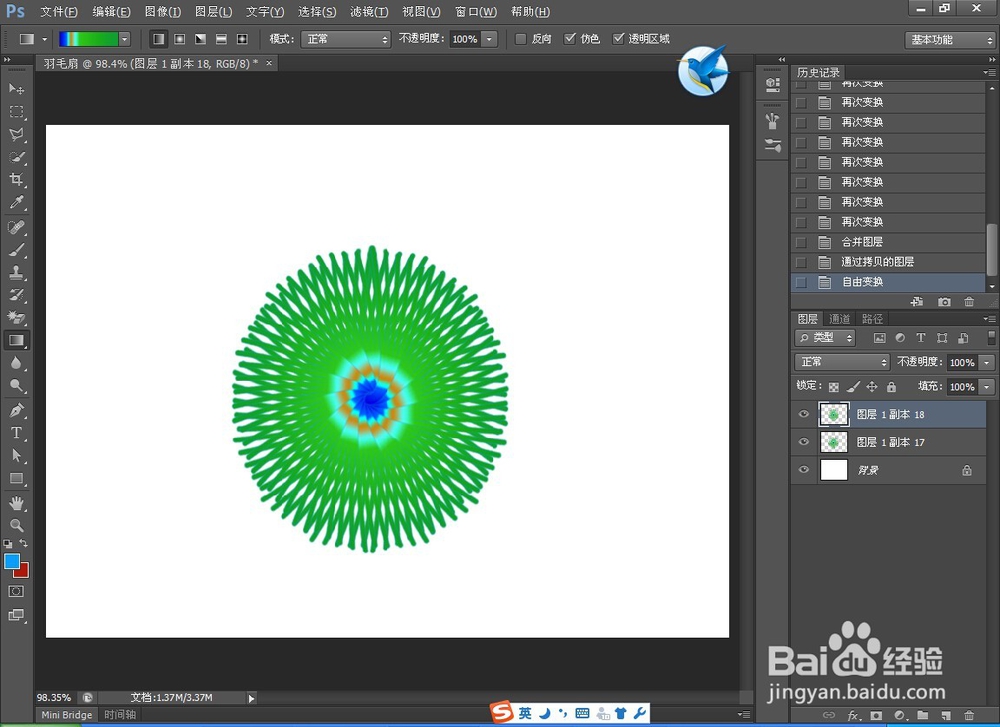
19、再次合并图层
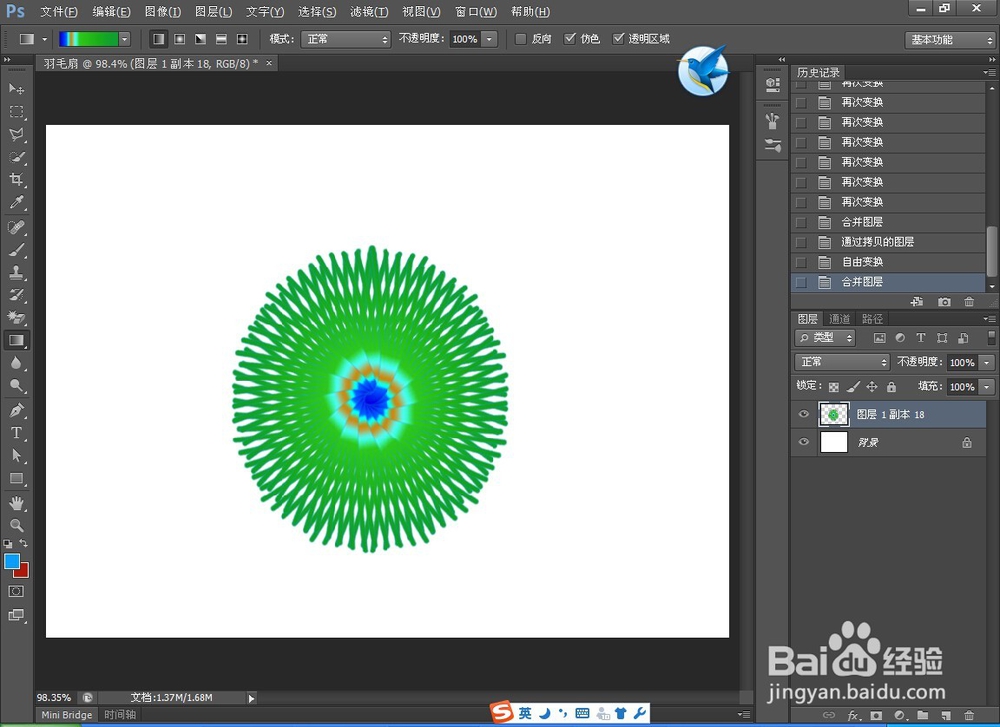
20、对图像做自由变换,成如图样式
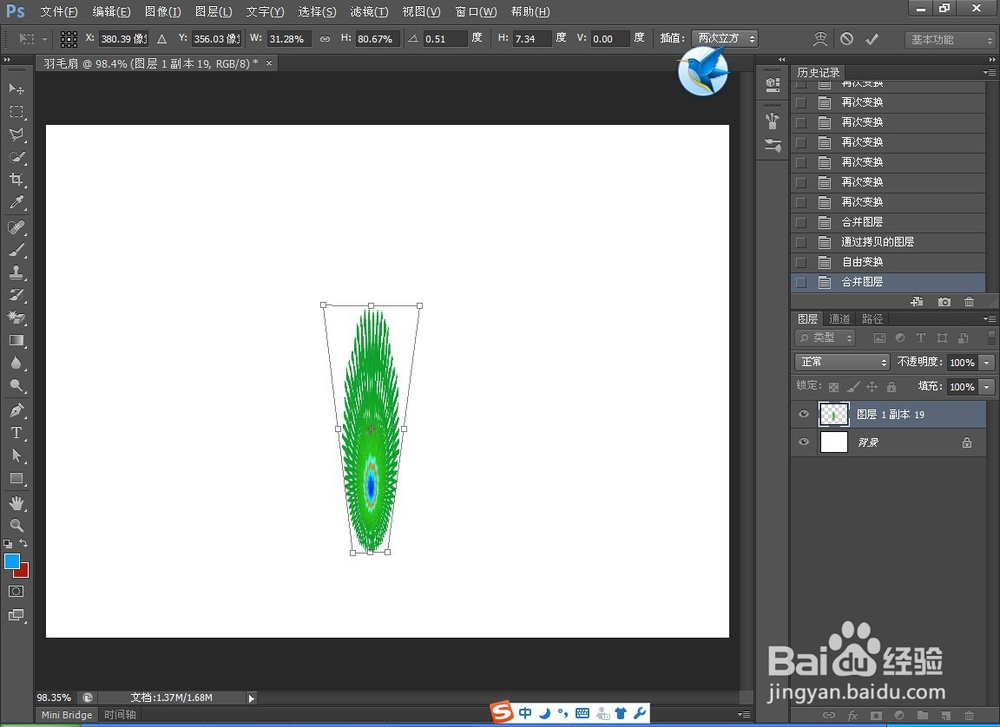
21、拷贝图层,稍微缩小一点,一动到合适位置
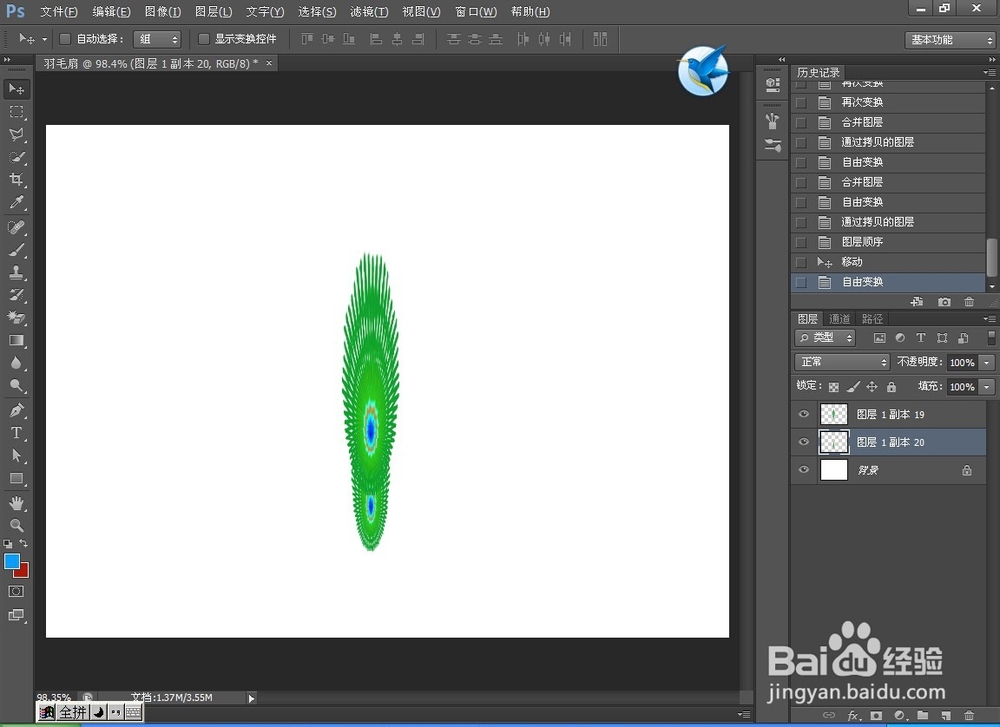
22、重复刚才的操作,作出第一个扇页,合并背景层以外的图层
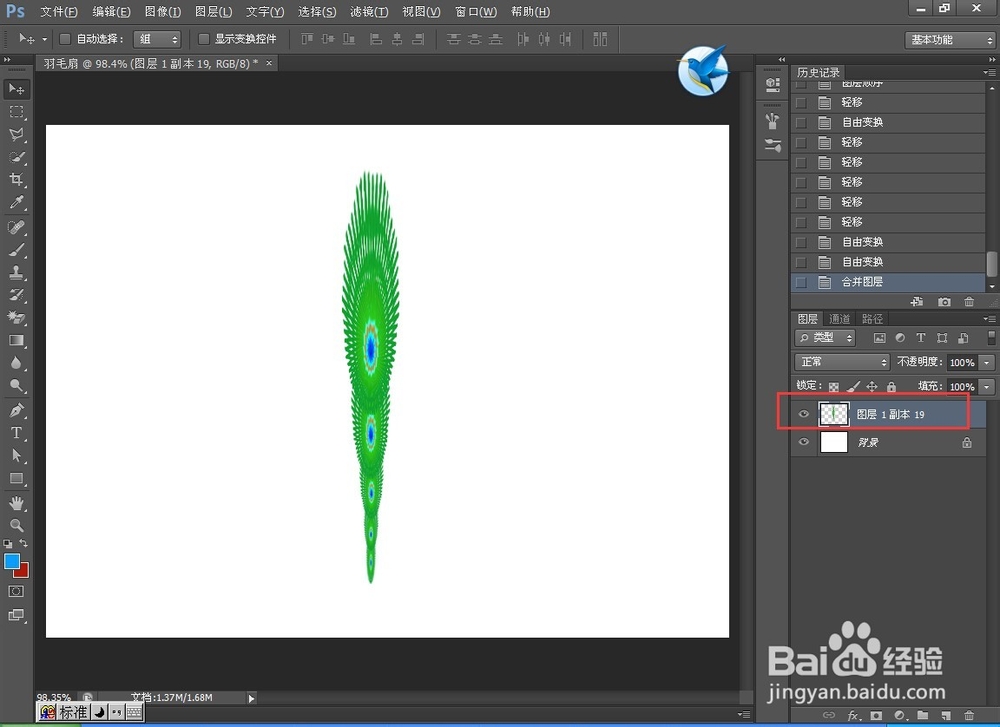
23、将扇叶摆好角度
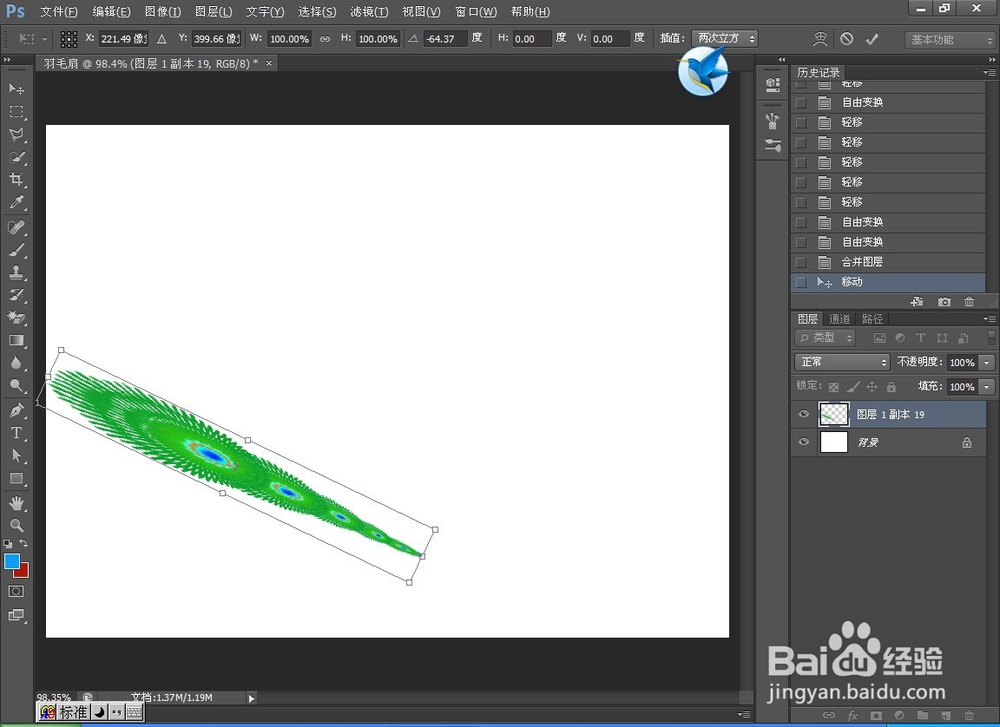
24、拷贝一层,以扇柄为中心旋转第二个扇叶
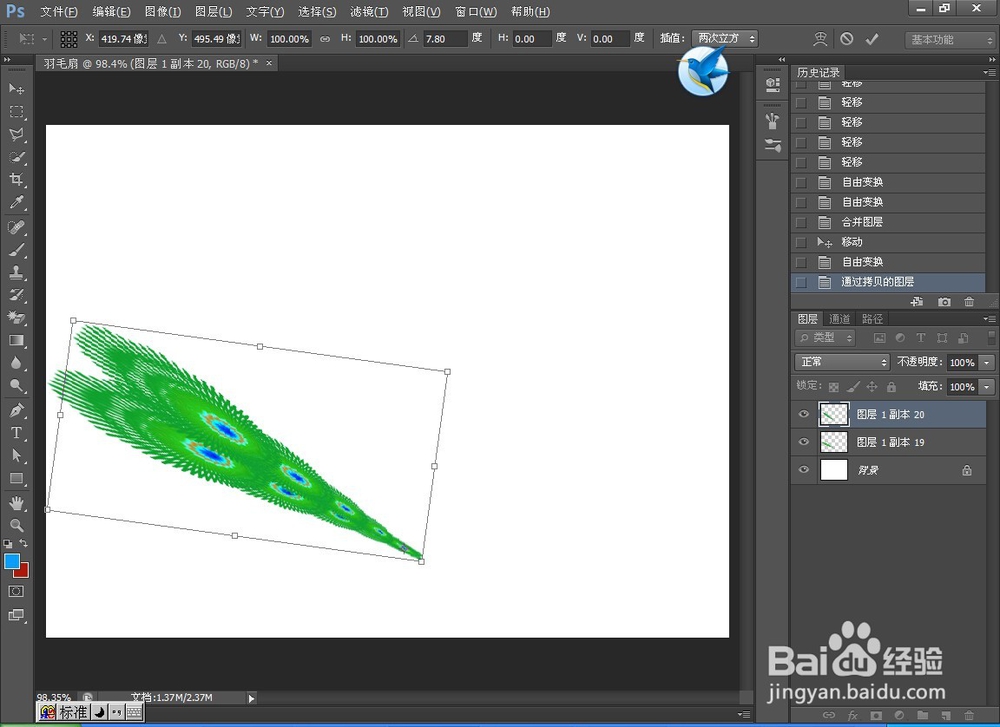
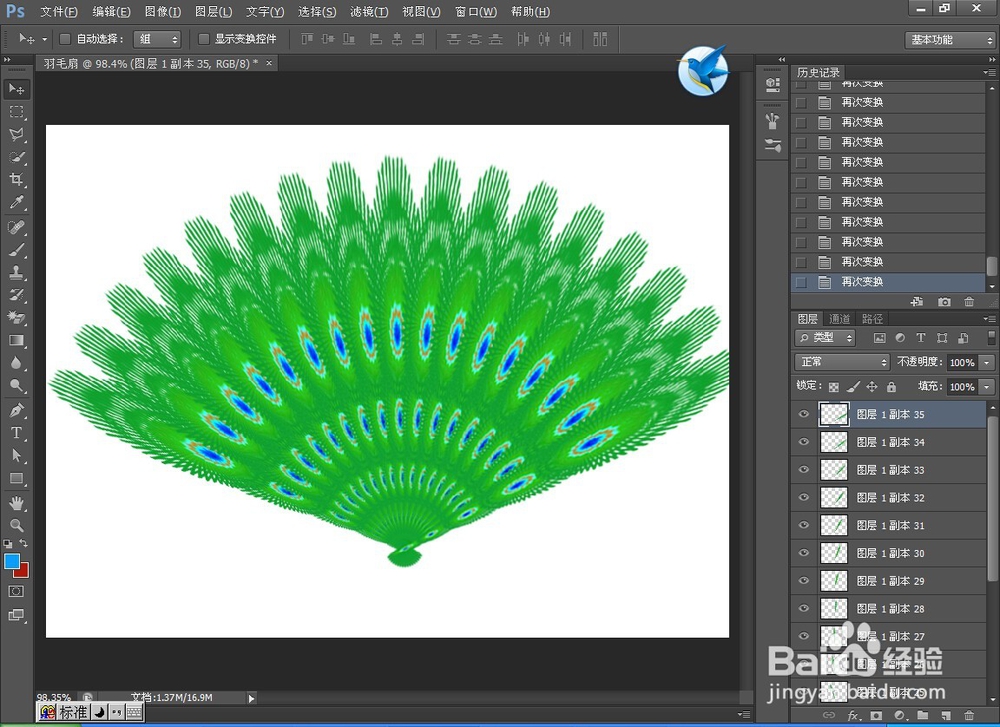
25、连续按ctrl+j,拷贝出剩余扇叶,合并图层,扇子就做好了