1、找到我们要进入加密的wps文档,然后点击打开该wps文档。

2、打开文档后,这时点击窗口左上角的WPS文字选项下后面的小三角图标。
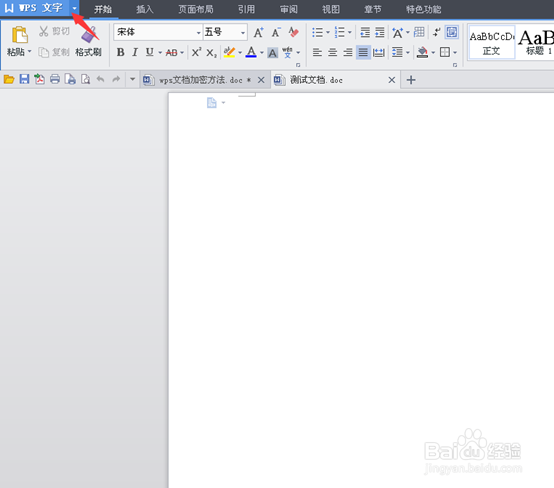
3、点击小三角图标后弹出下方选项点选“文件”选项,再接着从文件选项找到并点击“另存为”选项。
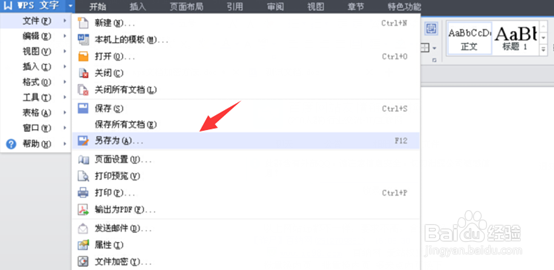
4、然后在点击另存为后,弹出一个另存为的对话窗口,这里我们点击窗口下的“加密”选项按钮。
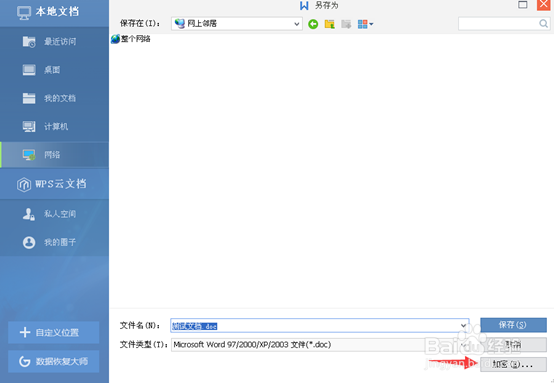
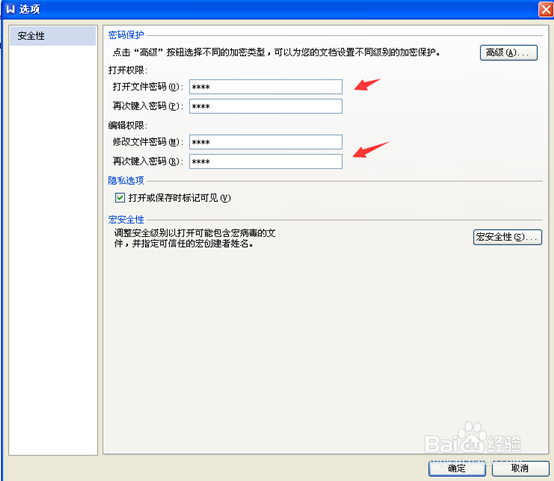
5、在我们点击对话窗口中的加密按钮后,弹出加密设置选项窗口。
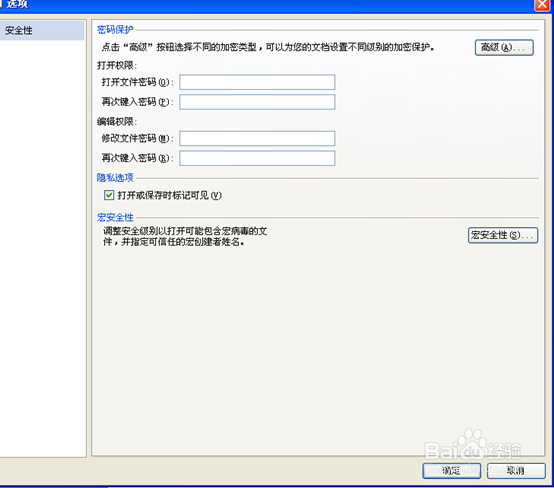
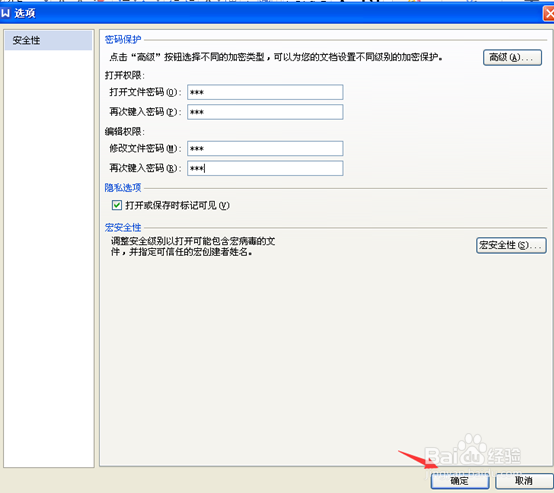
6、最后,在这个加密设置窗口,我们分别在“打开权限、编辑权限”两项设置好密码,并点击窗口下的确定即可。
时间:2026-04-23 14:08:09
1、找到我们要进入加密的wps文档,然后点击打开该wps文档。
2、打开文档后,这时点击窗口左上角的WPS文字选项下后面的小三角图标。
3、点击小三角图标后弹出下方选项点选“文件”选项,再接着从文件选项找到并点击“另存为”选项。
4、然后在点击另存为后,弹出一个另存为的对话窗口,这里我们点击窗口下的“加密”选项按钮。
5、在我们点击对话窗口中的加密按钮后,弹出加密设置选项窗口。
6、最后,在这个加密设置窗口,我们分别在“打开权限、编辑权限”两项设置好密码,并点击窗口下的确定即可。
