1、打开一个含有图片的ppt,点击选中图片,点击

2、然后点击图片形状。

3、之后点击大小右边的小箭头。
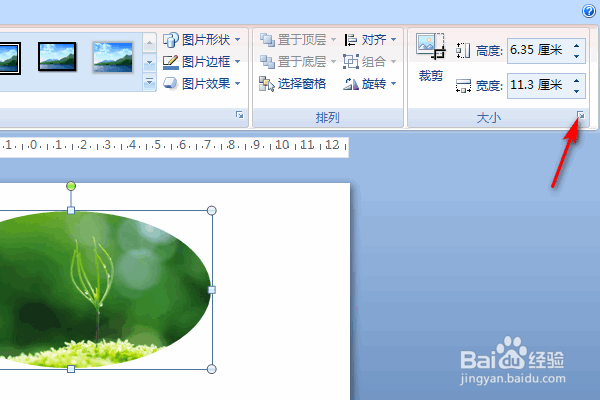
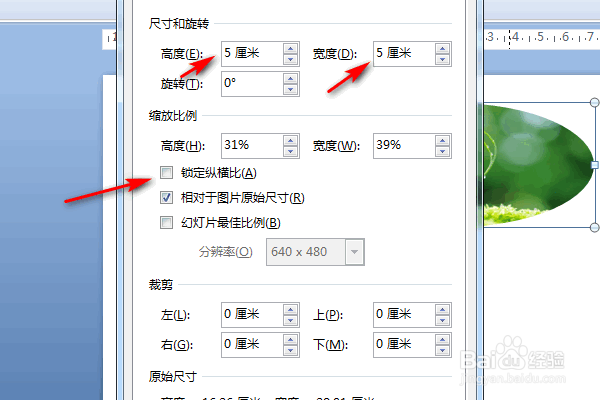
4、将锁定纵横比的勾选给点击取消掉,将高度和宽度的值设置成一样。
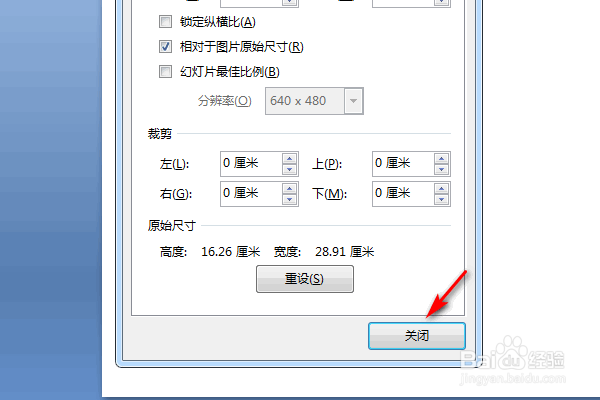
5、之后点击关闭。
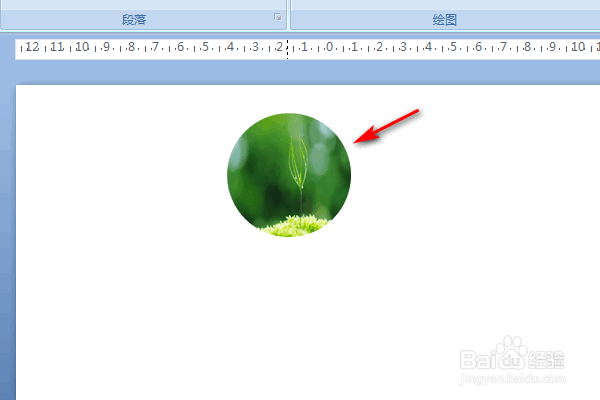
6、结果如图所示,这样便将图片裁剪成了圆形。
时间:2026-04-23 04:25:44
1、打开一个含有图片的ppt,点击选中图片,点击
2、然后点击图片形状。
3、之后点击大小右边的小箭头。
4、将锁定纵横比的勾选给点击取消掉,将高度和宽度的值设置成一样。
5、之后点击关闭。
6、结果如图所示,这样便将图片裁剪成了圆形。
