1、菜单栏点击插入,点击光栅图像参照。

2、路径中找到并选中图片, 点击打开。
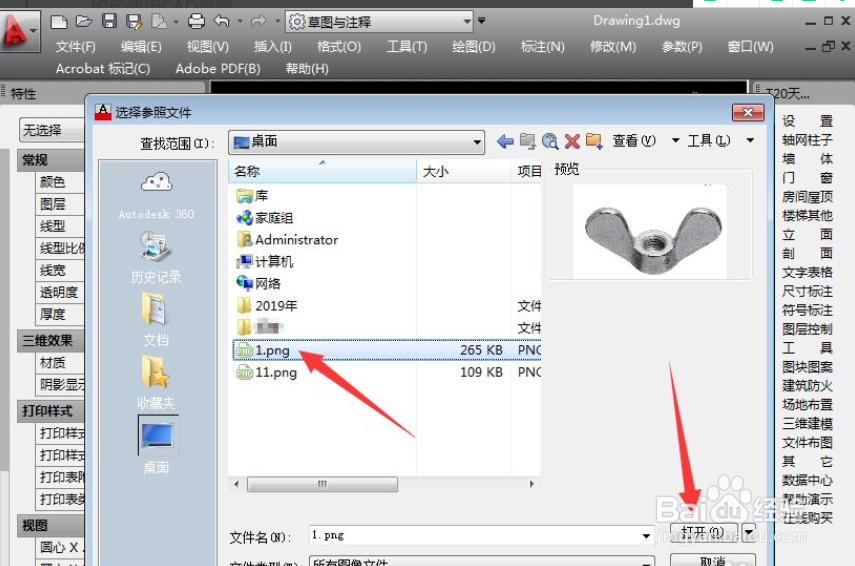
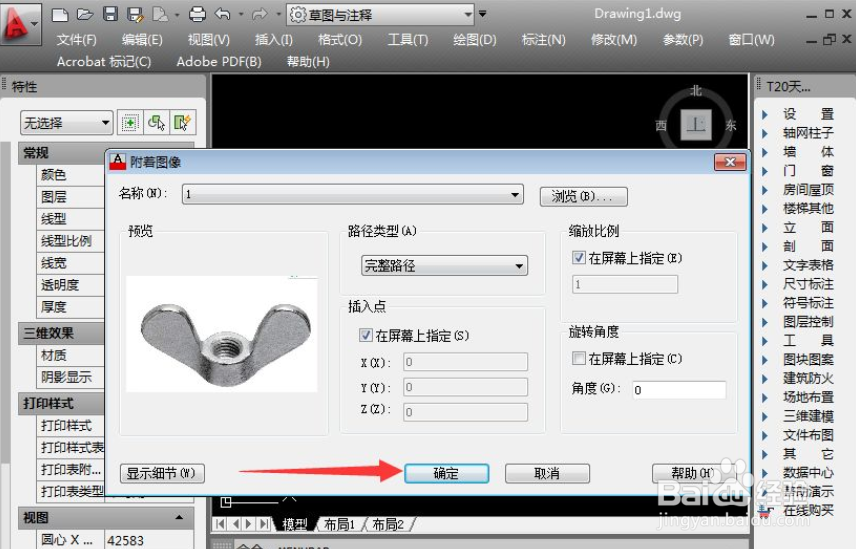
3、附着图像点击确定。
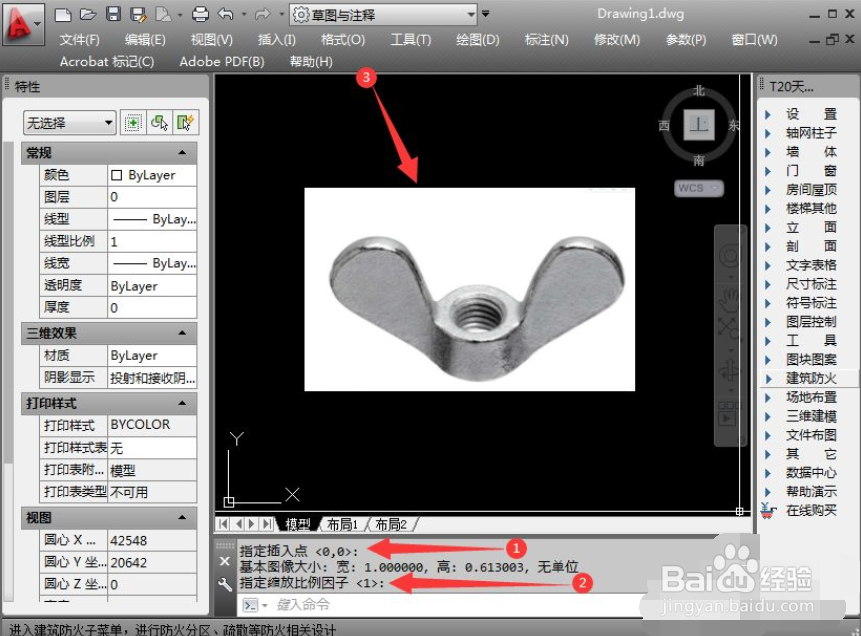
4、指定插入点和指定缩放比例因子,完成图片插入。
5、菜单栏点击修改,指向裁剪,点击图像。

6、选中图片,默认新建边界,空格确定。

7、输入P并空格确定。
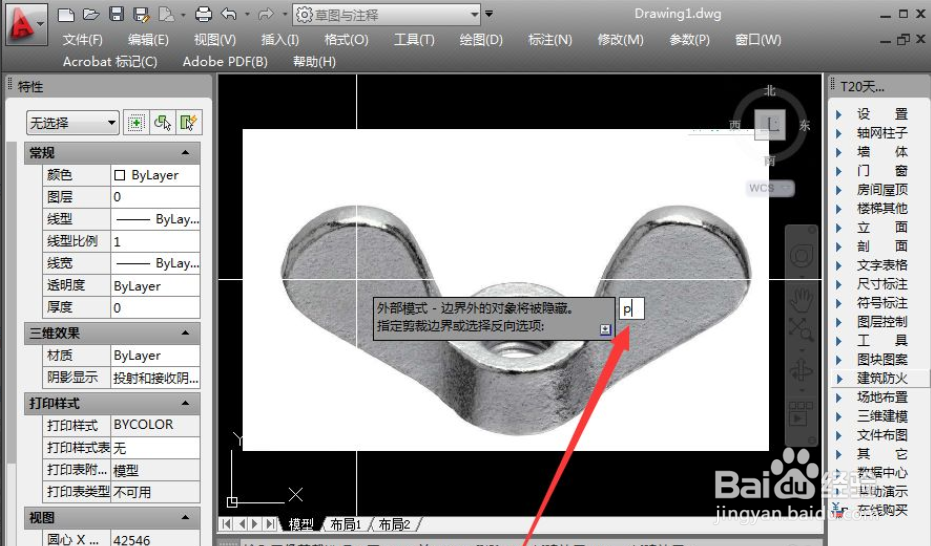
8、图片内的图形,点选并圈选需要保留部分,完成抠图。
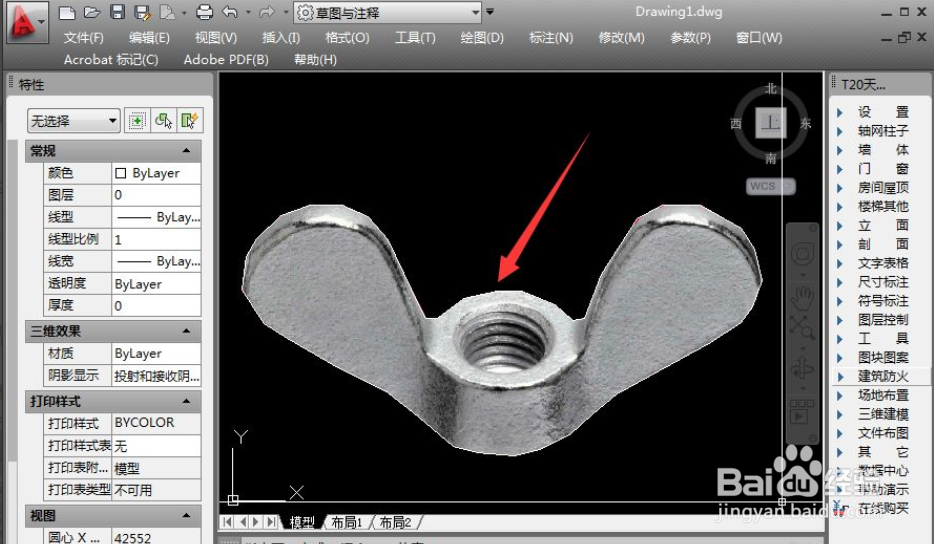
9、菜单栏点击修改,指向对象和图像,点击边框。

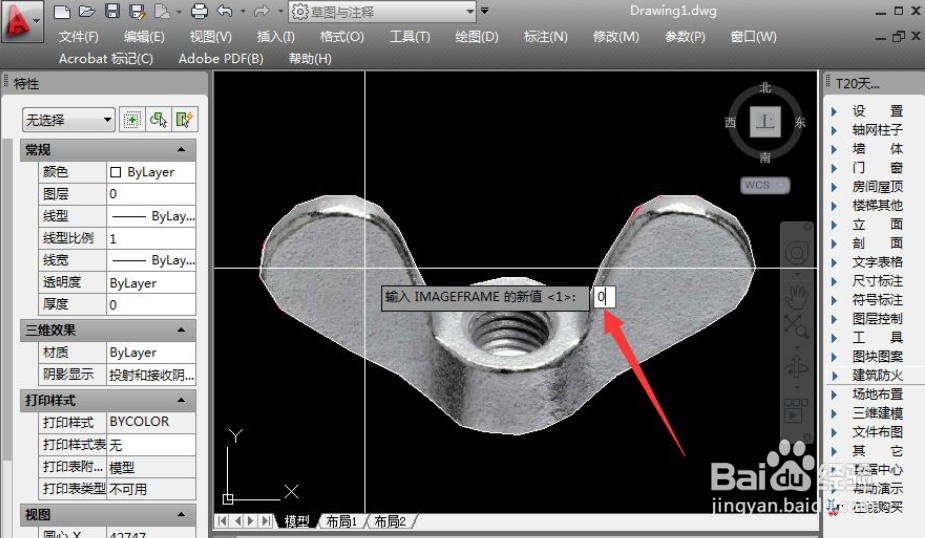
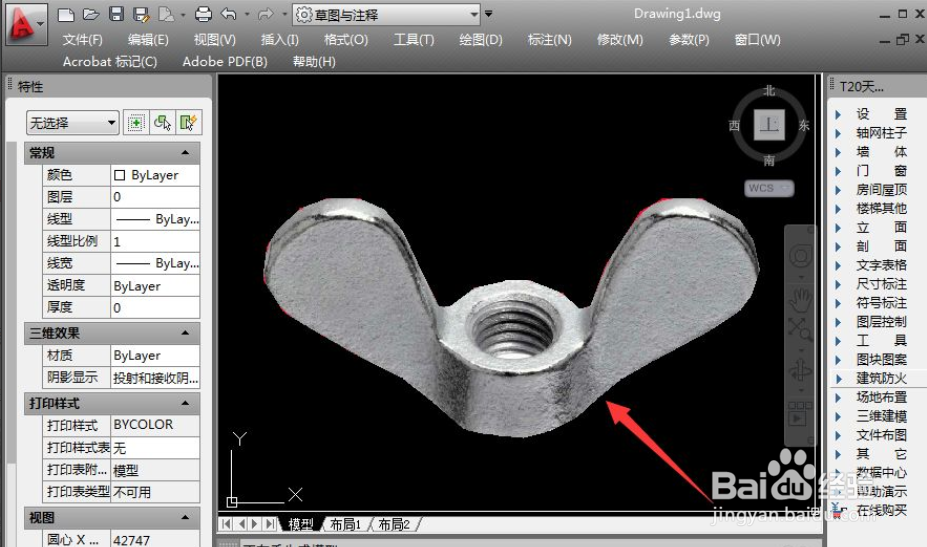
10、选中图片,将IMAGEFRAME数值1改为0,空格确认即可取消边框线。
时间:2026-04-23 07:24:29
1、菜单栏点击插入,点击光栅图像参照。
2、路径中找到并选中图片, 点击打开。
3、附着图像点击确定。
4、指定插入点和指定缩放比例因子,完成图片插入。
5、菜单栏点击修改,指向裁剪,点击图像。
6、选中图片,默认新建边界,空格确定。
7、输入P并空格确定。
8、图片内的图形,点选并圈选需要保留部分,完成抠图。
9、菜单栏点击修改,指向对象和图像,点击边框。
10、选中图片,将IMAGEFRAME数值1改为0,空格确认即可取消边框线。
