1、根据如图数据,我们要给每个班级分别设置序号。
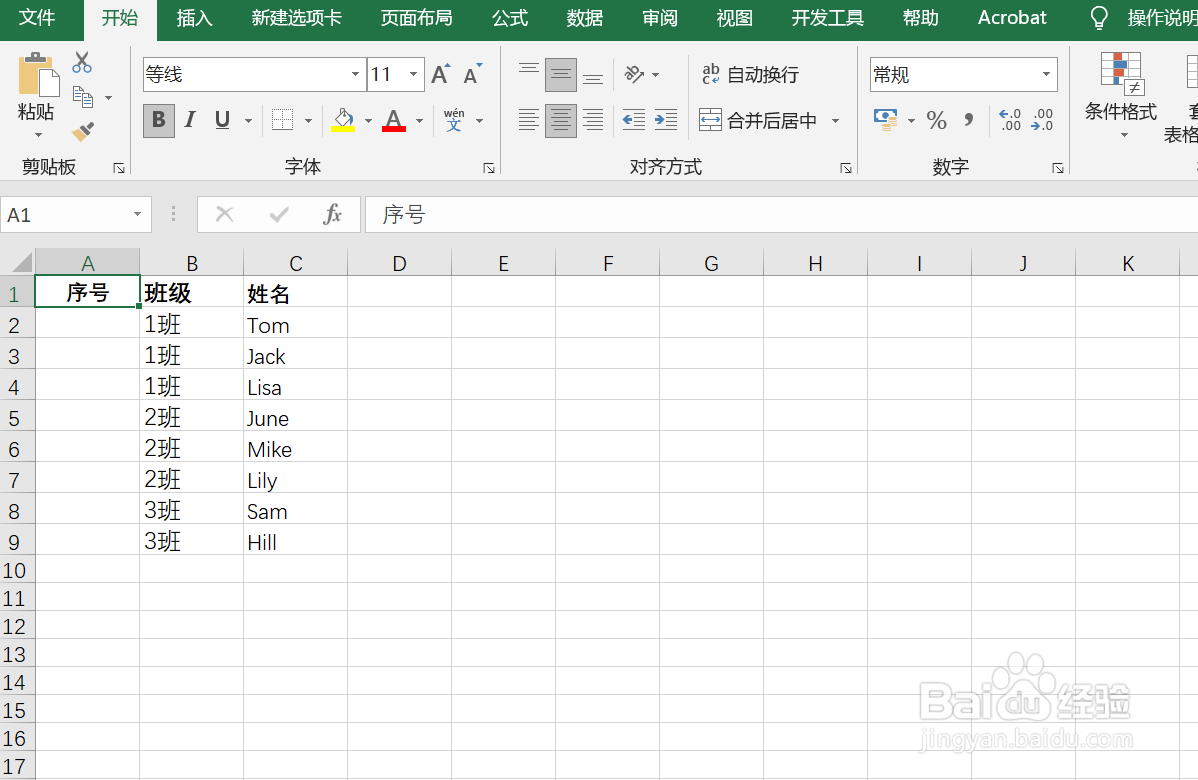
2、选中“序号”下面的单元格A2,点击“公式”选项卡下的“插入函数”。

3、我们也可以直接点击“f(x)”图标。
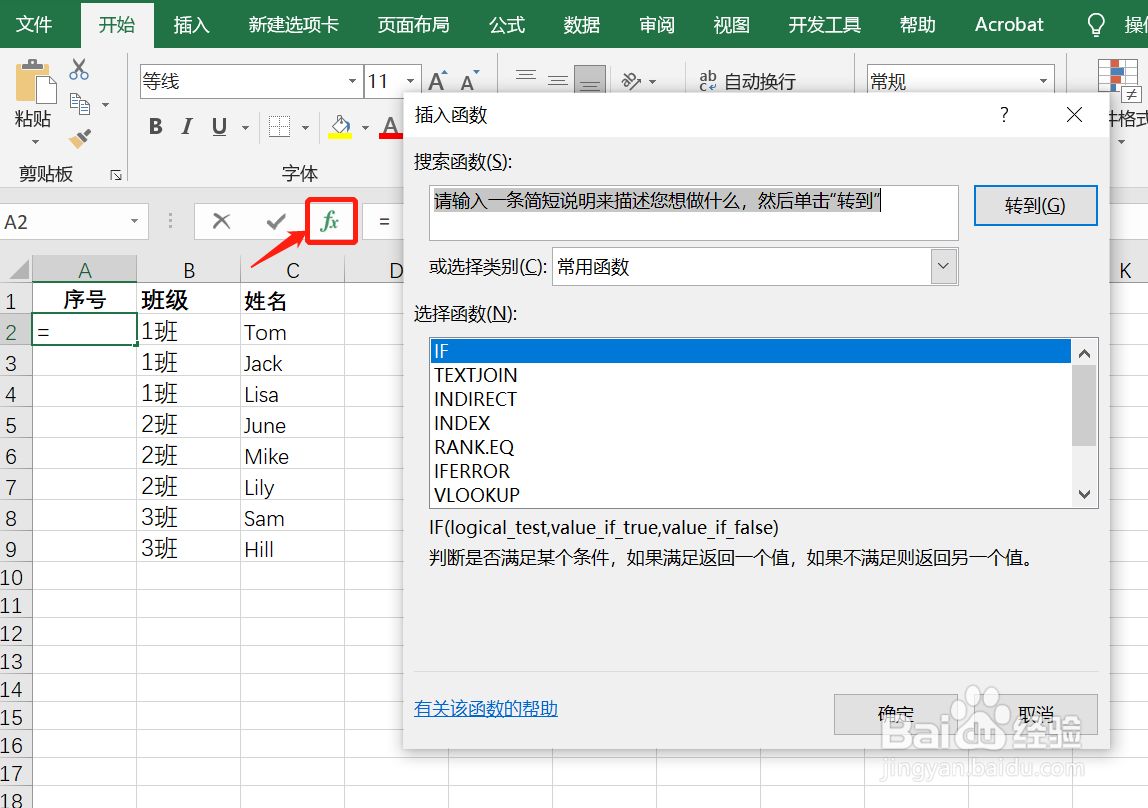
4、搜索COUNTIF函数,然后点击“确定”。

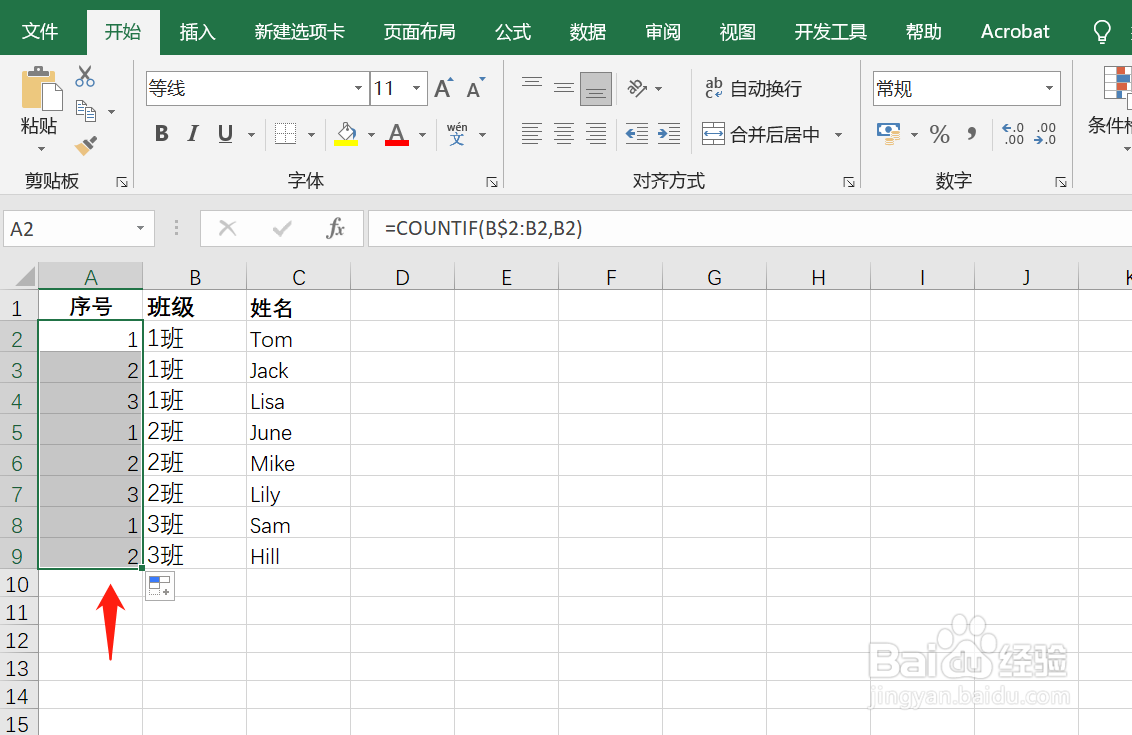
5、输入参数,如图所示,然后点击“确定”。

6、向下填充,可以得到各个班级的序号。
7、总结:
1)准备数据;
2)插入COUNTIF函数;
3)输入参数;
4)向下填充。
时间:2026-04-23 22:16:06
1、根据如图数据,我们要给每个班级分别设置序号。
2、选中“序号”下面的单元格A2,点击“公式”选项卡下的“插入函数”。
3、我们也可以直接点击“f(x)”图标。
4、搜索COUNTIF函数,然后点击“确定”。
5、输入参数,如图所示,然后点击“确定”。
6、向下填充,可以得到各个班级的序号。
7、总结:
1)准备数据;
2)插入COUNTIF函数;
3)输入参数;
4)向下填充。
