1、点击电脑左下角的【开始】按钮,在列表中选择【Word 2013文档】,这是新建和打开Word文档的方法之一,如图。

2、在弹出的界面中选择【空白文档】,如图。

3、在工具栏上选择【设计】-【水印】,如图。跟着图文教程进行学习。

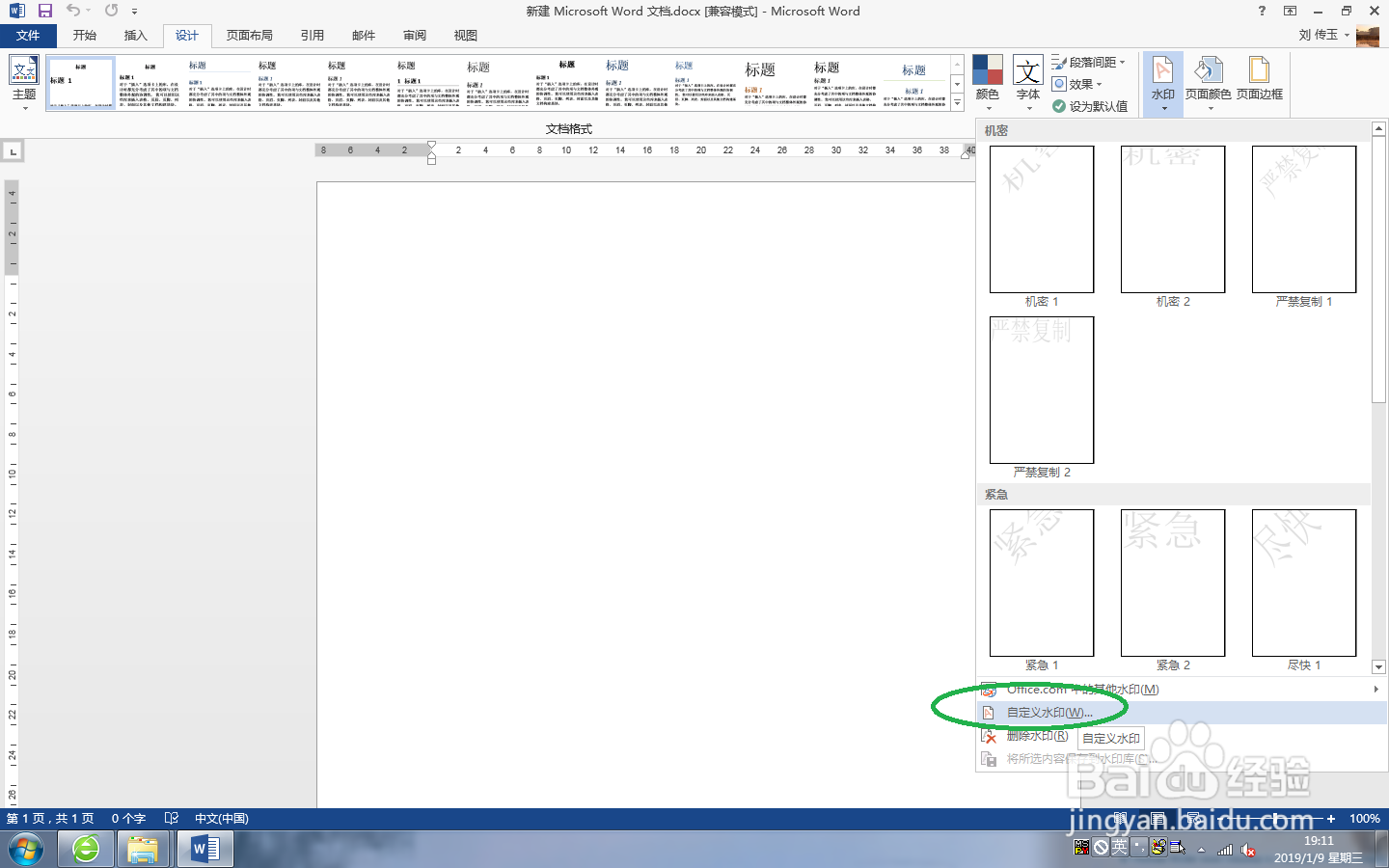
4、在水印的众多列表中选择【自定义水印】,如图。
5、在自定义水印的列表中选择【文字水印】,然后输入水印的文字、字体、颜色等相关信息,点击确定。

6、这就是添加后的效果。

时间:2026-04-22 14:20:16
1、点击电脑左下角的【开始】按钮,在列表中选择【Word 2013文档】,这是新建和打开Word文档的方法之一,如图。
2、在弹出的界面中选择【空白文档】,如图。
3、在工具栏上选择【设计】-【水印】,如图。跟着图文教程进行学习。
4、在水印的众多列表中选择【自定义水印】,如图。
5、在自定义水印的列表中选择【文字水印】,然后输入水印的文字、字体、颜色等相关信息,点击确定。
6、这就是添加后的效果。
