OpenOffice软件中怎样使用OLE对象

 时间:2026-02-15 16:19:23

1、    打开OpenOffice软件,鼠标左键单击菜单下的【新建】,选择新建表格,如下图所示。

OpenOffice软件中怎样使用OLE对象

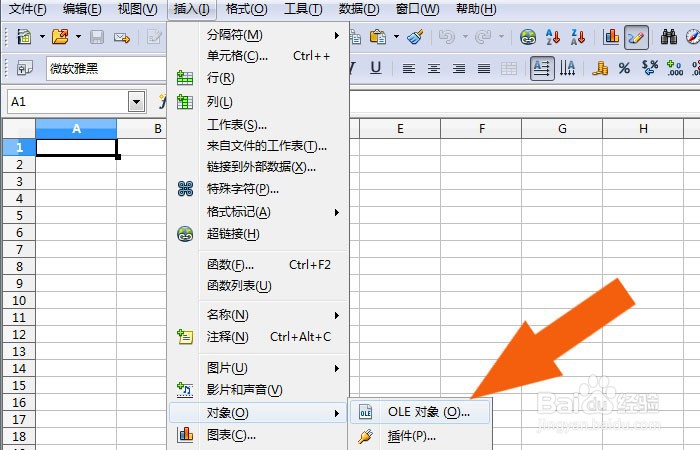
2、    接着,鼠标左键单击菜单【插入】下的对象,选择OLE对象,如下图所示。
OpenOffice软件中怎样使用OLE对象

3、    然后,在弹出的OLE对象窗口中,选择对象名称,比如公式,如下图所示。

OpenOffice软件中怎样使用OLE对象

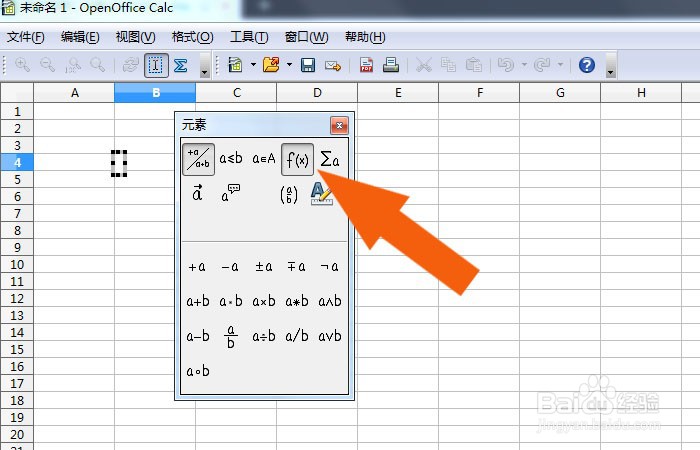
4、    接着,在弹出的公式对象窗口中,可以看到公式符号,并在表格中选择输入公式的单元格,如下图所示。
OpenOffice软件中怎样使用OLE对象

5、    然后,在公式对象窗口中,选择三角函数,如下图所示。

OpenOffice软件中怎样使用OLE对象

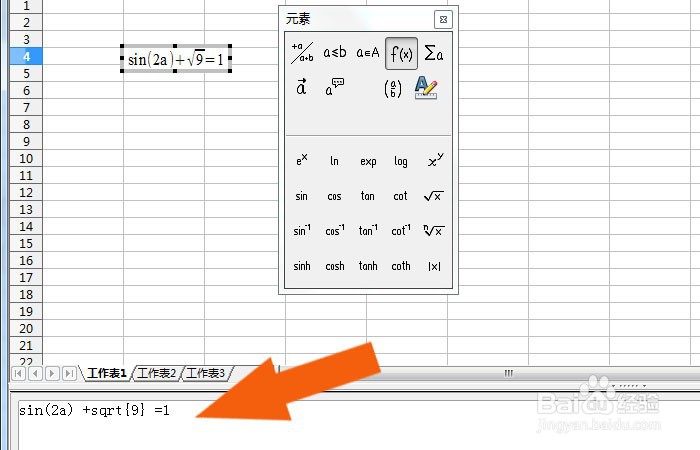
6、    接着,在表格的公式输入窗口中,可以直接输入公式,如下图所示。

OpenOffice软件中怎样使用OLE对象

7、    然后,在表格的公式输入窗口中,可以公式面板中,选择函数输入到公式中,如下图所示。
OpenOffice软件中怎样使用OLE对象

8、    最后,在表格中,可以看到OLE对象的图标,可以调整公式的位置,如下图所示。通过这样的步骤和方法,在OpenOffice软件中就学会使用OLE对象了。

OpenOffice软件中怎样使用OLE对象

  • OpenOffice软件中怎样使用Choose函数
  • OpenOffice软件中怎样使用方差函数
  • OpenOffice软件中怎么使用Upper函数
  • OpenOffice软件中怎样使用Char函数
  • OpenOffice软件中怎样添加声音文件
  • 热门搜索
    小黄花鱼怎么做好吃 银项链怎么清洗 电脑加速方法 青枣吃多了会怎么样 金枪鱼怎么做好吃 成本核算方法 烧豆角的家常做法 感冒了鼻子不通气怎么办 化妆棉怎么用 小儿尿床的治疗方法