1、步骤一:我们点击安装的ps,并创建一个画布。

2、步骤二:然后我们选择椭圆选框工具

3、步骤三:选择颜色确定,然后绘制一个园,并填充。


4、步骤四:然后我们把它定义成图案,编辑-定义为图案。


5、步骤五:然后我们用设置的图案填充,点击编辑-填充

6、步骤六:设置填充图案,脚本螺线等等
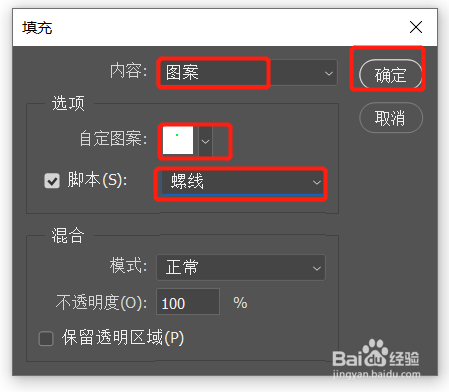
7、步骤七:设置好螺线的参数即可

8、总给:
打开ps,并创建画布
定义图案
编辑-填充-图案-脚本选择螺线
设置螺线参数
完成

时间:2026-04-22 05:11:14
1、步骤一:我们点击安装的ps,并创建一个画布。
2、步骤二:然后我们选择椭圆选框工具
3、步骤三:选择颜色确定,然后绘制一个园,并填充。
4、步骤四:然后我们把它定义成图案,编辑-定义为图案。
5、步骤五:然后我们用设置的图案填充,点击编辑-填充
6、步骤六:设置填充图案,脚本螺线等等
7、步骤七:设置好螺线的参数即可
8、总给:
打开ps,并创建画布
定义图案
编辑-填充-图案-脚本选择螺线
设置螺线参数
完成
