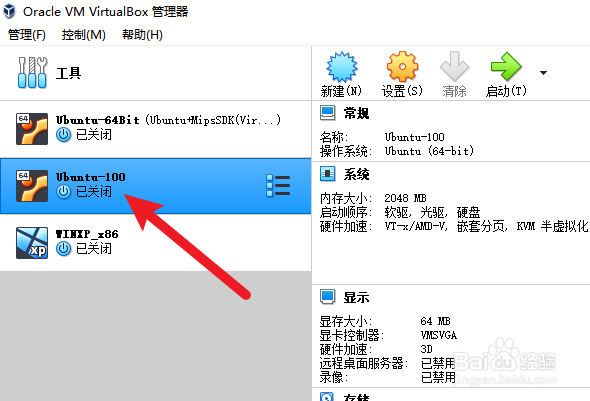
1、首先打开【VirtualBox】虚拟机工具

2、选择【Ubuntu系统】,点击开机
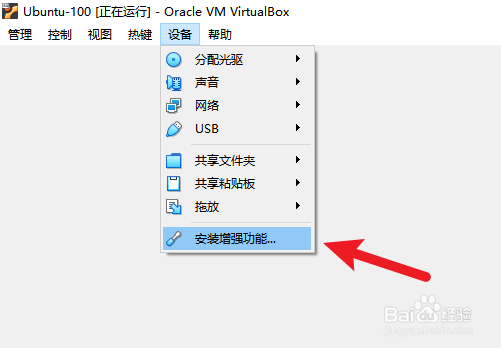
3、看到Ubuntu系统虚拟机【主页】上,点击 窗口主菜单里的【设备->安装增强】功能,如果设备菜单栏不见了,请参考下面经验。
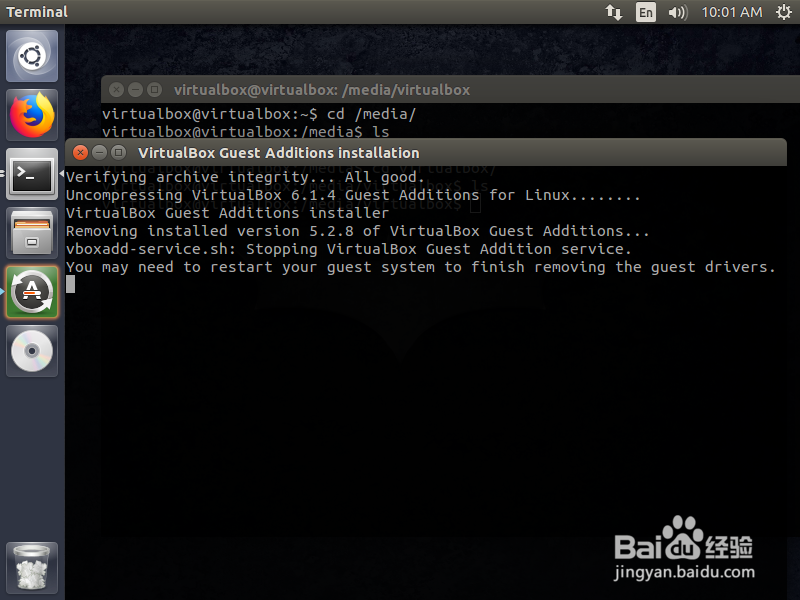
4、进入系统后,ubuntu会自动挂载增强功能镜像到CD驱动器中


5、打开【应用程序->附件->终端】,执行ls 看看里面有什么文件,发现有【VBox_GAs_6.1.4】 这个文件夹
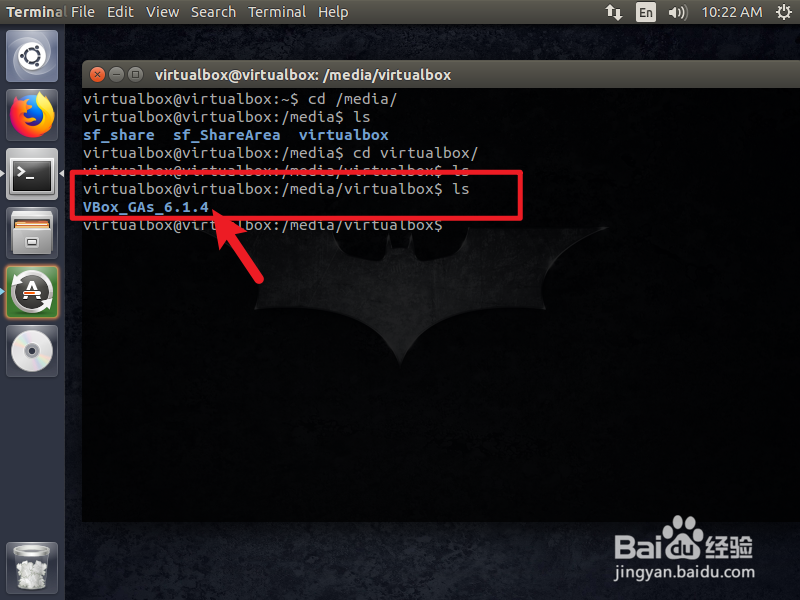
6、再执行【cd VBox_GAs_6.1.4 】 ,打开文件夹,执行 ls

7、执行【sudo sh VBboxLinuxAdditions.run】 即可。
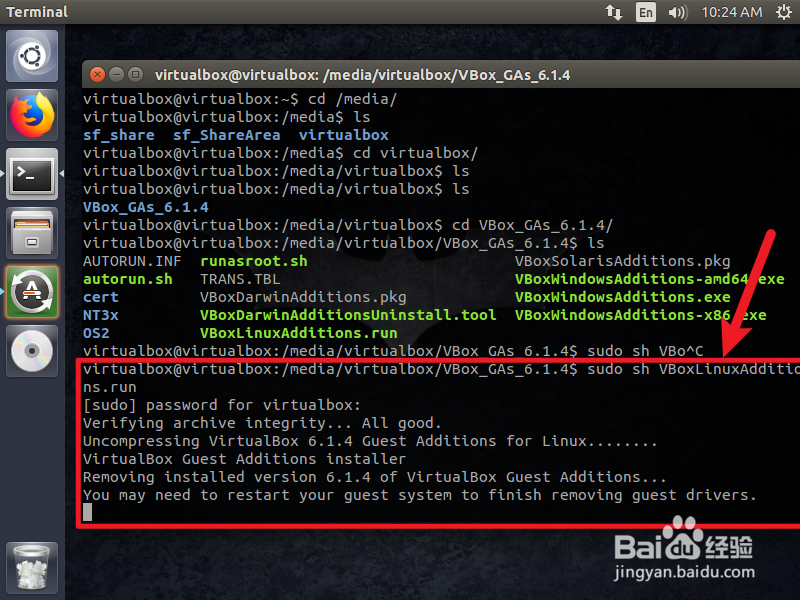
8、完毕后会提示你【重启】计算机

9、重启后 进入 菜单栏的 系统->首选项->显示器
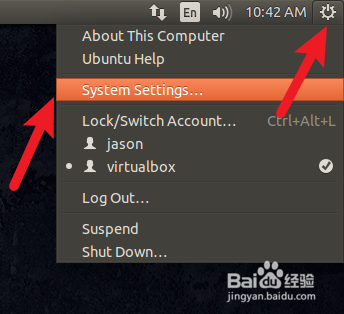
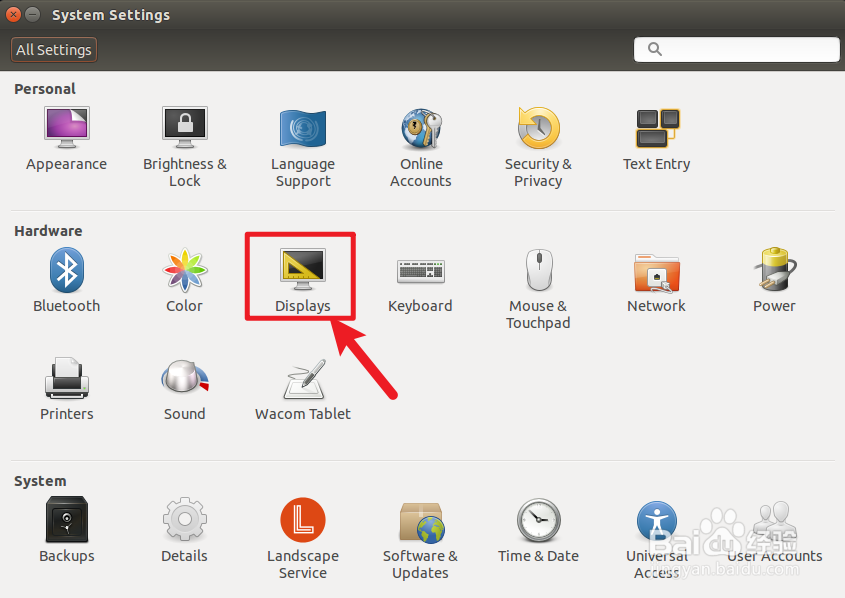
10、看到新出现的【分辨率1920x1004】,设置之后,界面就扩展了。

1、首先打开【VirtualBox】虚拟机工具
选择【Ubuntu系统】,点击开机
看到Ubuntu系统虚拟机【主页】上,点击 窗口主菜单里的【设备->安装增强】功能,如果设备菜单栏不见了,请参考下面经验。
进入系统后,ubuntu会自动挂载增强功能镜像到CD驱动器中
打开【应用程序->附件->终端】
执行ls 看看里面有什么文件,发现有【VBox_GAs_6.1.4】 这个文件夹
再执行【cd VBox_GAs_6.1.4 】 ,打开文件夹,执行 ls
执行【sudo sh VBboxLinuxAdditions.run】 即可。
完毕后会提示你【重启】计算机
重启后 进入 菜单栏的 系统->首选项->显示器,看到新出现的【分辨率1920x1004】,设置之后,界面就扩展了。
