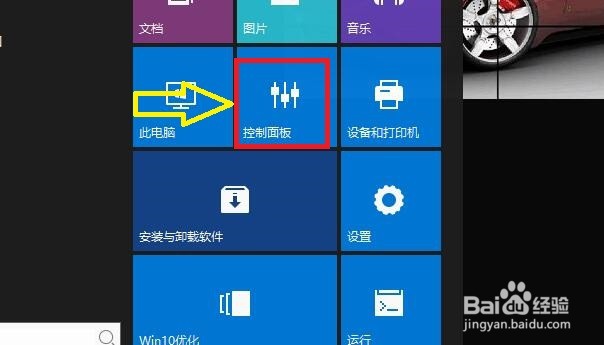
1、点击开始菜单,点击“控制面板”
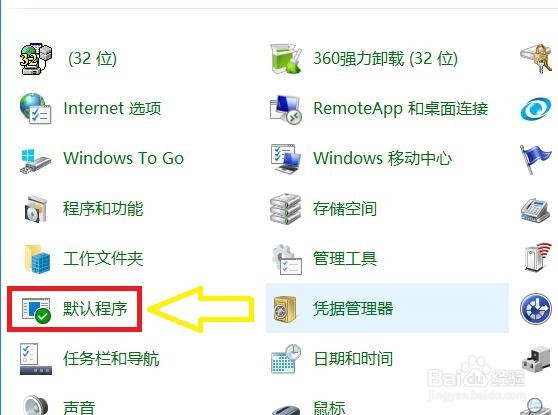
2、在“控制面板”窗口中,点击“默认程序”
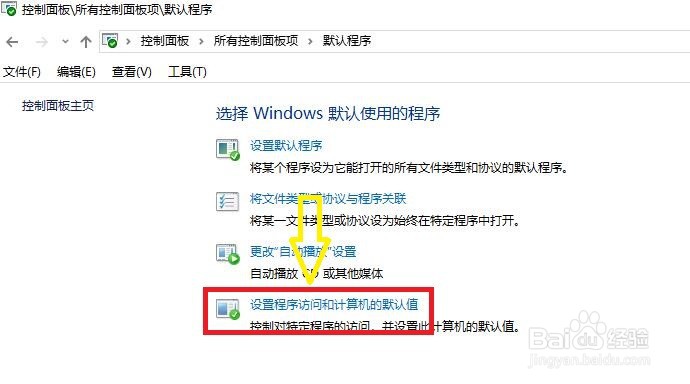
3、在“选择windows默认使用程序”窗口中,点击“设置程序访问和计算机的默认值”
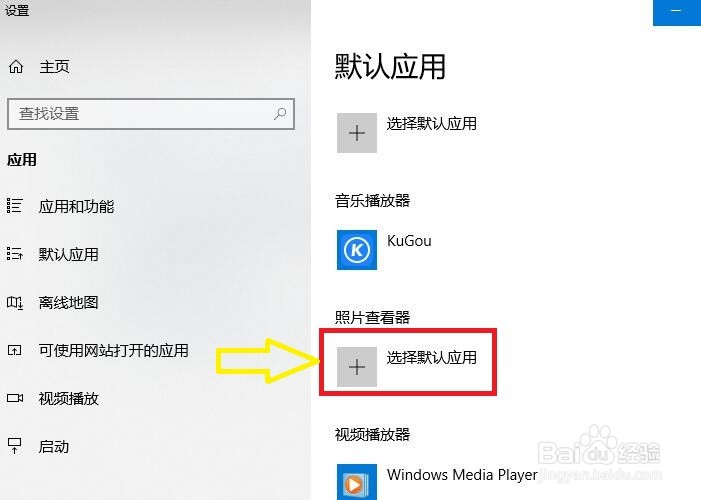
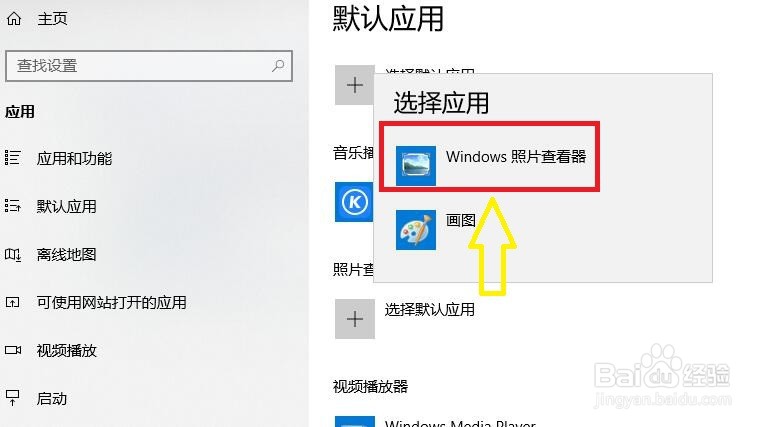
4、在“默认应用”窗口中,找到“照片查看器”,然后点击“选择默认应用”
5、在弹出“选择应用”窗口中,点击“windows照片查看器”
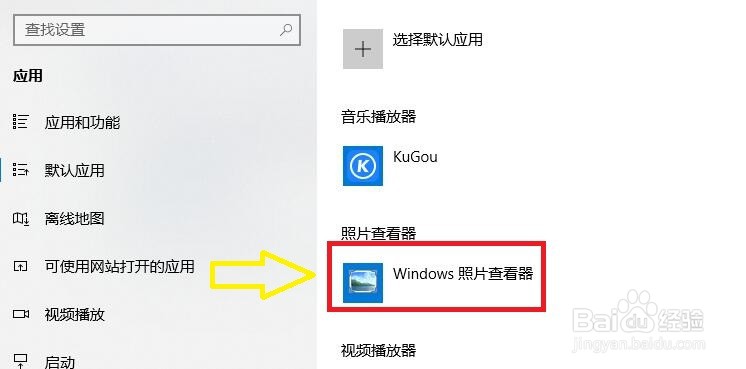
6、如图所示“照片查看器”这样添加上了,点击“关闭窗口”即可
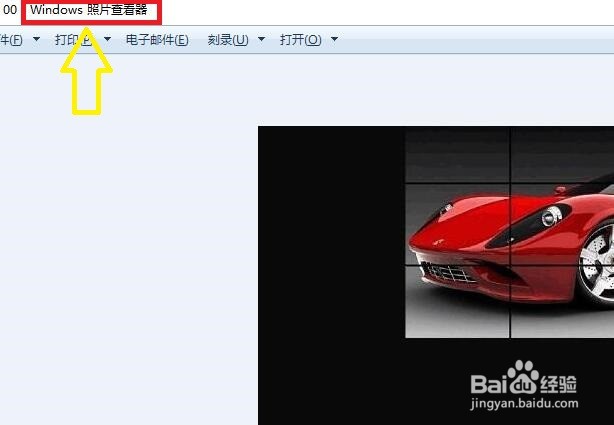
7、如图所示,点击要预览的图片,双击图片就可以直接打开了,是不是很方便
时间:2026-04-23 20:39:30
1、点击开始菜单,点击“控制面板”
2、在“控制面板”窗口中,点击“默认程序”
3、在“选择windows默认使用程序”窗口中,点击“设置程序访问和计算机的默认值”
4、在“默认应用”窗口中,找到“照片查看器”,然后点击“选择默认应用”
5、在弹出“选择应用”窗口中,点击“windows照片查看器”
6、如图所示“照片查看器”这样添加上了,点击“关闭窗口”即可
7、如图所示,点击要预览的图片,双击图片就可以直接打开了,是不是很方便
