如何设置Word中的撤销次数?

 时间:2026-02-15 18:13:56

1、在电脑桌面上,选择【永中文字】进入。

如何设置Word中的撤销次数?

2、在“永中文字”功能版面中,选择【工具】进入。

如何设置Word中的撤销次数?

3、在“工具”弹出下拉框中,选择【选项】进入。

如何设置Word中的撤销次数?

4、在“选项”弹框中,切换到【编辑】。

如何设置Word中的撤销次数?

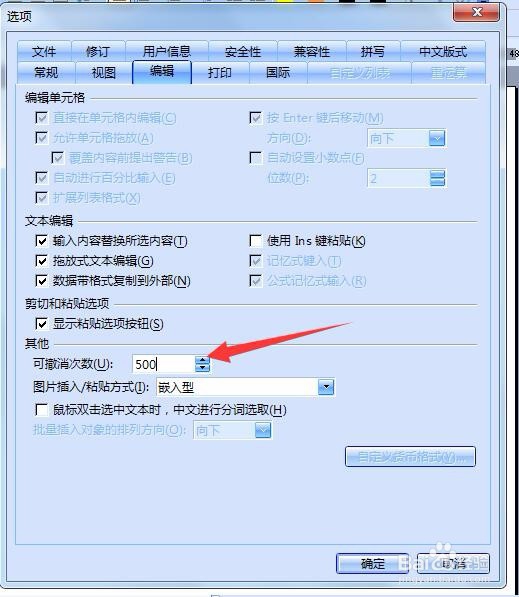
5、在“编辑”版面中,“可撤销次数”设置为【500】。

如何设置Word中的撤销次数?

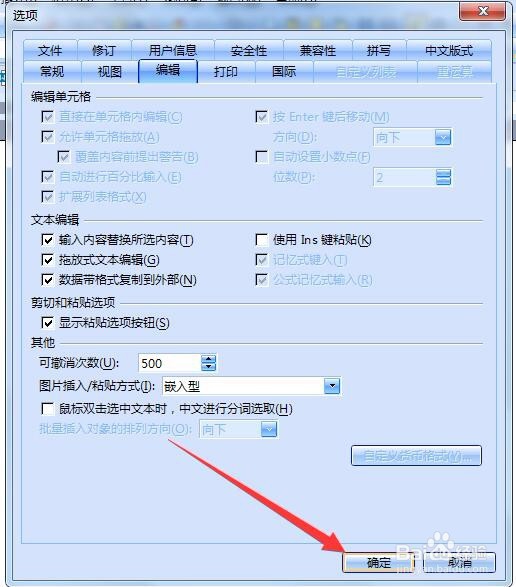
6、在“选项”弹框中,选择【确定】完成。

如何设置Word中的撤销次数?

1、在电脑桌面上,选择【永中文字】进入。

2、在“永中文字”功能版面中,选择【工具】进入。

3、在“工具”弹出下拉框中,选择【选项】进入。

4、在“选项”弹框中,切换到【编辑】。
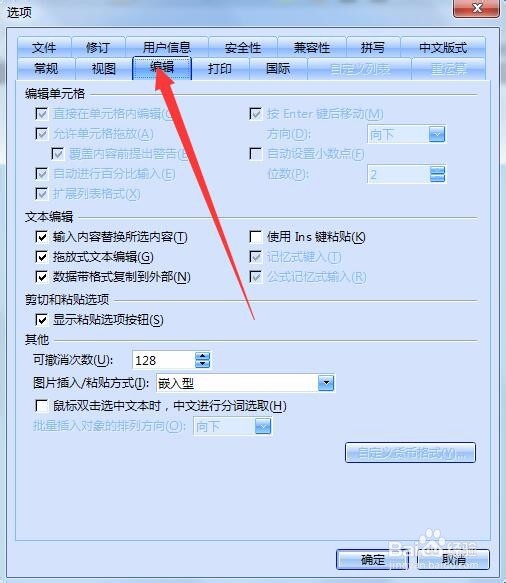
5、在“编辑”版面中,“可撤销次数”设置为【500】。
6、在“选项”弹框中,选择【确定】完成。
  • Word 2016如何将句首字母大写
  • Word文档怎么设置访问权限,怎么保护文档
  • 在word中怎么插入斑马图标
  • Word2016怎么设置自动图文集?
  • word撤销次数在哪里设置
  • 热门搜索
    儿童弱视治疗方法 儿童歌曲大全100首 炖牛肉的家常做法 乳晕黑怎么办 林肯汽车怎么样 务工证明怎么写 工程监理证怎么考 怎么样消除眼袋 日批怎么日 信用卡到期了怎么办