wps中如何隐藏和显示表格(3)

 时间:2026-02-14 14:14:24

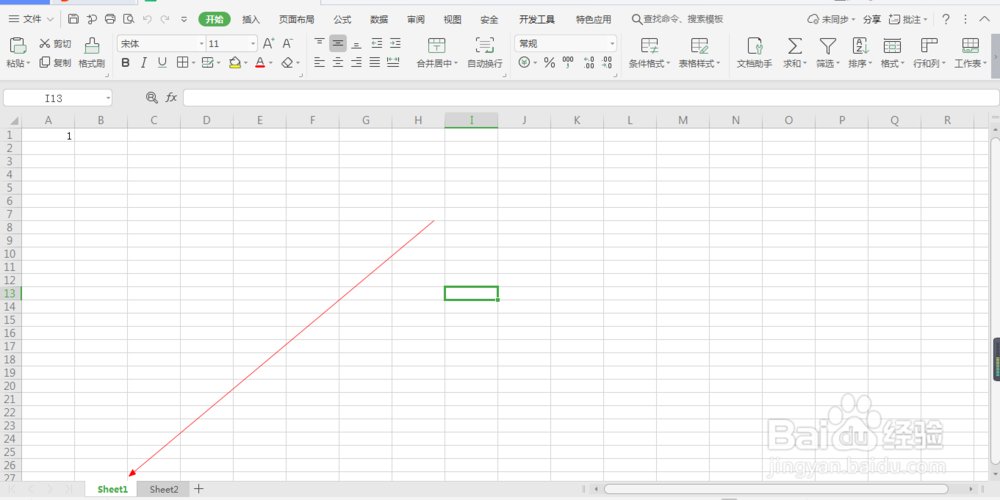
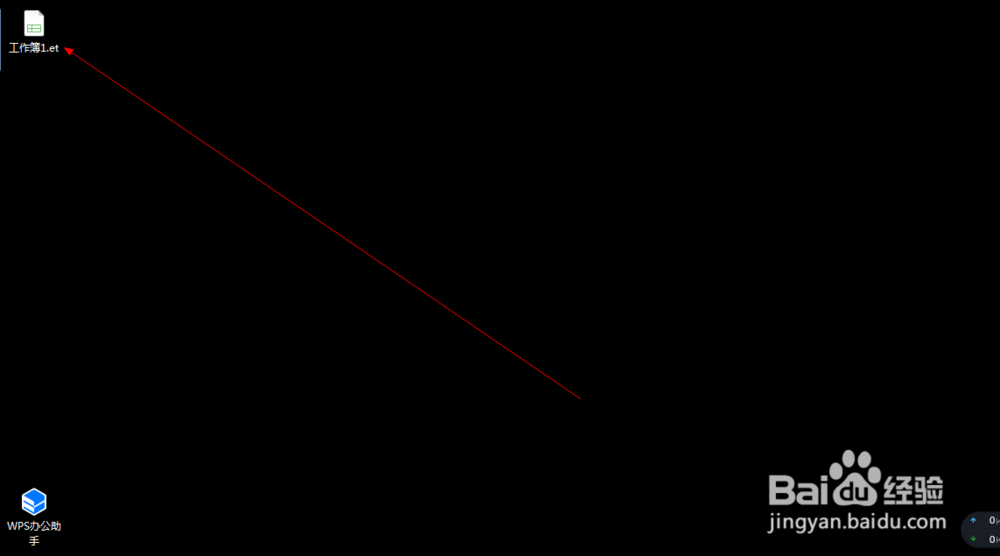
1、1.如图所示,我们点击打开这个wps的表格文件。
wps中如何隐藏和显示表格(3)

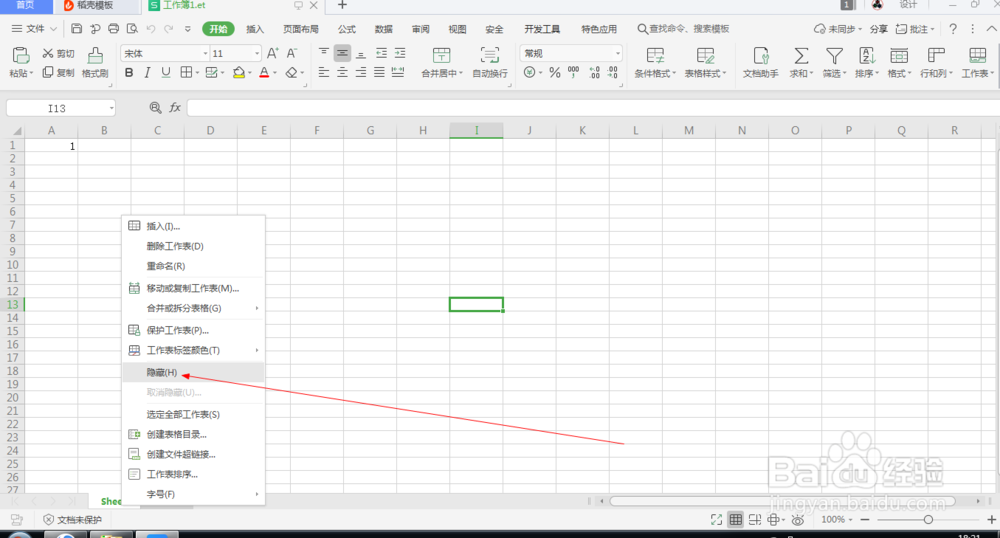
2、2.如图所示,我们现在将“sheet1”这个表格隐藏起来。

wps中如何隐藏和显示表格(3)

3、3.如图所示,我们在这个sheet1的标题上鼠标右击,在弹出的菜单中,我们点击箭头所指的“隐藏(H)”选项。
wps中如何隐藏和显示表格(3)

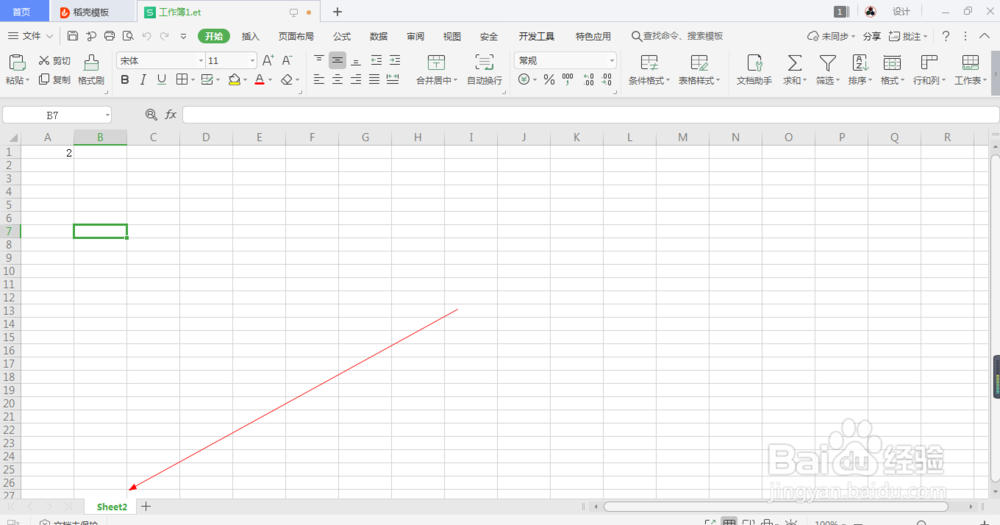
4、4.如图所示,我们看到这个“sheet1”的表格就被隐藏了起来了。

wps中如何隐藏和显示表格(3)

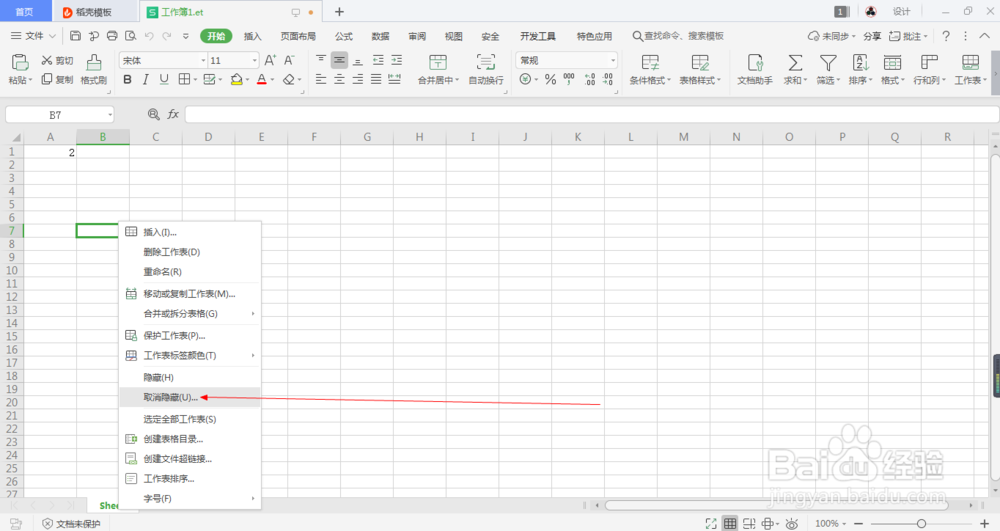
5、5.如图所示,如果需要“sheet1”这个表格显示出来,我们在这个sheet2这个标题上鼠标右击,在弹出的菜单中,我们点击箭头所指的“取消隐(U)...”选项。
wps中如何隐藏和显示表格(3)

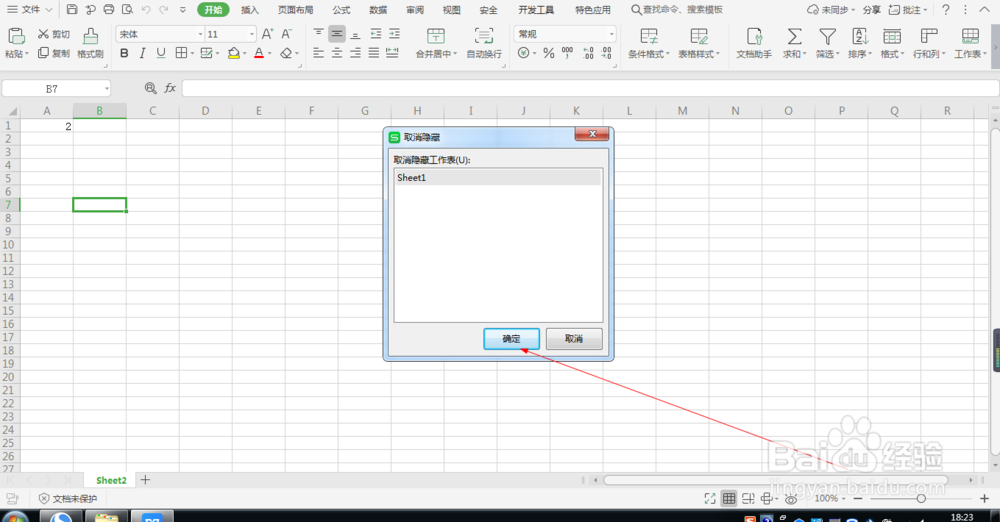
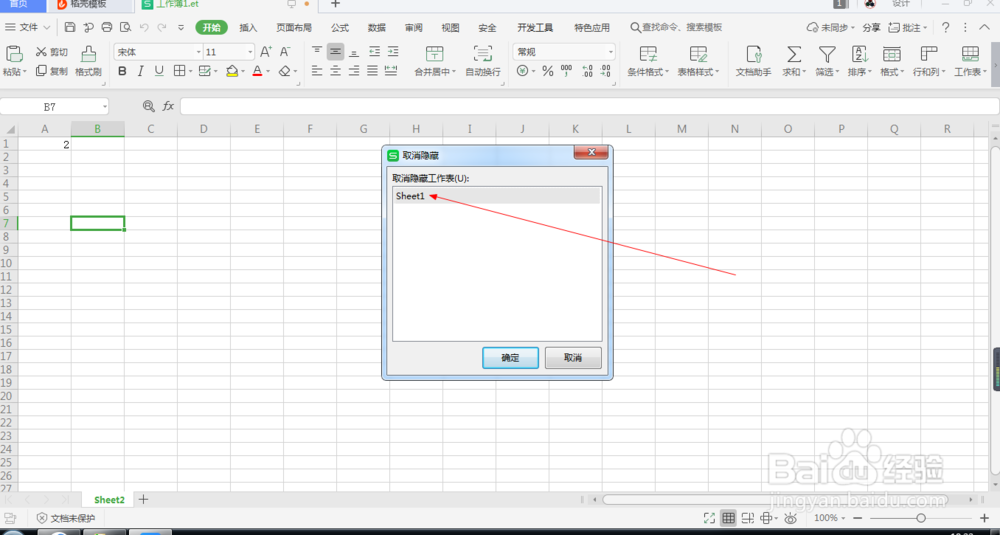
6、6.如图所示,在弹出的取消隐藏对话框中,我们点选箭头所指的“sheet1”这个选项。
wps中如何隐藏和显示表格(3)

7、7.如图所示,我们点击箭头所指的“确定”按钮。

wps中如何隐藏和显示表格(3)

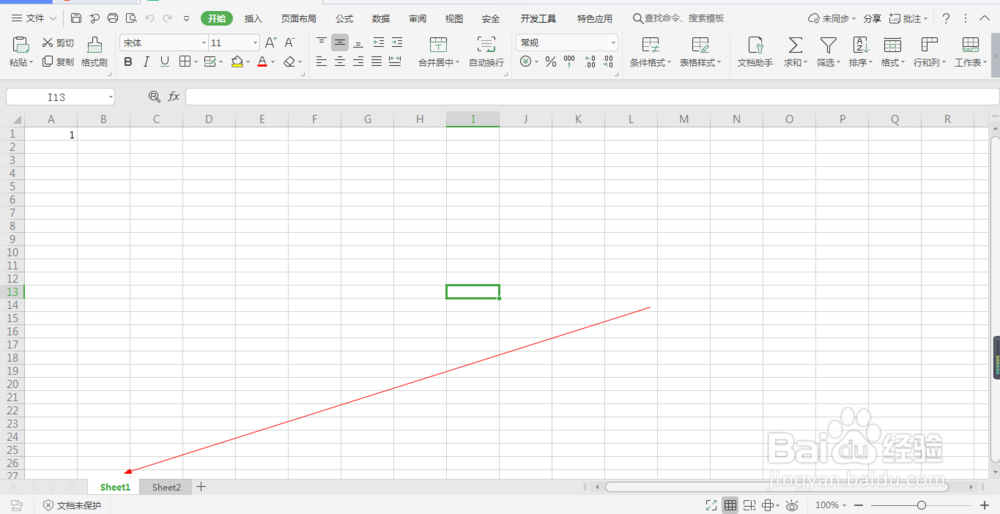
8、8.如图所示,我们看到这个“sheet1”这个表格就显示出来了。

wps中如何隐藏和显示表格(3)

  • excel中清除不需要内容的方法
  • 一键显示隐藏数据 快速隐藏数据 选择性打印表格
  • wps表格怎么从最后一行跳到第一行
  • excel删除行快捷键ctrl加什么
  • 删除Excel没用的工作表
  • 热门搜索
    爱什么稀罕 生日祝福词 什么牌子的电烤箱好 卯代表什么生肖 无缘的意思 捷径的意思 开学第一课什么时候播 什么是老虎窗 什么是应用心理学 什么产品去黑头最好