如何使用谷歌浏览器解锁PDF文件密码

 时间:2026-02-15 04:37:47

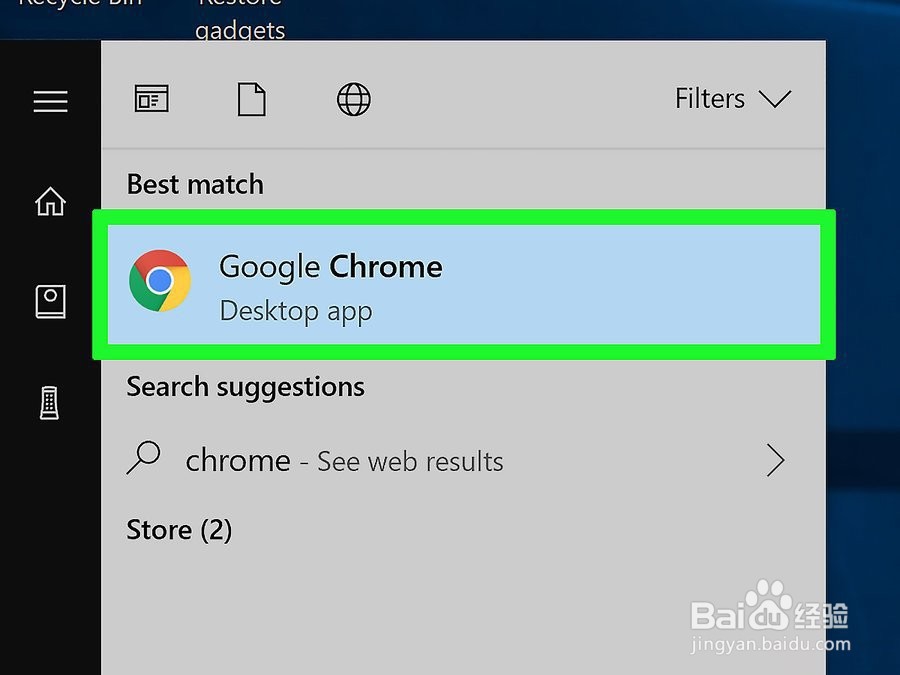
1、打开 谷歌浏览器。Google Chrome浏览器是唯一可以使用“打印”功能从PDF删除所有者密码的浏览器。
如何使用谷歌浏览器解锁PDF文件密码

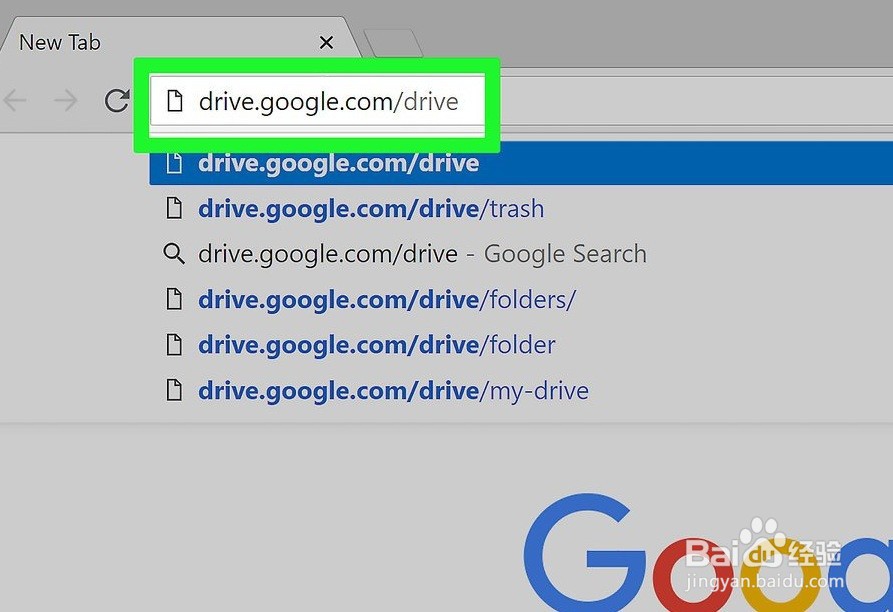
2、打开Google云端硬盘。

如何使用谷歌浏览器解锁PDF文件密码

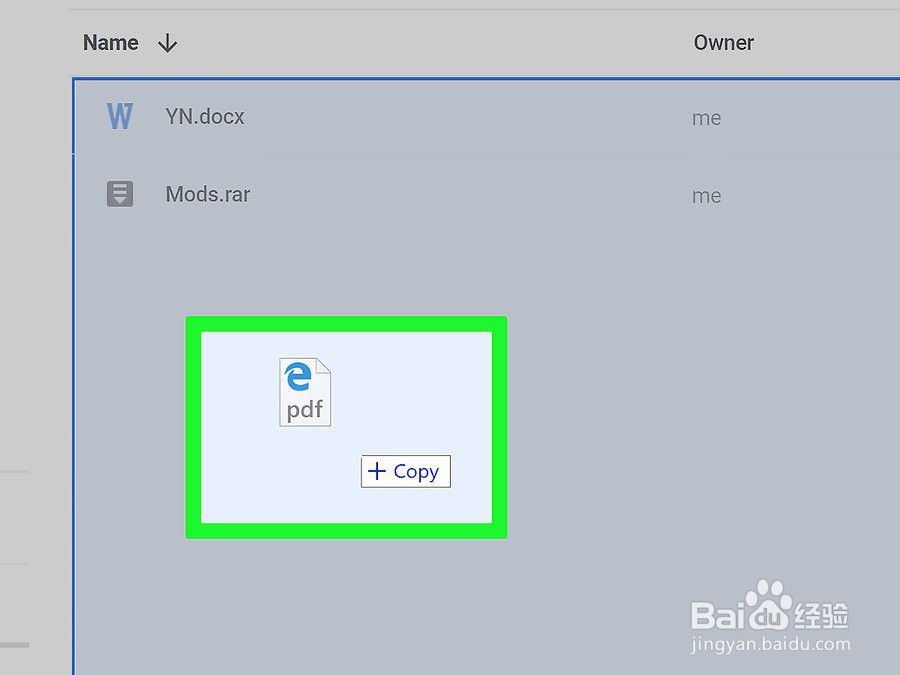
3、点击并将您的PDF拖到Google云端硬盘中。这会将文件添加到Google云端硬盘。
如何使用谷歌浏览器解锁PDF文件密码

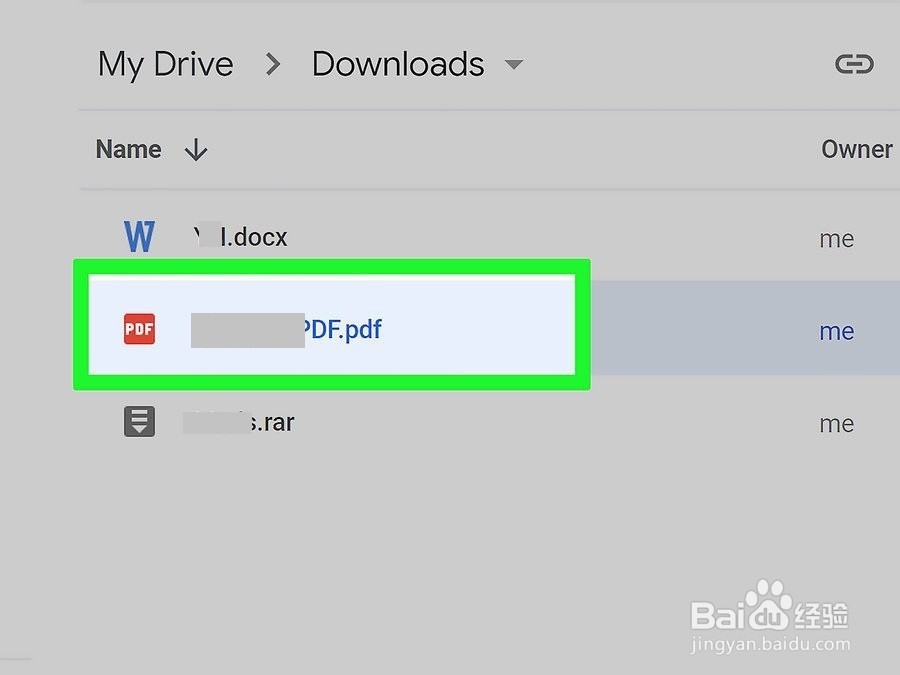
4、双击Google云端硬盘中的PDF。这样做会在Google Chrome浏览器中打开PDF。
如何使用谷歌浏览器解锁PDF文件密码

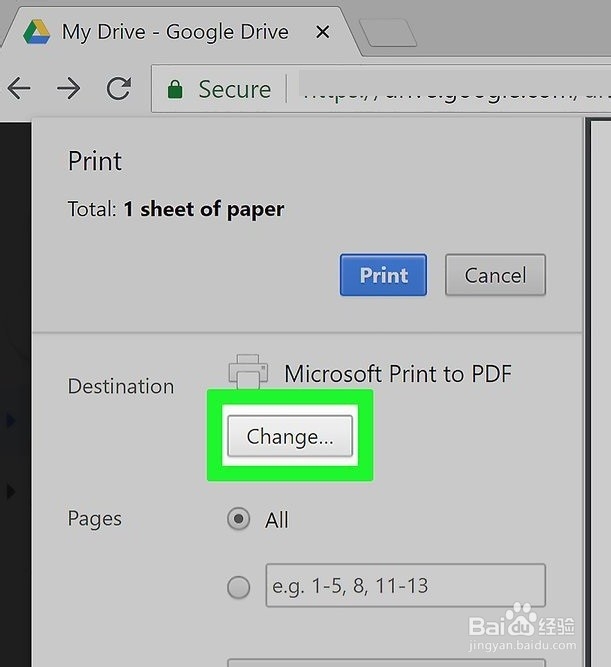
5、点击更改...。此选项位于Chrome左侧的“目标”标题下方。将出现一个菜单。
如何使用谷歌浏览器解锁PDF文件密码

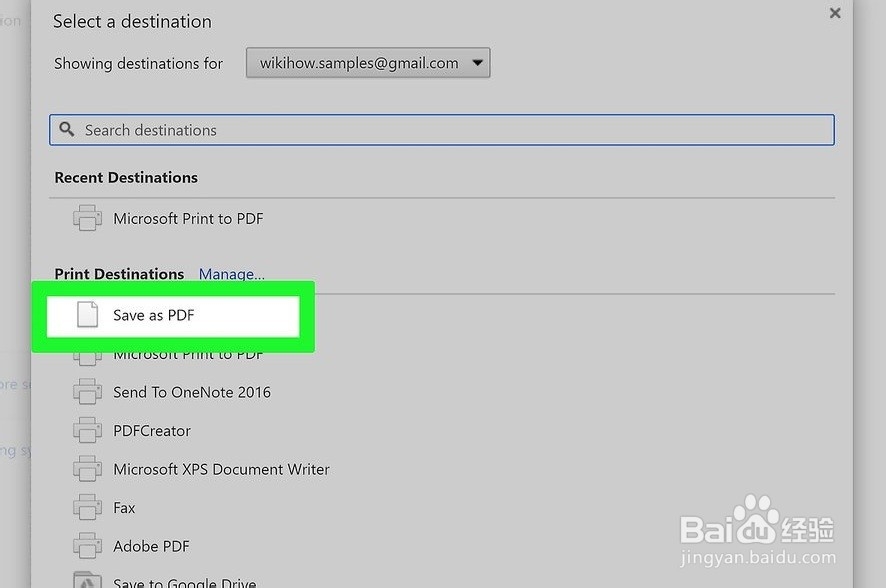
6、点击另存为PDF。此选项位于“选择目标”菜单中“本地选项”标题下。

如何使用谷歌浏览器解锁PDF文件密码

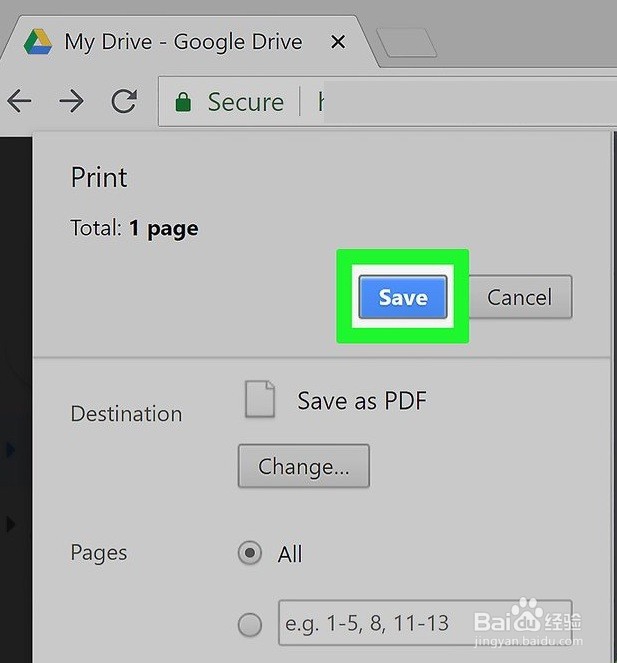
7、点击蓝色的保存按钮。它在窗口的左上角。这样做会将PDF作为不安全的文件下载到您的计算机;您现在应该能够从PDF打印,编辑和复制文本。
如何使用谷歌浏览器解锁PDF文件密码

  • WPS表格怎么使用IMLOG2函数?
  • Adobe acrobat技巧:[2]导出图片功能
  • WPS表格怎么删除指定类型的文本
  • WPS中计算在贷款期内某年支付的利息值的方法
  • Excel:如何将二进制文本转换为十进制数
  • 热门搜索
    周边旅游景点大全 儿童游戏大全 青岛工学院怎么样 雅思托福怎么考 脖子有颈纹怎么办 看图猜成语游戏大全 女士包包品牌大全 屈原的简介资料 幼儿园小班评语大全 豇豆的做法大全