1、打开Word 2010,点击插入
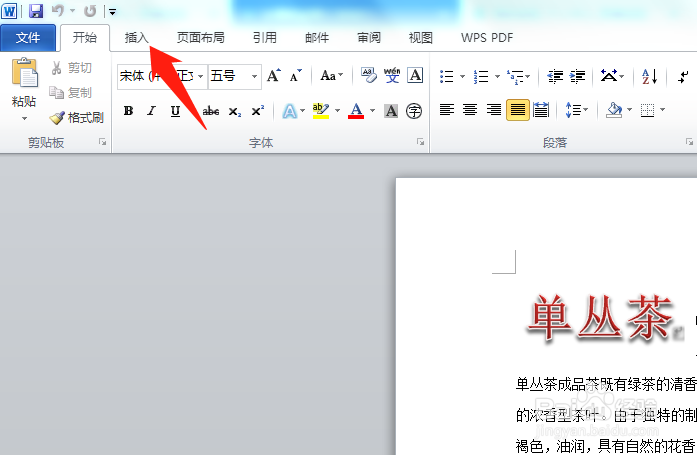
2、点击页眉或者页脚
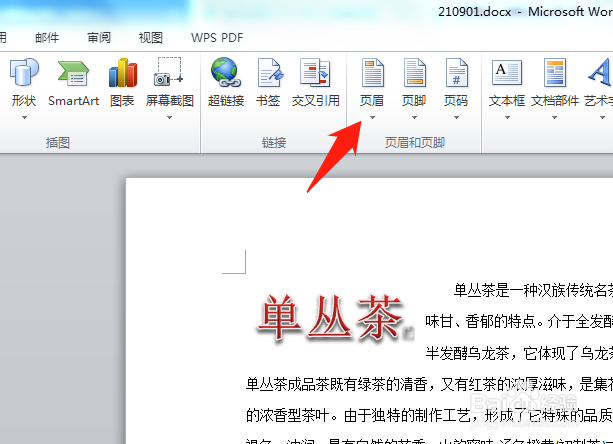
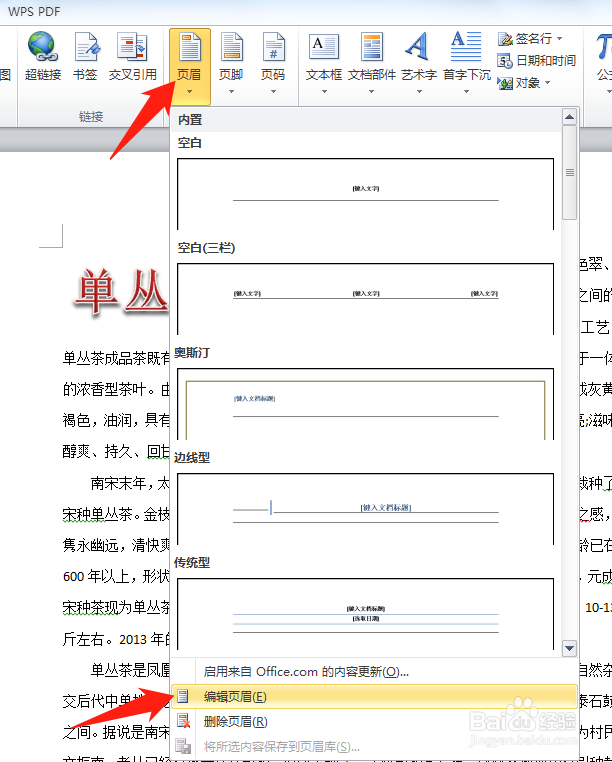
3、再点击编辑页眉或者编辑页脚
4、看到上方的功能栏,先勾选首页不同、奇偶页不同选项
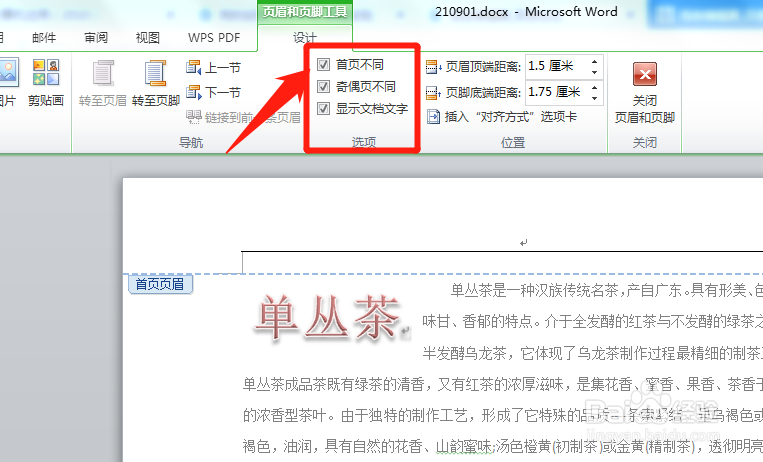
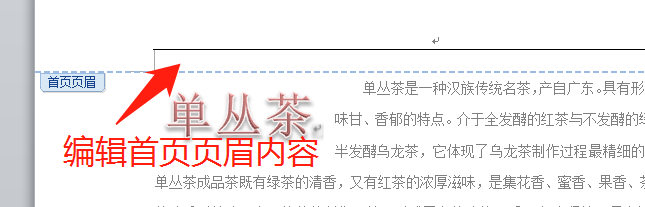
5、看到文章顶部,输入内容编辑首页页脚
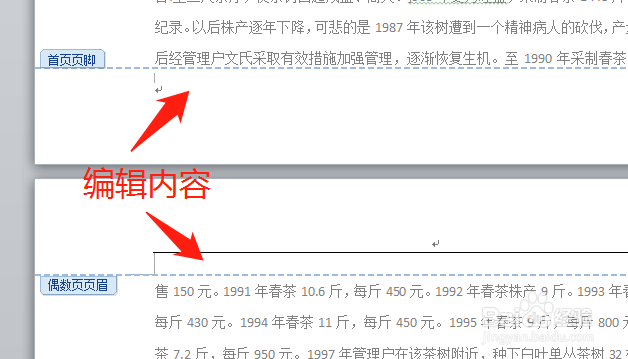
6、往下拉,可以输入内容编辑首页页脚、奇偶数页页眉页脚
7、总结
(1)打开Word 2010,点击插入
(2)点击页眉或者页脚
(3)点击编辑页眉或者编辑页脚
(4)先勾选上方功能栏中首页不同、奇偶页不同选项
(5)输入内容编辑首页页脚
(6)往下拉,编辑首页页脚、奇偶数页页眉页脚内容
时间:2026-04-23 18:13:41
1、打开Word 2010,点击插入
2、点击页眉或者页脚
3、再点击编辑页眉或者编辑页脚
4、看到上方的功能栏,先勾选首页不同、奇偶页不同选项
5、看到文章顶部,输入内容编辑首页页脚
6、往下拉,可以输入内容编辑首页页脚、奇偶数页页眉页脚
7、总结
(1)打开Word 2010,点击插入
(2)点击页眉或者页脚
(3)点击编辑页眉或者编辑页脚
(4)先勾选上方功能栏中首页不同、奇偶页不同选项
(5)输入内容编辑首页页脚
(6)往下拉,编辑首页页脚、奇偶数页页眉页脚内容
