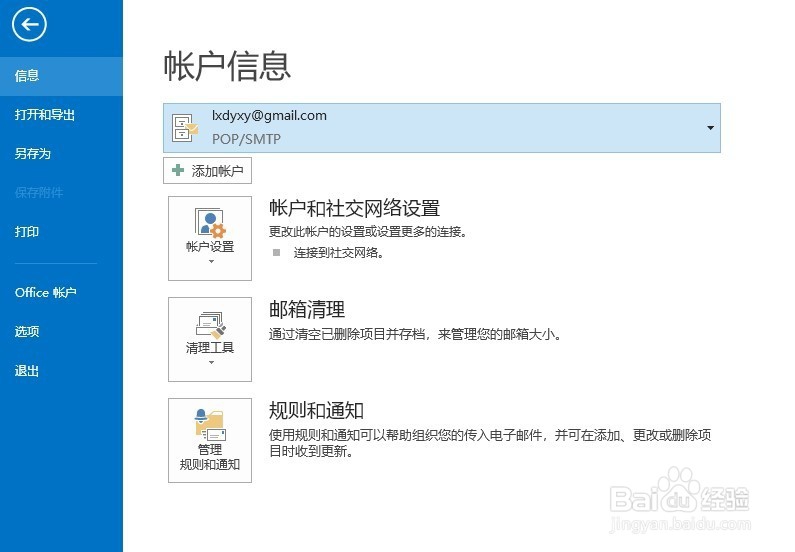
1、点击“文件”菜单,选择“信息”,点击“添加帐户”,进入新帐户添加向导。
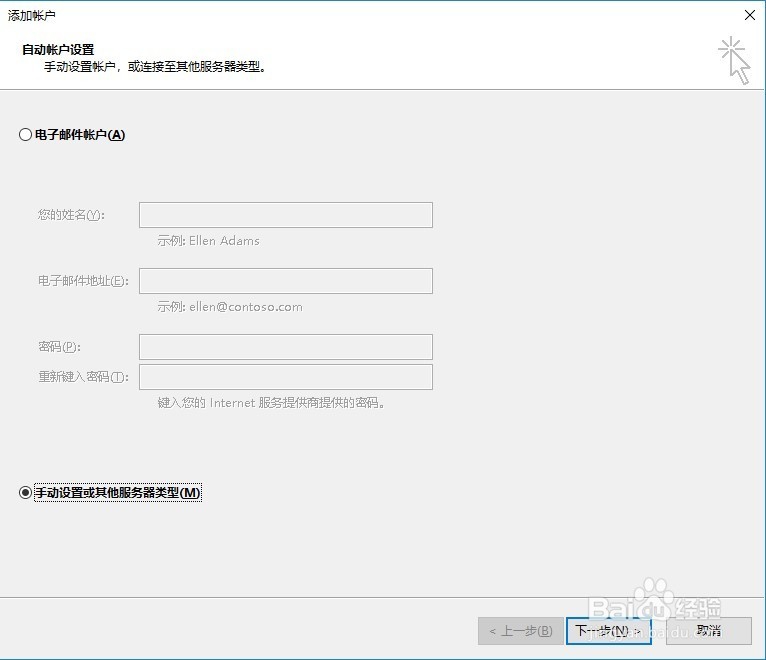
2、选择“手动配置服务器设置或其他服务器类型”,单击“下一步”
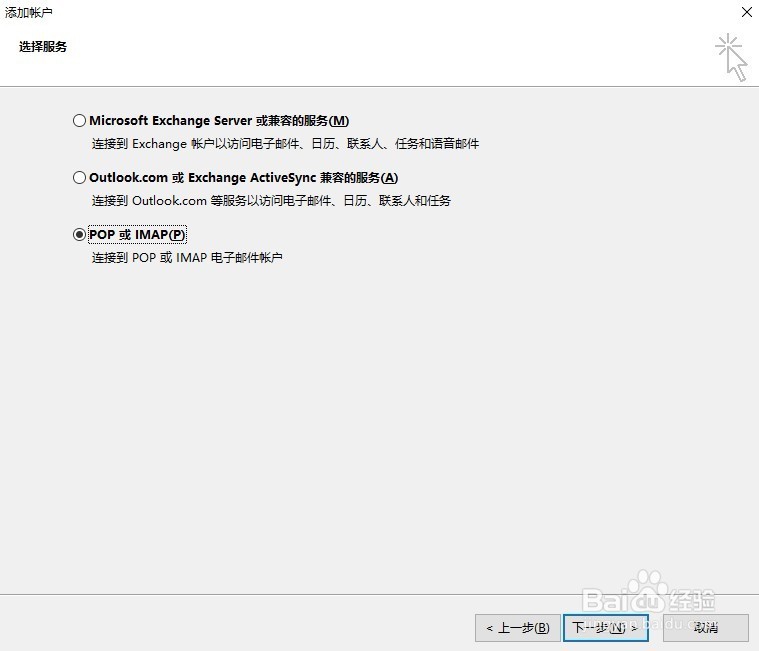
3、选择“POP或IMAP”,单击“下一步”。
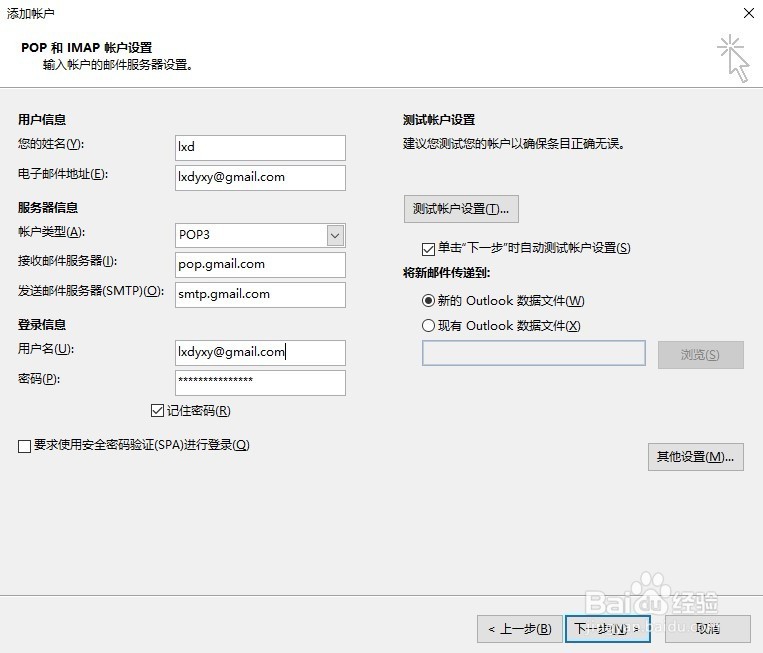
4、按下图所示填入信息。
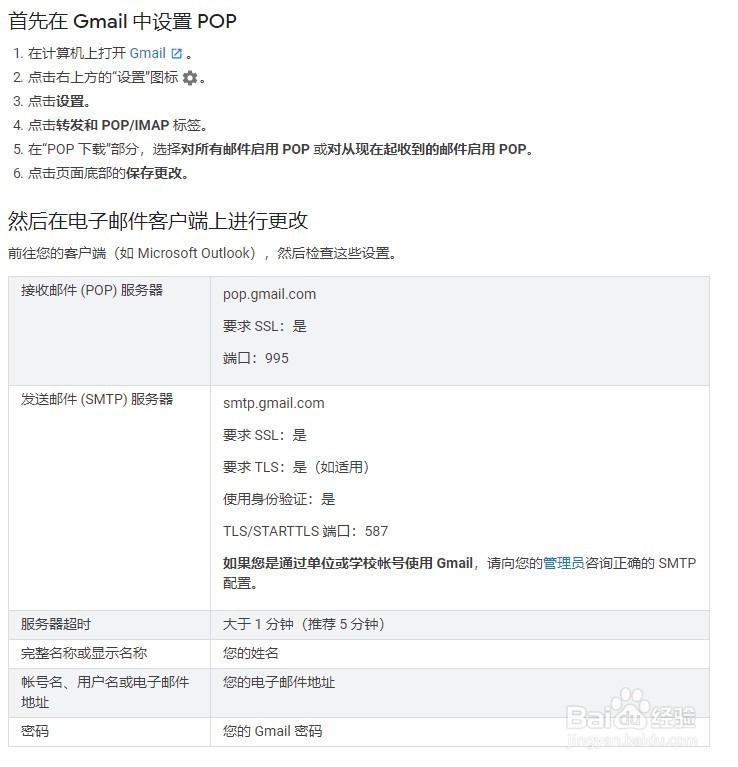
帐户类型:POP3
接收邮件服务器:pop.gmail.com
发送邮件服务器:smtp.gmail.com
千万注意:用户名填写gmail账号名,密码不能填写Gmail登录密码,而是要从Gmail中获得的专用密码。
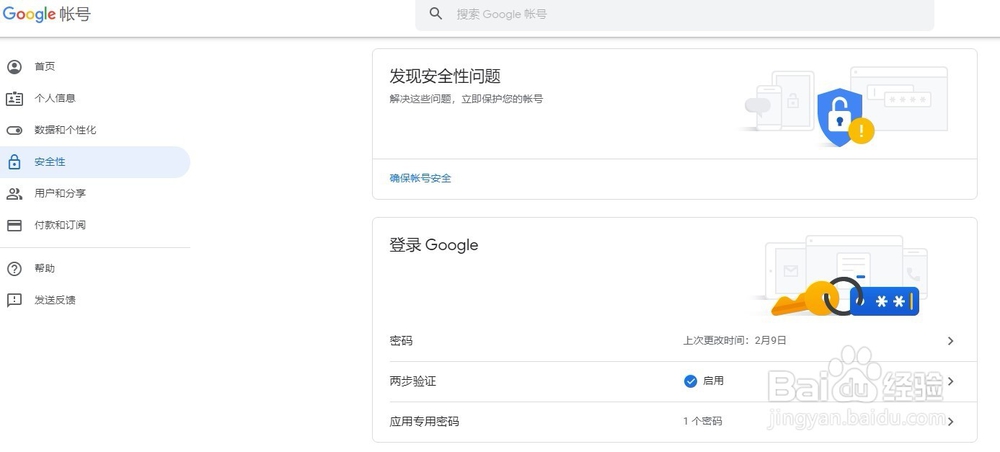
5、登录google账号,点击左侧安全性,获取应用专用密码
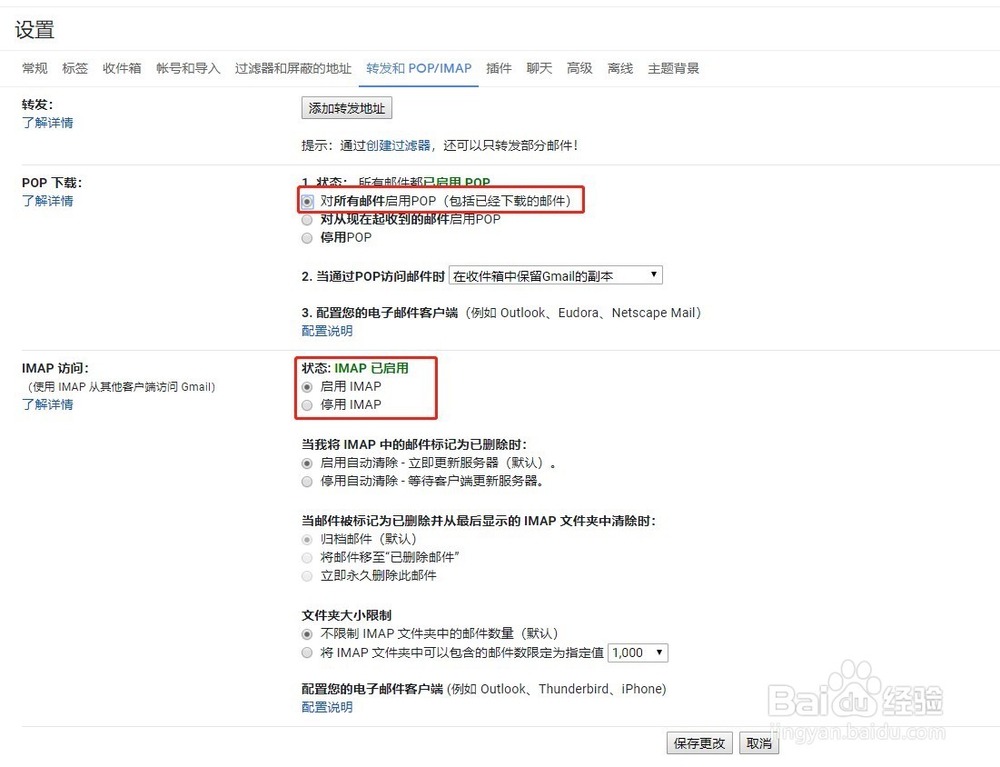
6、然后进入Gmail设置,点击“转发和POP/IMAP”启用POP和IMAP
7、在“其他设置”中,进行以下操作(切不可弄错):
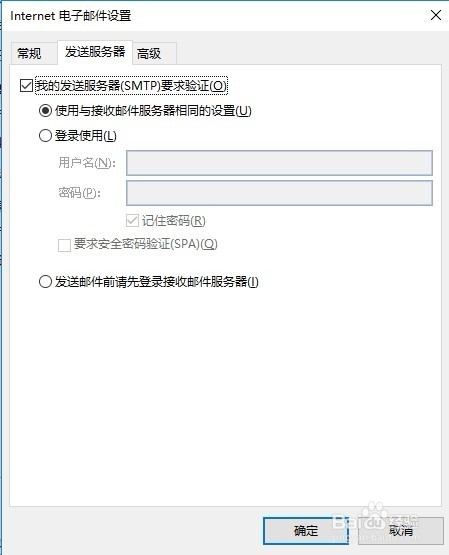
点选“我的发送服务器要求验证”
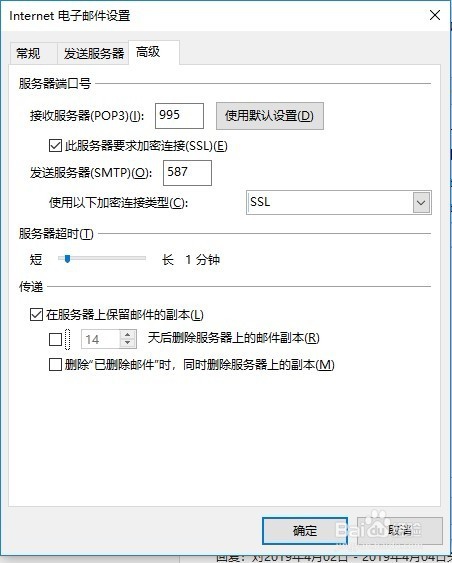
1) 勾选“此服务器要求加密连接”;
2) 将接收服务器设置为:995(点选此服务器要求加密连接SSL);
3) 将发送服务器的端口号修改成587;
4) 将下方的“使用以下加密连接类型”修改为“SSL”连接;
5) 将下方的“xx天后删除服务器上的邮件副本”取消勾选。(非常重要!否则Outlook会自动删除服务器上的邮件。)
然后点击确定返回上一个窗口,单击“下一步”,即完成Outlook 2010客户端配置,可以收发Gmail邮件了。