怎么用ps画一个笑脸

 时间:2026-04-22 20:30:54

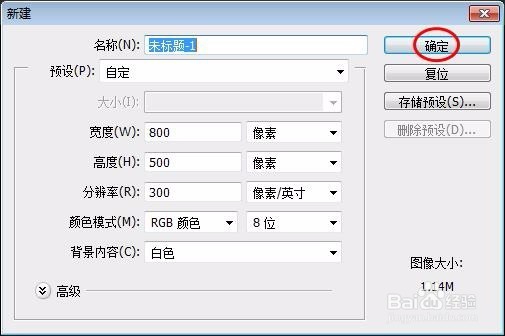
1、第一步:在ps软件中新建一个画布,尺寸自定。

怎么用ps画一个笑脸

怎么用ps画一个笑脸

怎么用ps画一个笑脸

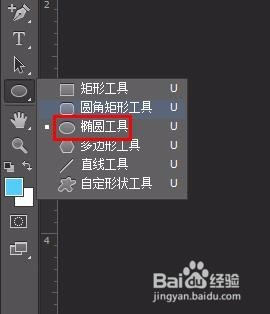
2、第二步:在左侧工具栏中选择“椭圆工具”,按住shift键画一个圆形,颜色根据自己的需要进行填充。
怎么用ps画一个笑脸

怎么用ps画一个笑脸

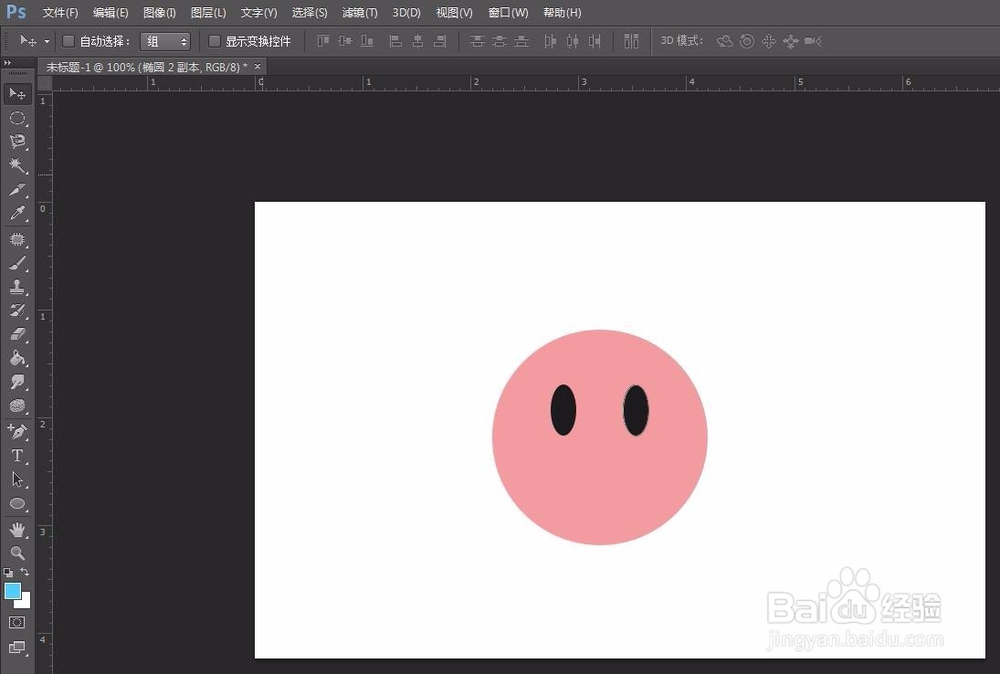
3、第三步:按住同样的方法,画出两个椭圆形的眼睛,颜色填充为黑色。

怎么用ps画一个笑脸

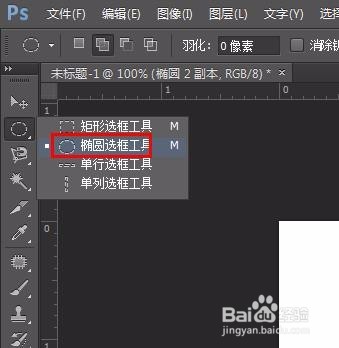
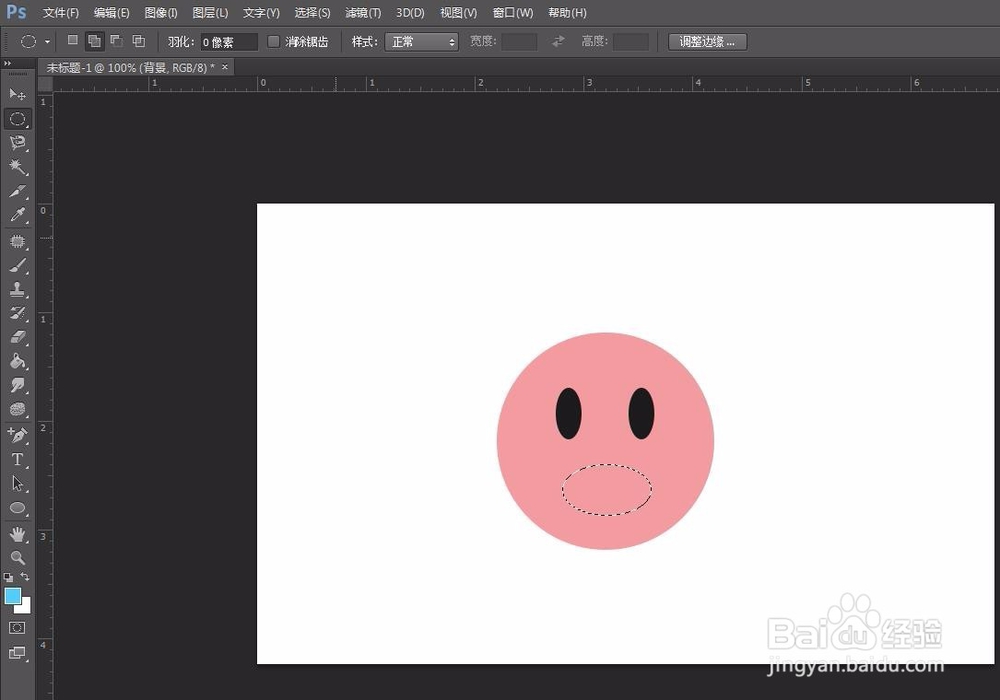
4、第四步:在左侧工具栏中选择“椭圆选框工具”,创建一个椭圆形选区。

怎么用ps画一个笑脸

怎么用ps画一个笑脸

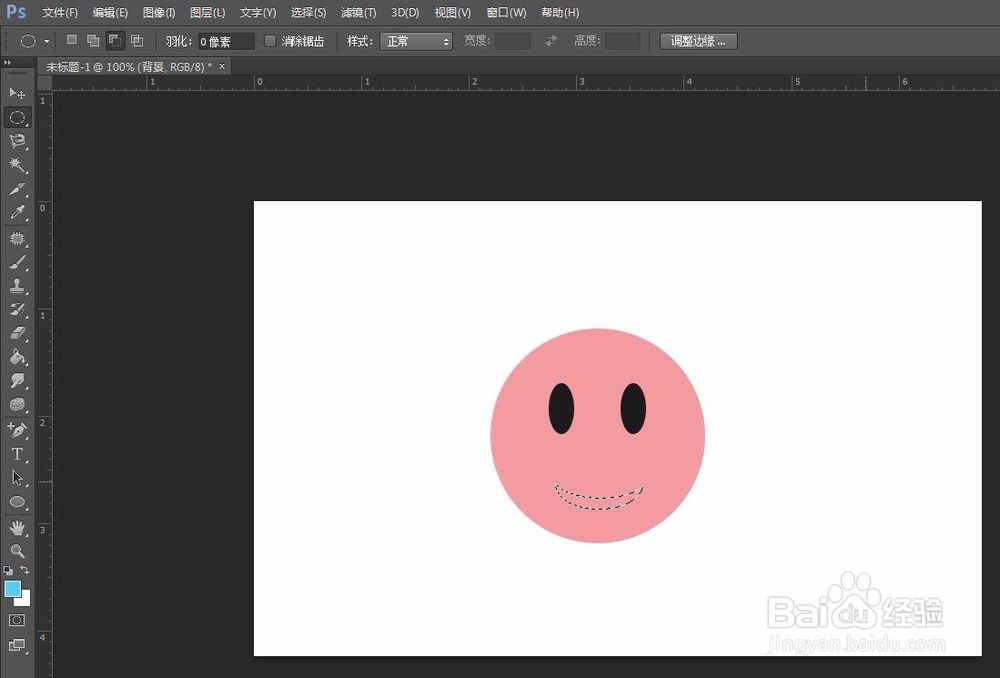
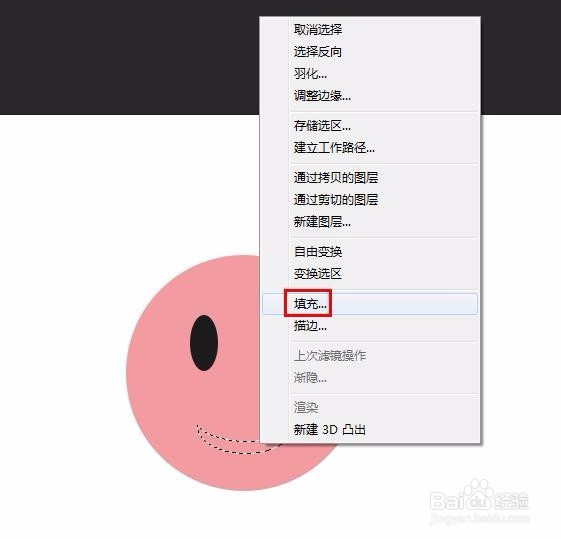
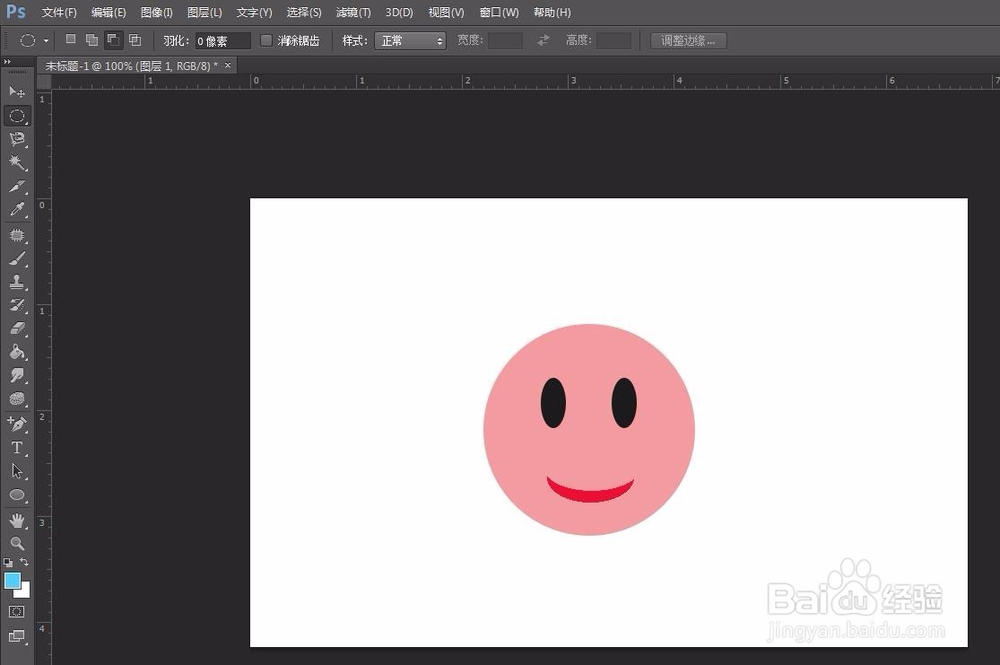
5、第五步:单击左上角“从选区中减去”按钮,再画一个交叉的椭圆,形成微笑的嘴巴。

怎么用ps画一个笑脸

怎么用ps画一个笑脸

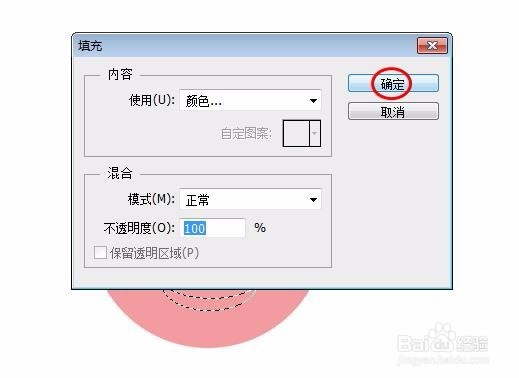
6、第六步:单击鼠标右键选择“填充”,颜色选择红色。

怎么用ps画一个笑脸

怎么用ps画一个笑脸

怎么用ps画一个笑脸

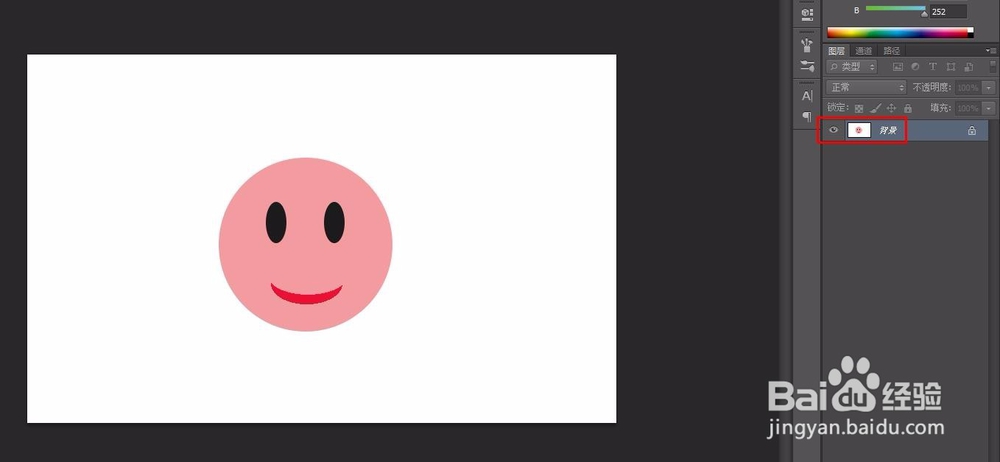
7、第七步:在右侧图层操作区域,选中其中一个图层,单击鼠标右键选择“合并可见图层”,完成操作。

怎么用ps画一个笑脸

怎么用ps画一个笑脸

  • PS实用案例:“气泡效果”的制作方法
  • PhotoShop如何制作产品的倒影效果
  • ps图层蒙版怎么用
  • PS-如何制作水面波纹效果
  • PS如何制作水墨画效果
  • 热门搜索
    qq被盗号了怎么办 怎么设置无线网 铃木北斗星怎么样 怎么恢复qq群 北汽威旺m20怎么样 dnf公会副本怎么进 鼠标侧键怎么设置 怎么下载字体 肌肉怎么练 膜法传奇加盟怎么样