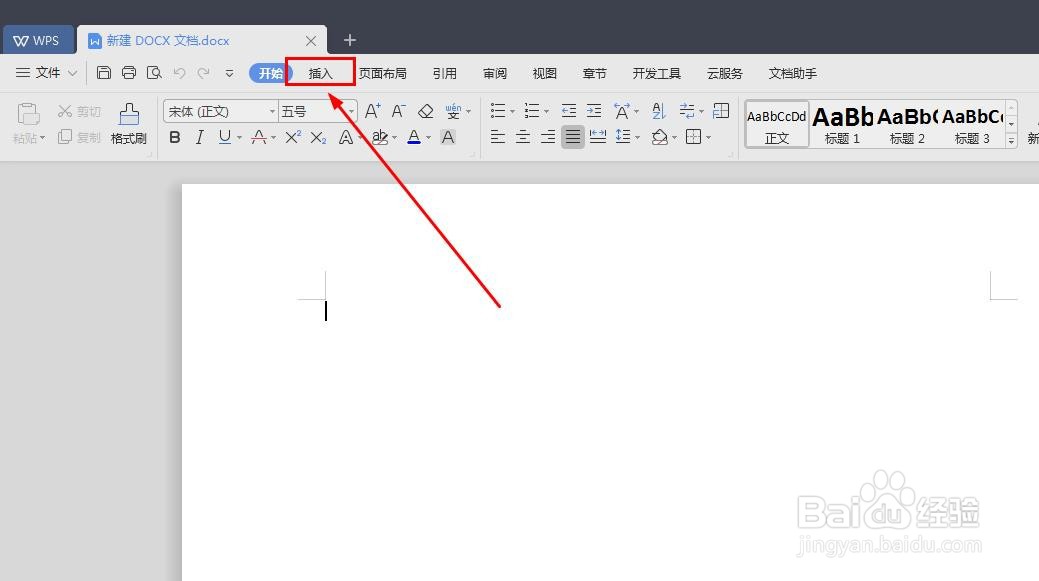
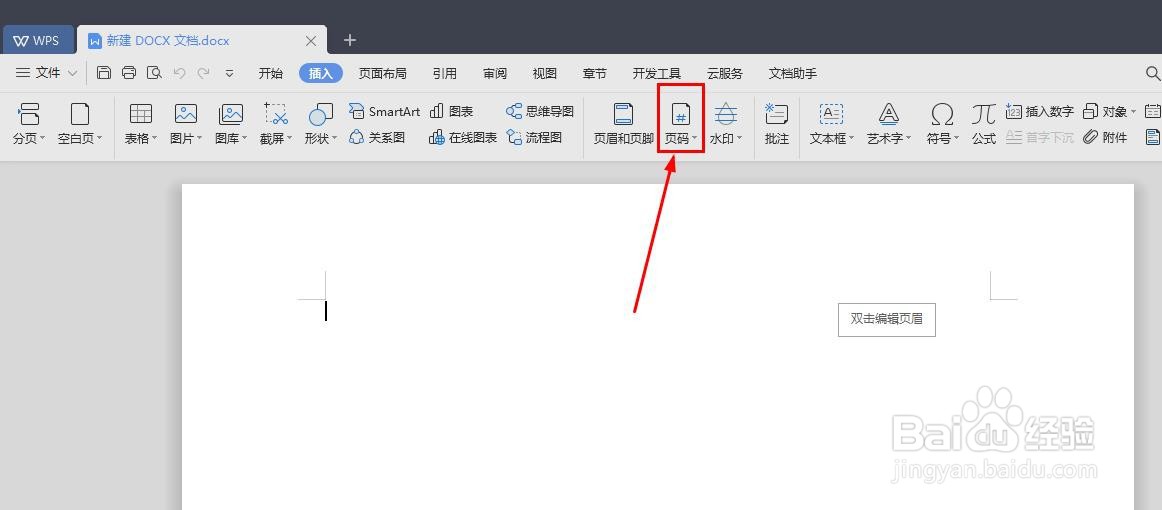
1、 首先,我们打开Word文档,然后找到并点击“插入”,在进入该界面之后,我们需要点击下方的“页码”即可,如图所示。
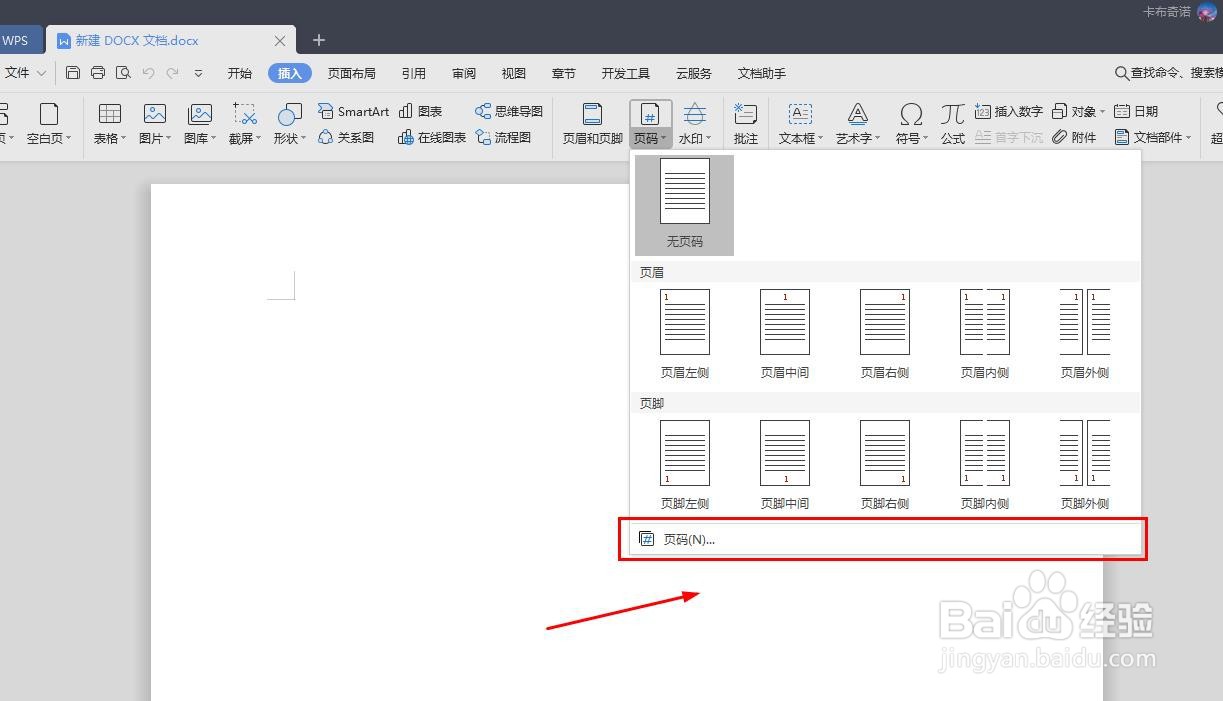
2、 其次,我们点击了页码之后,需要在其下拉菜单中点击“页码”即可,如图所示。
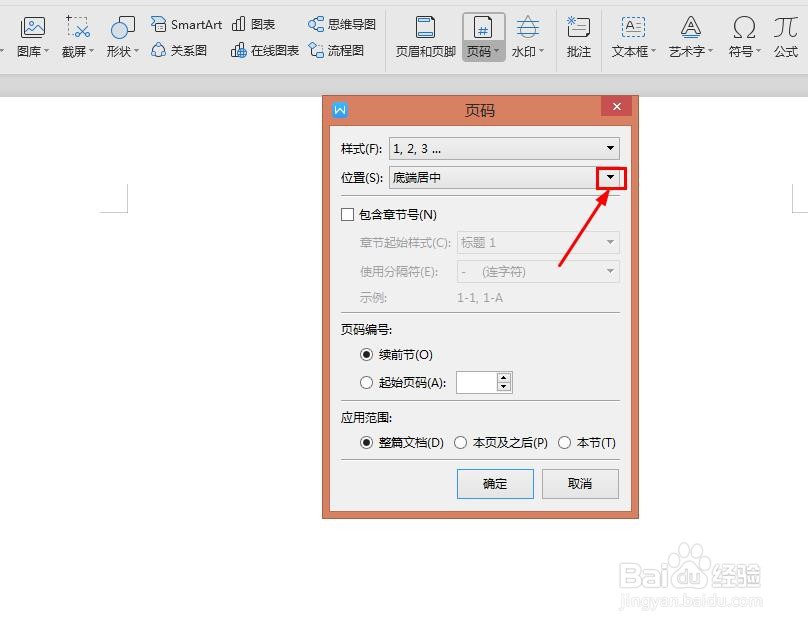
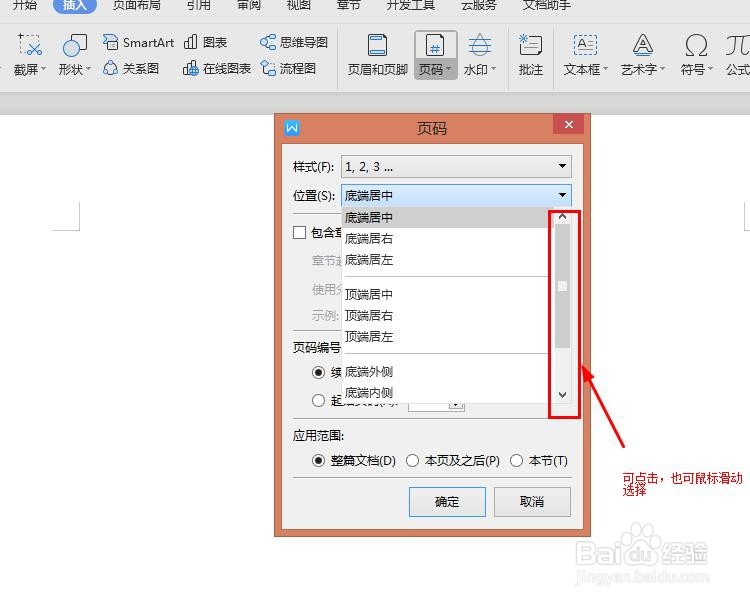
3、 然后,我们在页码界面可以对其位置进行设置,只需要点击位置旁边的倒三角,就可以选择想要显示的位置,底部或顶部都可以设置页码,如图所示。
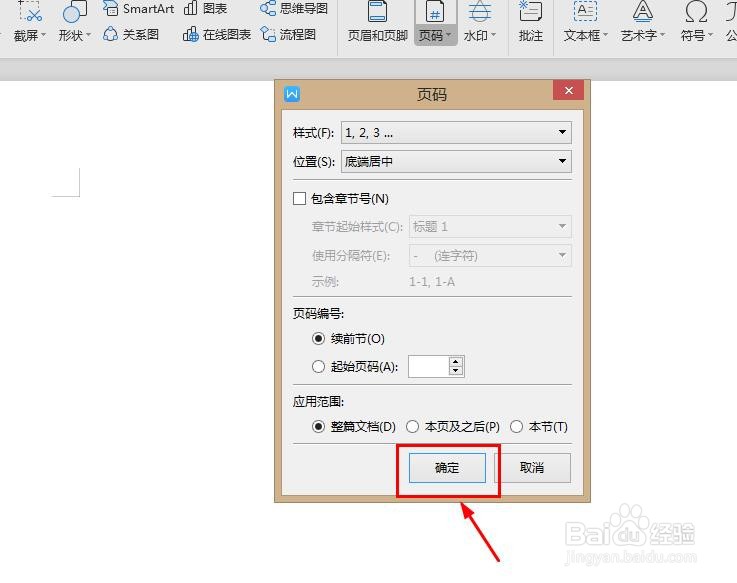
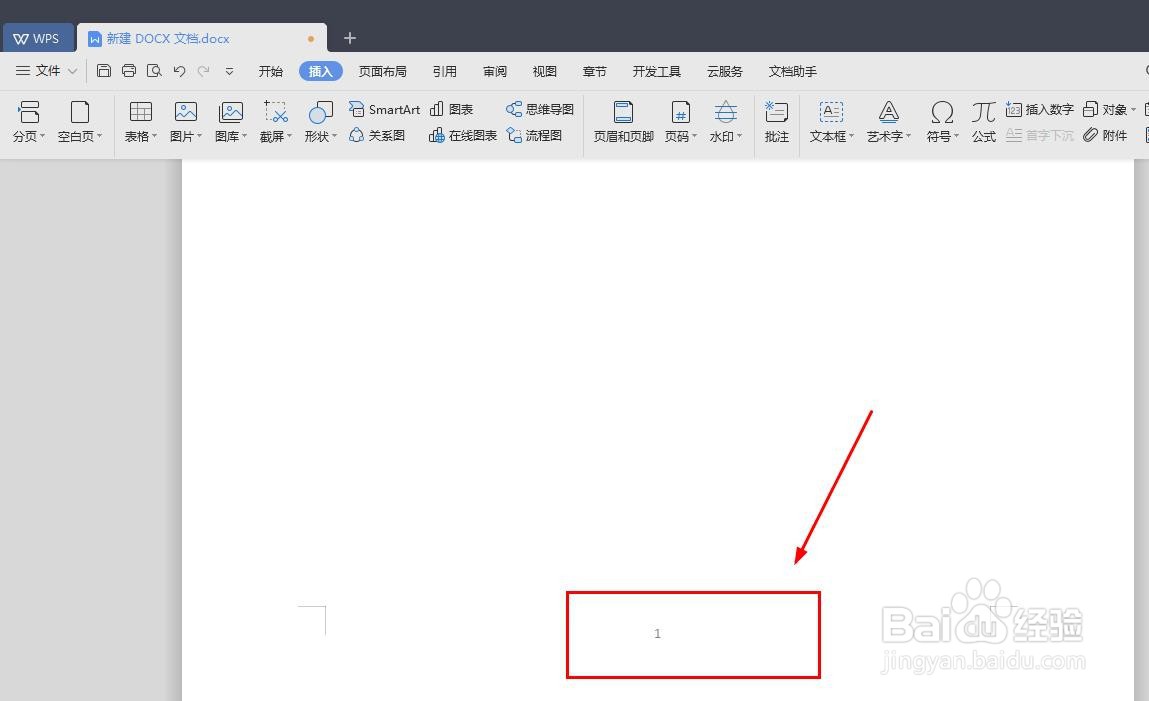
4、 最后,我们设置完毕之后,只需要点击下方的“确定”即可完成页码设置,如图所示。
时间:2026-05-20 05:30:17
1、 首先,我们打开Word文档,然后找到并点击“插入”,在进入该界面之后,我们需要点击下方的“页码”即可,如图所示。
2、 其次,我们点击了页码之后,需要在其下拉菜单中点击“页码”即可,如图所示。
3、 然后,我们在页码界面可以对其位置进行设置,只需要点击位置旁边的倒三角,就可以选择想要显示的位置,底部或顶部都可以设置页码,如图所示。
4、 最后,我们设置完毕之后,只需要点击下方的“确定”即可完成页码设置,如图所示。
