1、点击电脑桌面左下角的微软图标

2、打开菜单之后,点击左侧列表的设置图标

3、在系统设置页面,点击页面下方的轻松使用
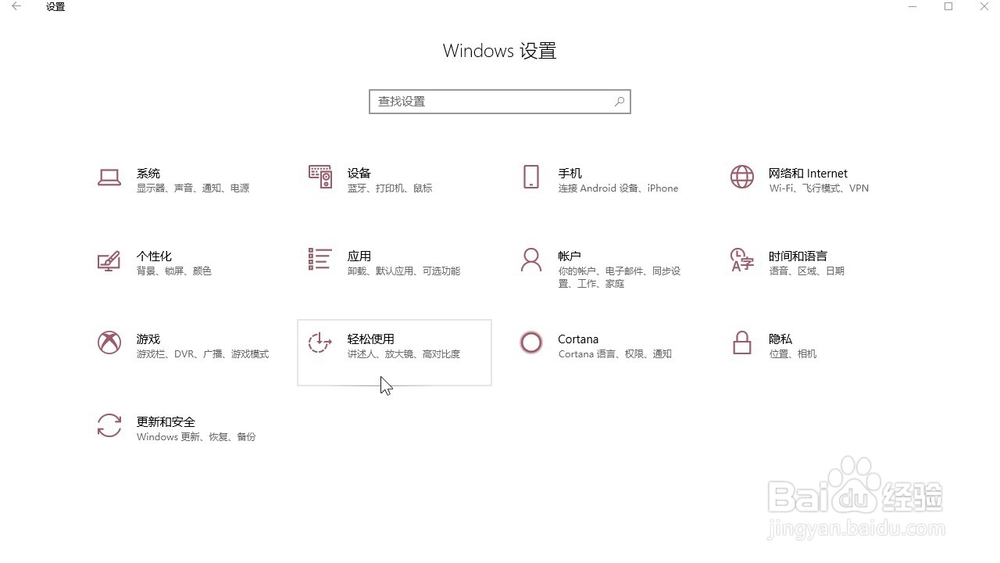
4、点击左侧列表的影像讲述人

5、打开页面上方使用讲述人读取设备内容并与设备进行交互下方的开关
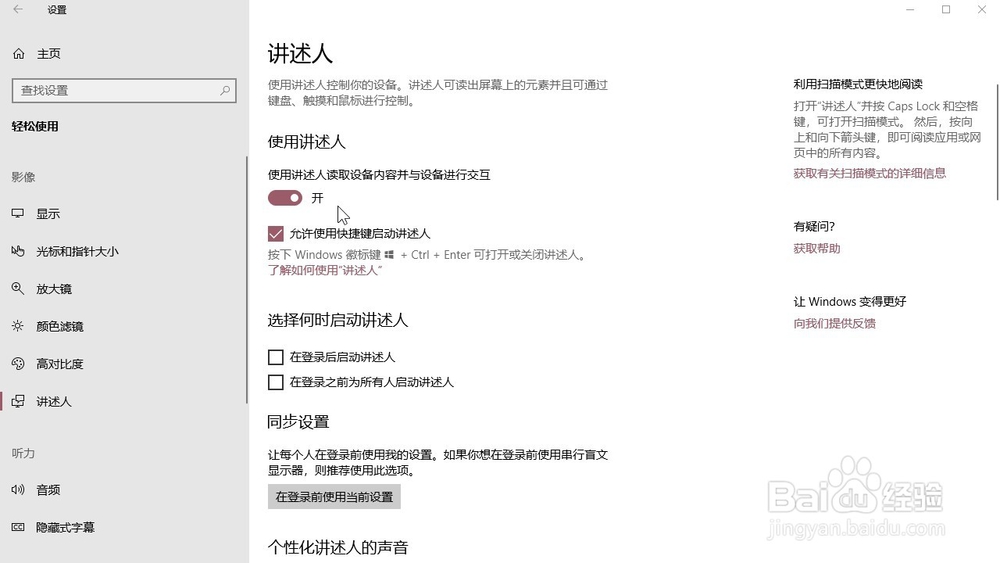
6、在页面下方找到使用鼠标读取屏幕内容并与屏幕进行交互
勾选选项前面的对号即可
讲述人光标是聚焦讲述人所在位置时的图形表示

时间:2026-04-22 20:56:54
1、点击电脑桌面左下角的微软图标
2、打开菜单之后,点击左侧列表的设置图标
3、在系统设置页面,点击页面下方的轻松使用
4、点击左侧列表的影像讲述人
5、打开页面上方使用讲述人读取设备内容并与设备进行交互下方的开关
6、在页面下方找到使用鼠标读取屏幕内容并与屏幕进行交互
勾选选项前面的对号即可
讲述人光标是聚焦讲述人所在位置时的图形表示
