excel如何删除偶数行 怎么快速删除奇数行

 时间:2024-10-12 19:19:37

1、首先我们在电脑上用Excel2016打开要编辑的数据表

excel如何删除偶数行 怎么快速删除奇数行

2、接下来在表格中用不到的一列中,奇数行输入1,偶数行输入2

excel如何删除偶数行 怎么快速删除奇数行

3、然后按下Ctrl键的同时,向下拖拉右下角的小句柄

excel如何删除偶数行 怎么快速删除奇数行

4、使得整个表格中所有的行都填充1与2

excel如何删除偶数行 怎么快速删除奇数行

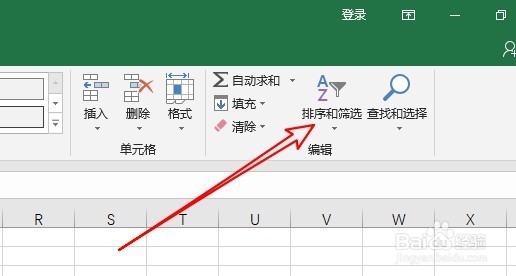
5、接下来我们点击开始功能区中的“排序和筛选”图标。

excel如何删除偶数行 怎么快速删除奇数行

6、在弹出的下拉菜单中,我们点击“自定义排序”菜单项。

excel如何删除偶数行 怎么快速删除奇数行

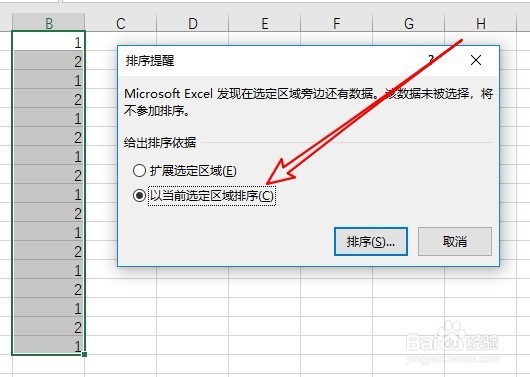
7、这时会弹出一个“排序提醒”的提示窗口,我们选择“以当前选定区域排序”一项
excel如何删除偶数行 怎么快速删除奇数行

8、这时会弹出排序窗口,在窗口中选择按升序或是降序排列,然后点击确定按钮就可以了。

excel如何删除偶数行 怎么快速删除奇数行

9、这时我们可以看到所有的1与2都显示在一起来了,我们只需要选中要删除的行,然后右键删除就可以了,无论多少行,一键就可以方便的删除了。

excel如何删除偶数行 怎么快速删除奇数行
  • excel自动功能:[3]自动审查数据顺序
  • Excel中用通配符替换指定文本
  • excel怎么添加单位?
  • excel如何对所有数据加同一个数值
  • office Excel 日期和时间函数讲解:DATEVALUE
  • 热门搜索
    牙痛怎么快速止痛 胎盘怎么处理 找不到工作怎么办 炖鲤鱼的做法大全 蒸面包怎么做家庭做法 石锅饭的做法 女人为什么会来月经 手机开不了机怎么办 左眼下眼皮一直跳是怎么回事 康巴赫炒锅怎么样