ps如何制作动感特效

 时间:2026-02-12 16:49:47

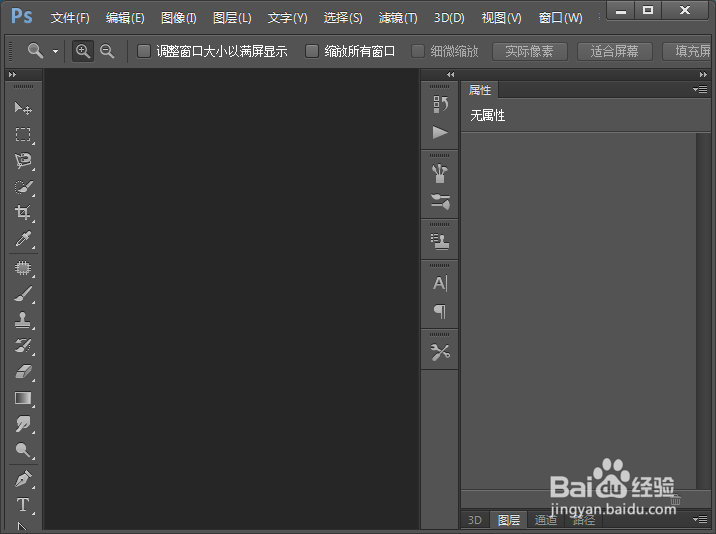
1、首先我们打开ps这款软件,进入到ps的操作界面如图所示:
ps如何制作动感特效

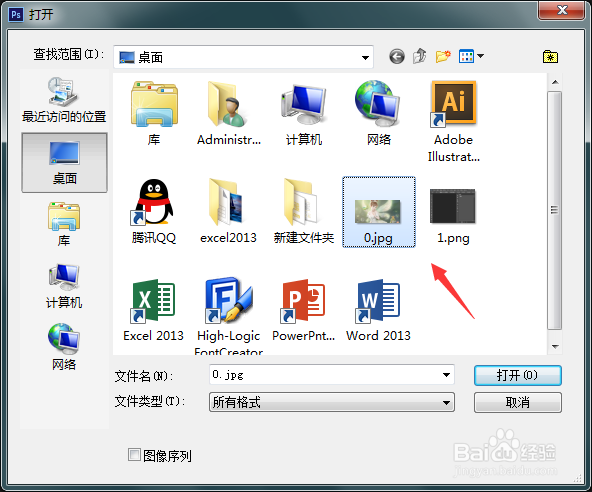
2、在该界面内我们安息按快捷键Ctrl+O键弹出打开对话框,在打开的对话框内我们选择需要处理的图片,如图所示:
ps如何制作动感特效

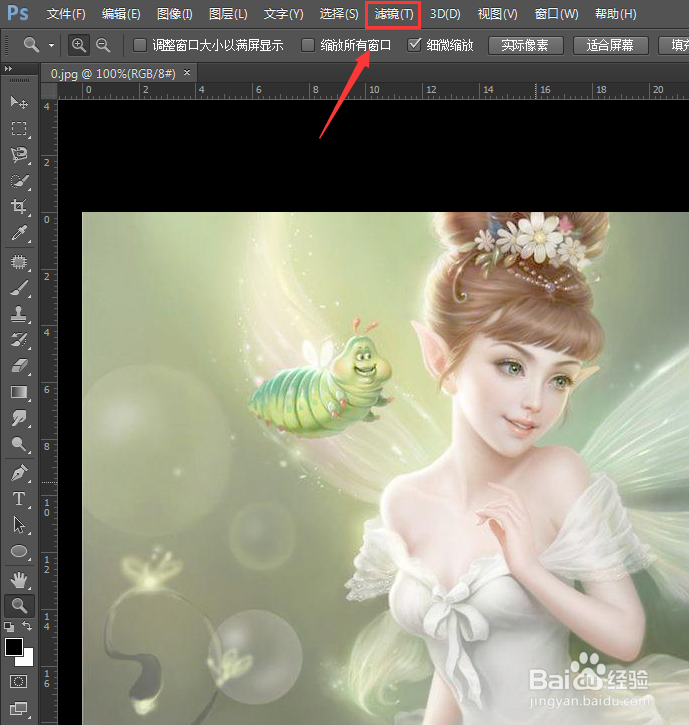
3、打开图片之后我们将图片复制一份,然后在菜单里找到滤镜选项,如图所示:

ps如何制作动感特效

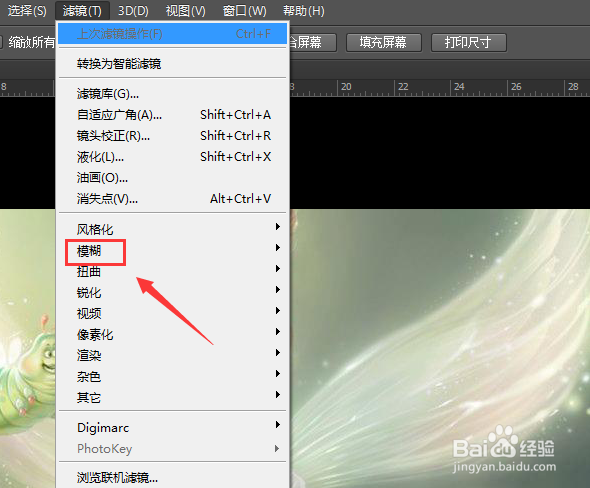
4、点击滤镜选项在其下拉菜单那里找到模糊选项,如图所示:

ps如何制作动感特效

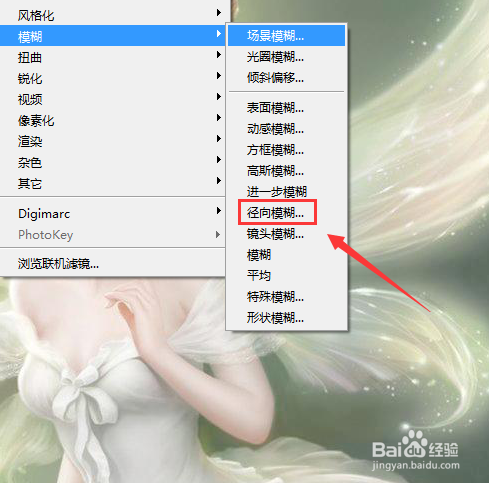
5、点击模糊选项,在模糊的下拉菜单里找到径向选项,如图所示:

ps如何制作动感特效

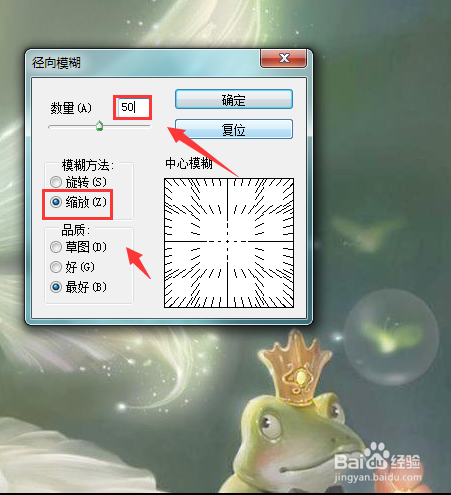
6、点击径向选项,在弹出的对话框内设置参数如图所示:

ps如何制作动感特效

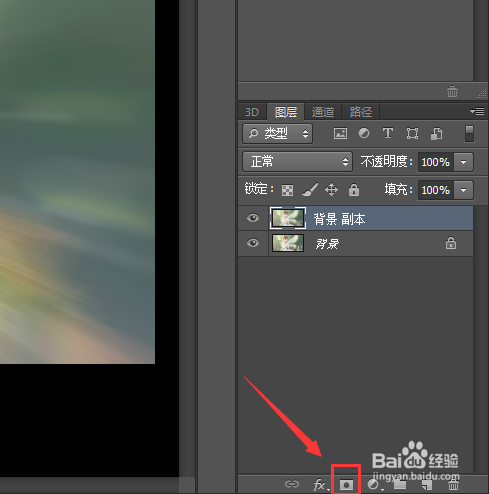
7、设置好参数之后在图层里找到添加图层蒙版选项,如图所示:

ps如何制作动感特效

8、点击添加蒙版选项,为图层添加图层蒙版,将前景色天结尾黑色,选择画笔在使用径向模糊的图层上拖动鼠标左键涂抹图片,这样我们的图片动感效果就制作好了,如图所示:

ps如何制作动感特效

  • PsAdobe Photoshop CC 2019教程
  • 如何用PS快速制作动感特效?
  • 使用PS(Photoshop)制作不同颜色的玫瑰花
  • 使用ps制作放大镜看照片的特效 gif动画
  • ps2020如何调整人物阴影
  • 热门搜索
    人均可支配收入怎么算 胎动怎么数 为的笔顺怎么写 酾怎么读 芝麻信用分怎么提高 fine怎么读 英雄联盟怎么改名字 我爱过几个人怎么还不够 土豆泥怎么做 头晕耳鸣是怎么回事