怎么在PDF加盖公章

 时间:2026-04-23 06:58:45

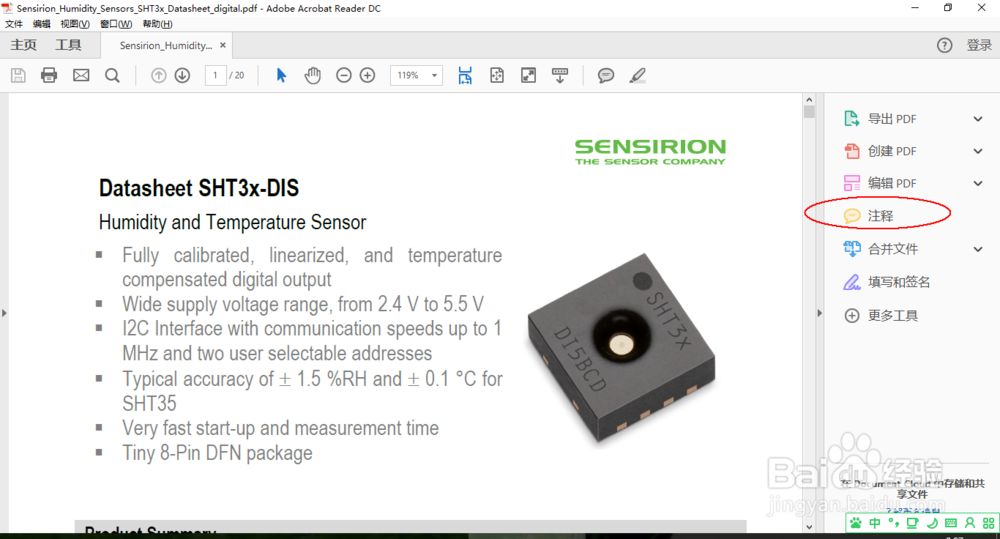
1、首先准备工作是先把你制作好的电子公章转换为透明的PDF格式,准备工作做好了就可以开始了,现在打开一个PDF文档
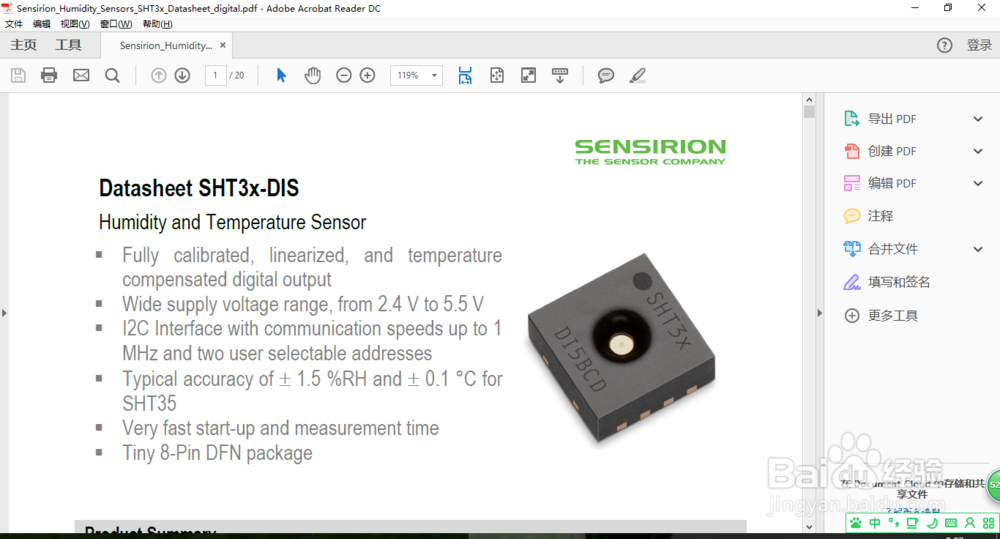
怎么在PDF加盖公章

2、点击右侧的“注释”菜单

怎么在PDF加盖公章

3、在上面弹出的菜单栏,点击“图章”图标

怎么在PDF加盖公章

4、在弹出的下拉菜单,点击“自定义图章”“创建”

怎么在PDF加盖公章

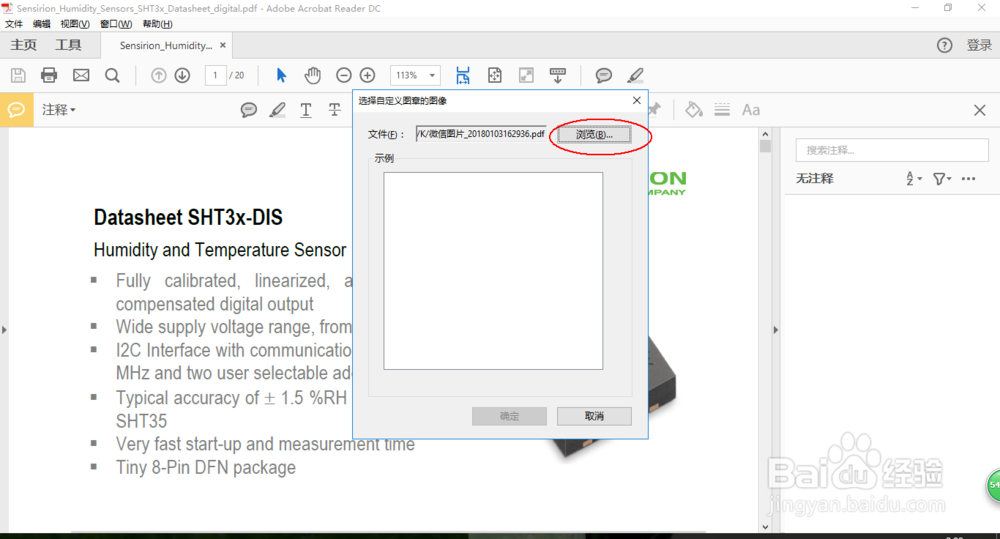
5、现在去你的目录找到你的公章PDF文档,点击浏览进行添加

怎么在PDF加盖公章

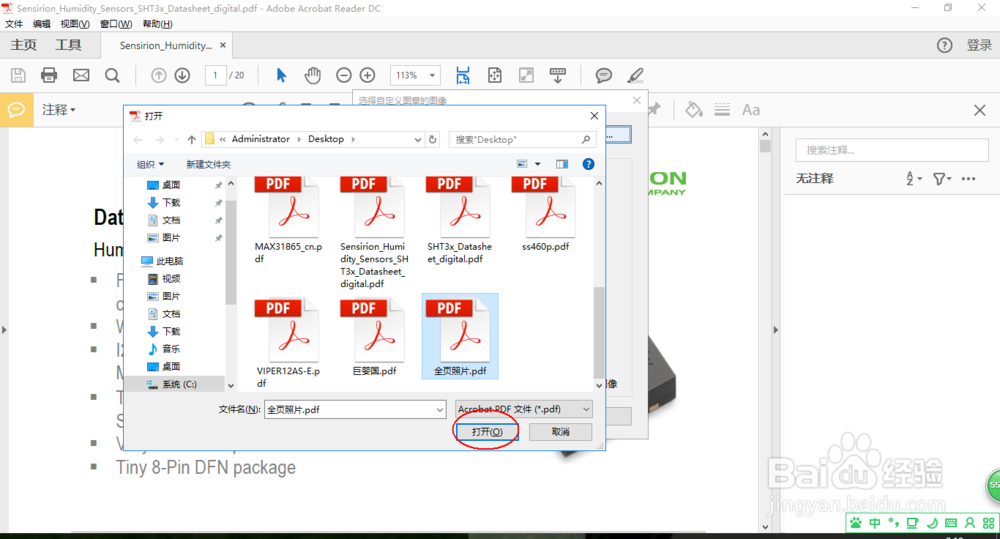
6、现在选择你的公章文档,点击“打开”

怎么在PDF加盖公章

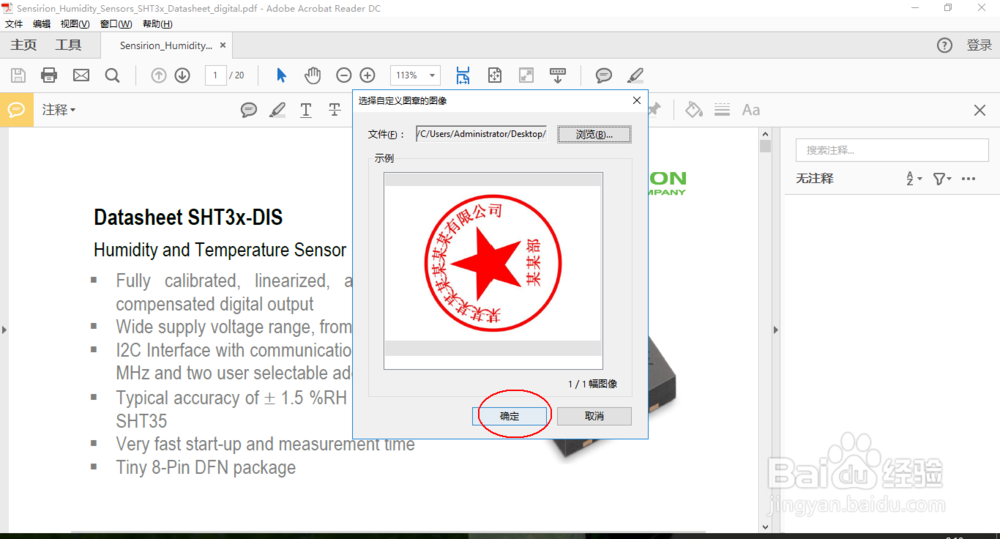
7、现在就将公章添加到了对话框,确认无误,点击“确定”

怎么在PDF加盖公章

8、给公章起个名字,点击“确定”

怎么在PDF加盖公章

9、现在再去图章点击打开就可以找到图章进行添加了

怎么在PDF加盖公章

10、本经验只供参考,如有不足,还请见谅,如果有什么疑问请在下边留言,及时给你解答。。。

  • 怎么在PDF文件中添加电子印章
  • 怎样在PDF页面上添加电子图章?
  • 如何在PDF文档中添加图形印章
  • pdf如何盖电子公章
  • 怎么把pdf文件中加上印章
  • 热门搜索
    肥肠的家常做法 duck怎么读 电脑怎么设置定时关机 喀怎么读 杏鲍菇怎么做好吃 为什么喝牛奶拉肚子 翡翠怎么分好坏 微信转账怎么退回 高姿护肤品怎么样 怎么截屏