1、首先打开方方格子

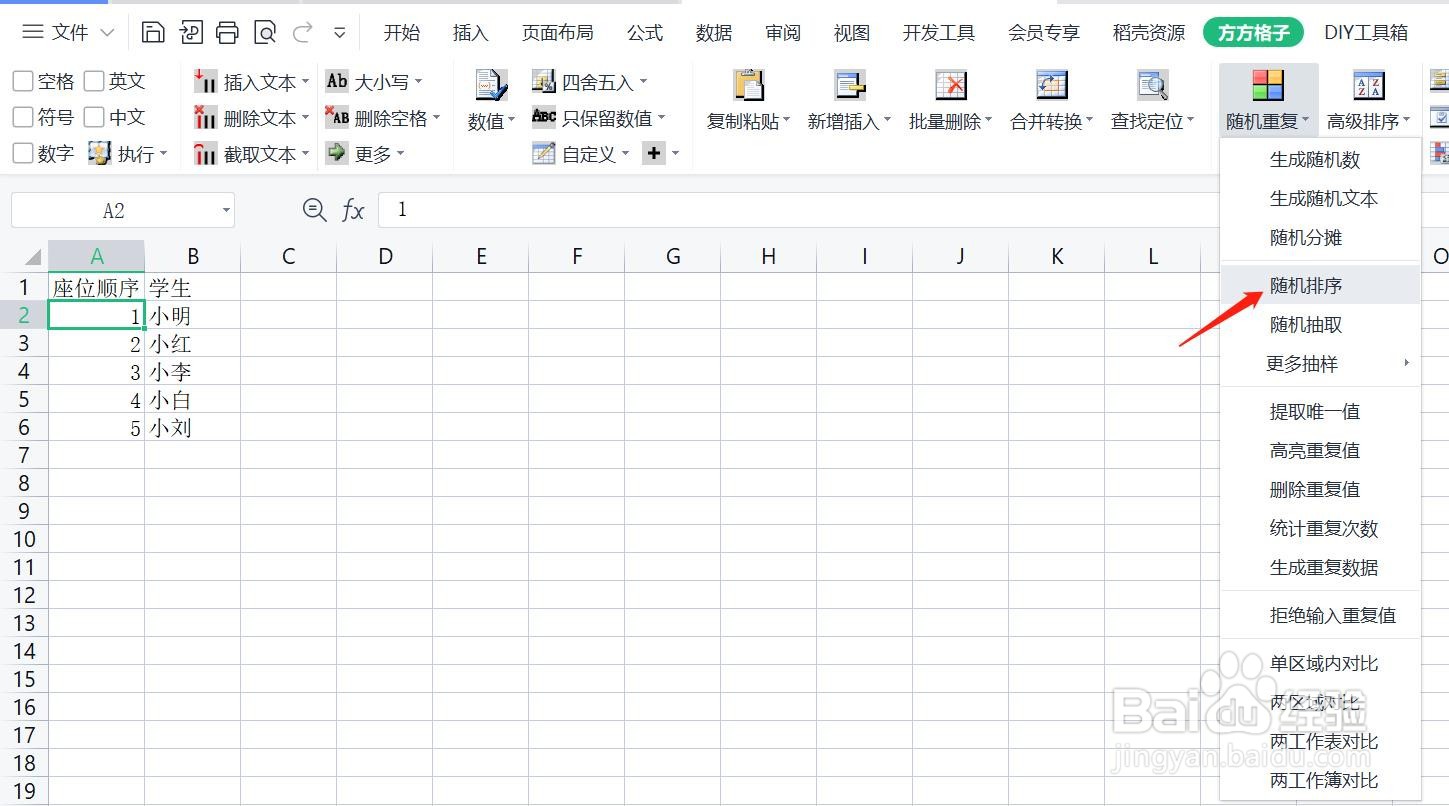
2、选择方方格子工具栏中的“随机重复”

3、选择我们所需要的功能“随机排序”
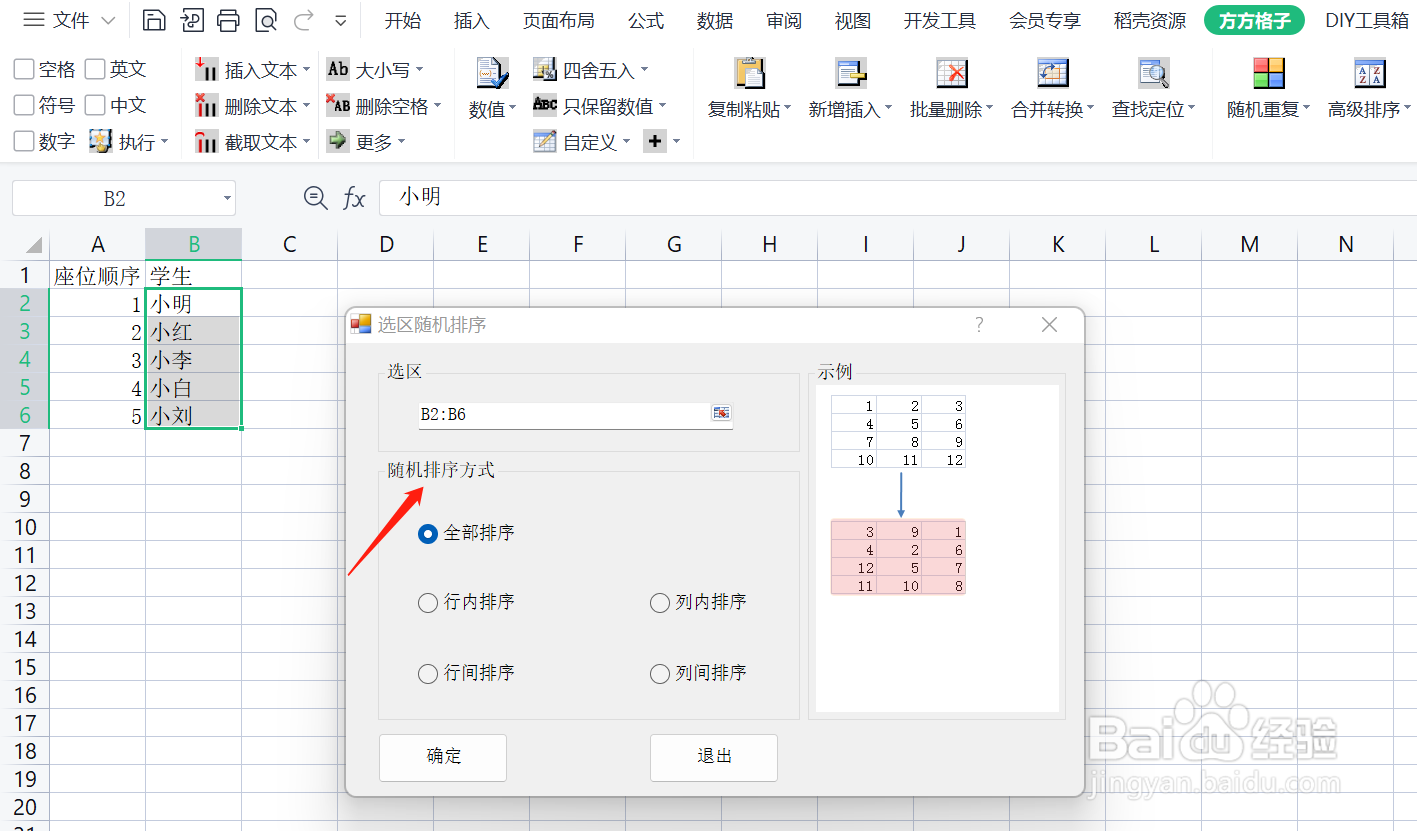
4、点击之后,会出现一个窗口,选择要进行随机排序的区域B2:B6

5、选择随机排序方式“全部排序”
6、点击确定后就随机排序成功啦

时间:2026-04-23 20:51:49
1、首先打开方方格子
2、选择方方格子工具栏中的“随机重复”
3、选择我们所需要的功能“随机排序”
4、点击之后,会出现一个窗口,选择要进行随机排序的区域B2:B6
5、选择随机排序方式“全部排序”
6、点击确定后就随机排序成功啦
