如何使用最新版本的PyCharm创建Python项目

 时间:2024-10-15 08:40:30

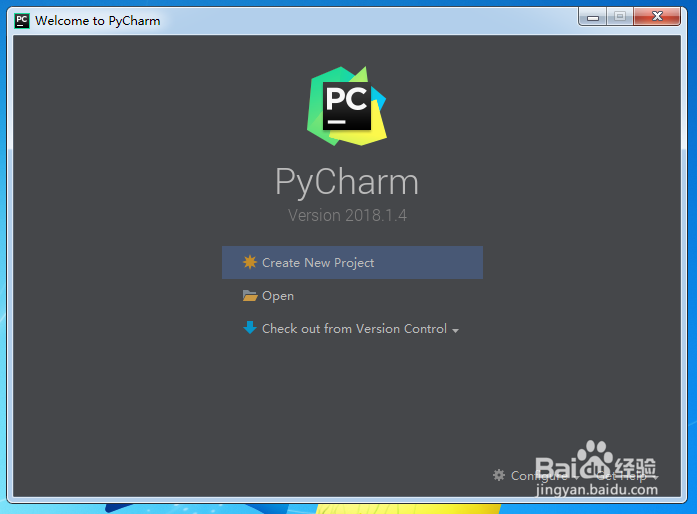
1、第一步,通过快捷方式打开PyCharm,然后点击Create New Project,如下图所示:
如何使用最新版本的PyCharm创建Python项目

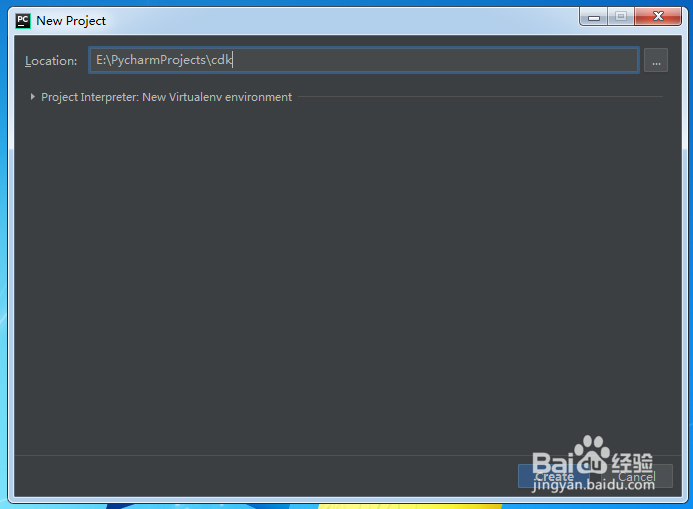
2、第二步,打开新建项目窗口,输入项目创建路径,这里放置在E盘,如下图所示:
如何使用最新版本的PyCharm创建Python项目

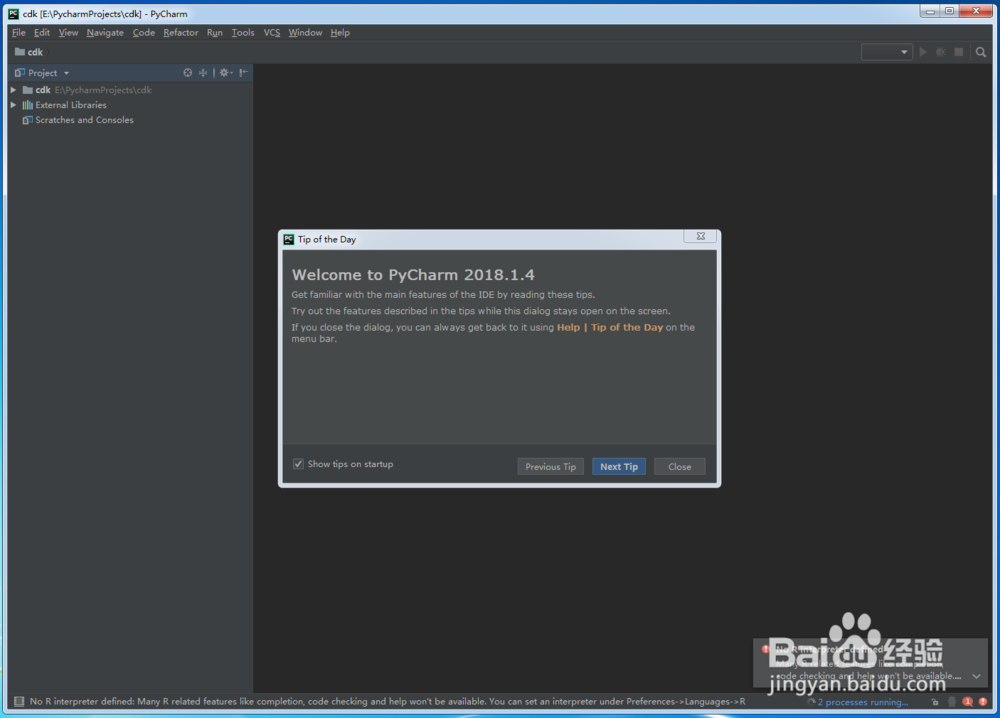
3、第三步,点击Create创建python项目,这时窗口弹出操作和快捷键提示,如下图所示:
如何使用最新版本的PyCharm创建Python项目

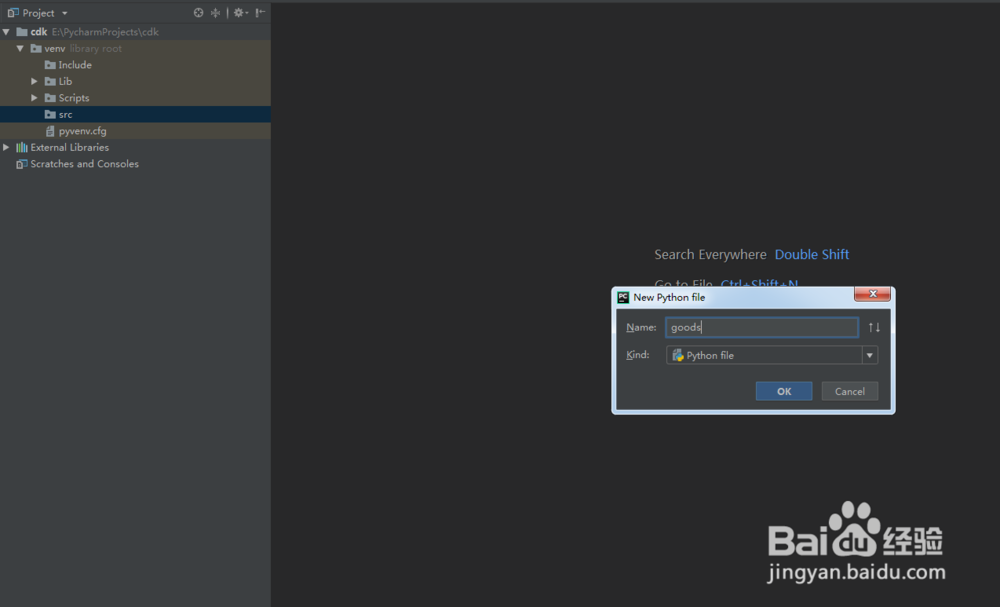
4、第四步,在项目下的venv文件目录新建src文件夹,然后新建python file,如下图所示:
如何使用最新版本的PyCharm创建Python项目

5、第五步,打开新建python文件,导入需要使用到的包,定义一个函数addUser,如下图所示:
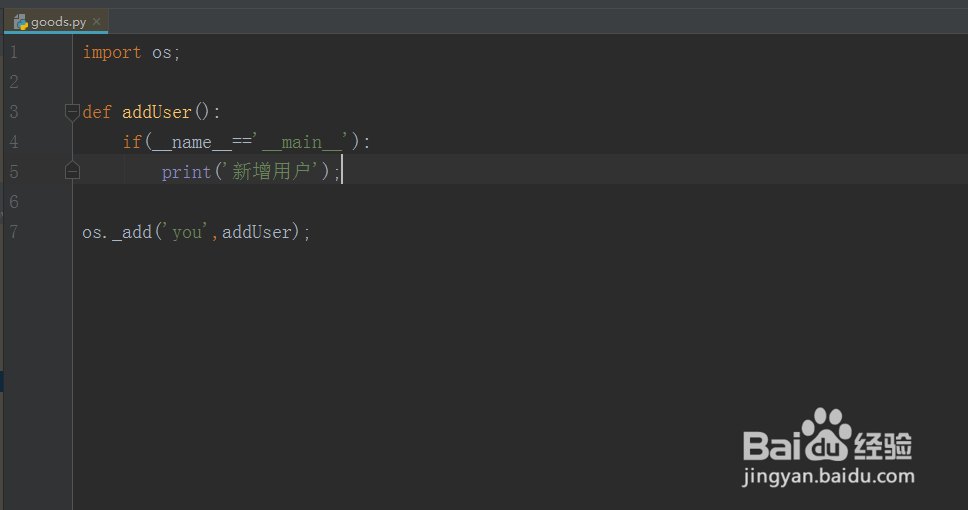
如何使用最新版本的PyCharm创建Python项目

6、第六步,直接鼠标右键运行python文件,结果出现了报错;修改代码之后,再次运行查看结果,如下图所示:
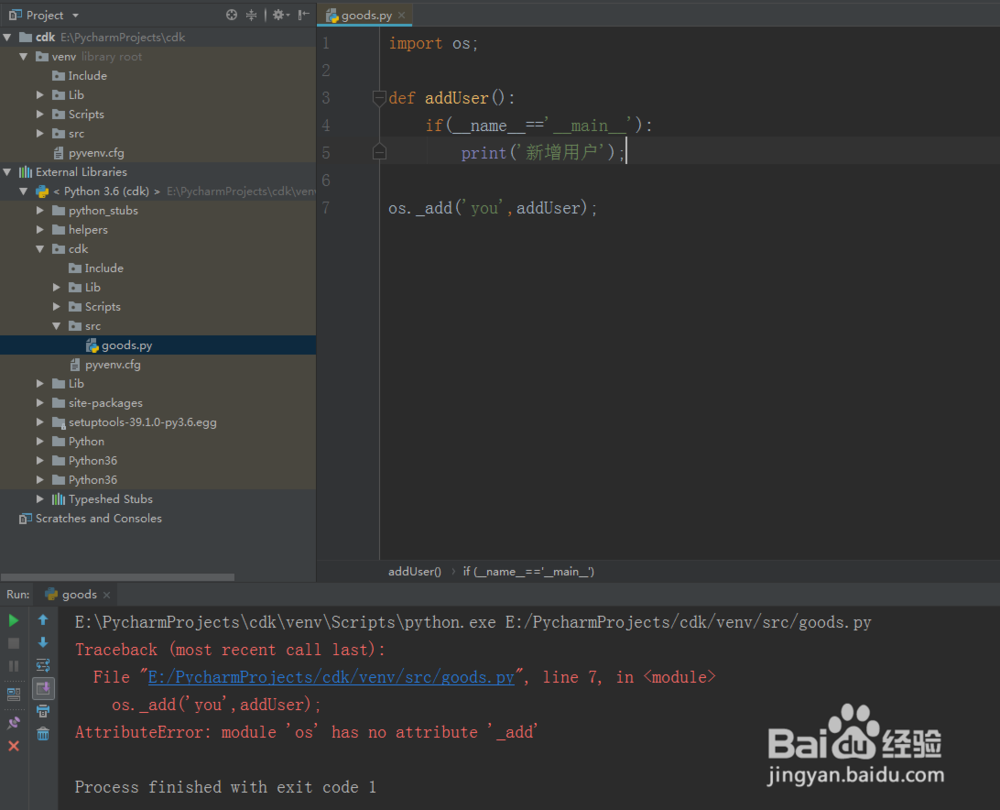
如何使用最新版本的PyCharm创建Python项目
  • vmware虚拟机调整窗口大小
  • Python编程:怎么使用tkinter模块中的复选框
  • python 下用pip安装第三方模块的方法
  • HBuilderX如何将快捷方案切换为Eclipse
  • netbeans如何打开全局配置
  • 热门搜索
    红木沙发图片大全 罪恶都市mod大全 网上支付怎么开通 羊肉水饺怎么调馅 路由器和电脑怎么连接 军乐进行曲大全 自动档车怎么开 2345小游戏大全 男士鞋子品牌大全 黄页网址大全免费安全