1、首先我们需要打开word。
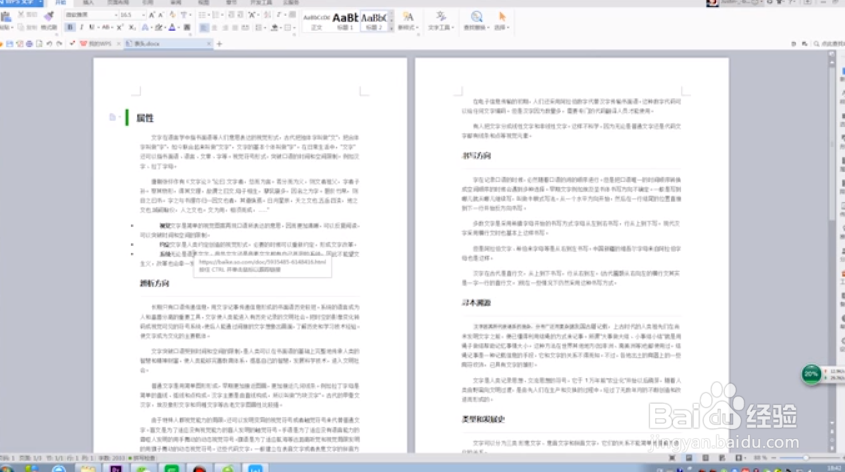
2、然后我们从第三页开始设置页码。
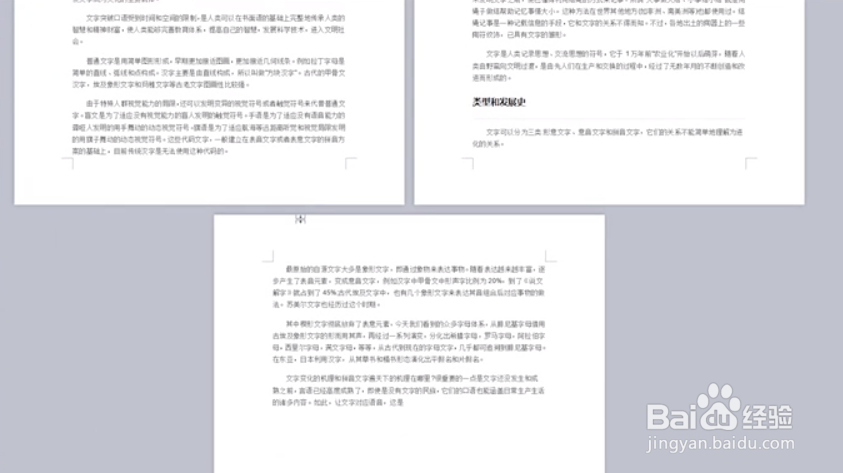
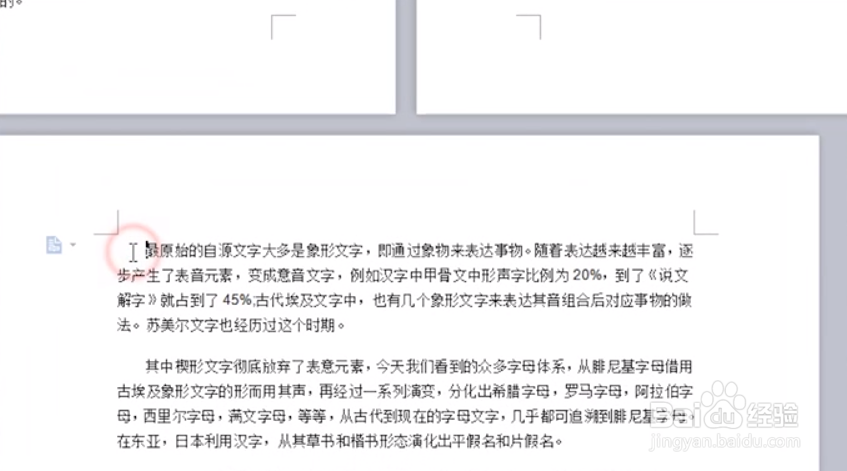
3、然后将鼠标光标定位在第三页正文的最前端。
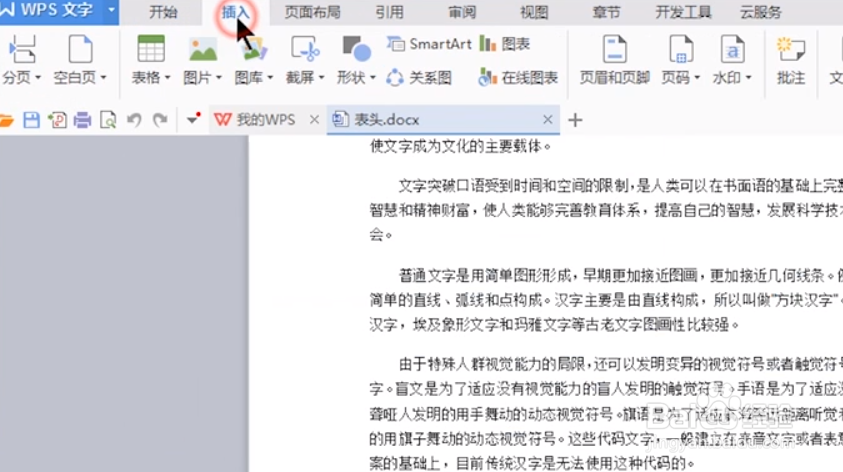
4、然后点击插入。
5、我们会发现弹出页码框。
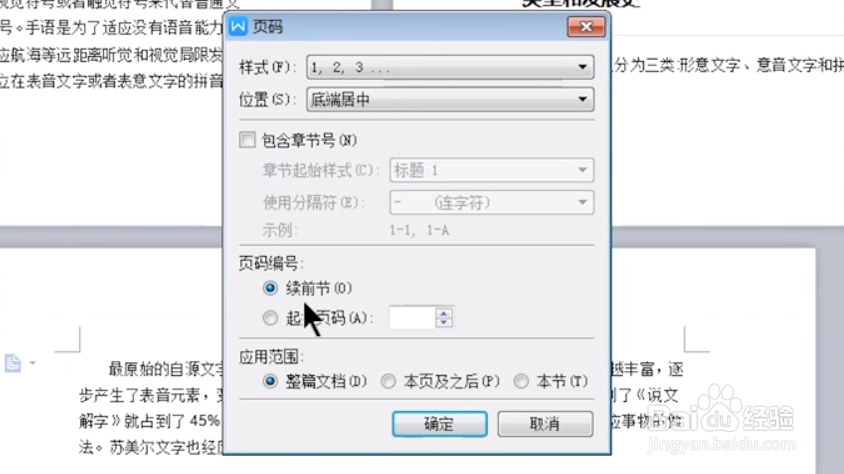
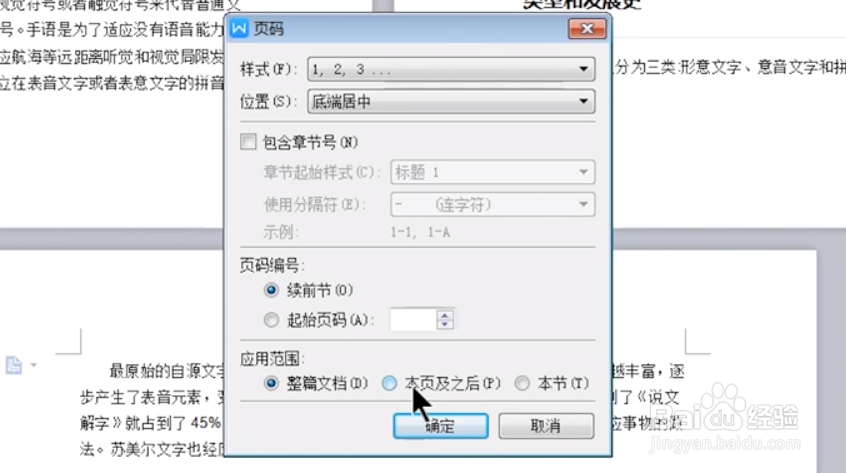
6、然后我们选择页码及之后。
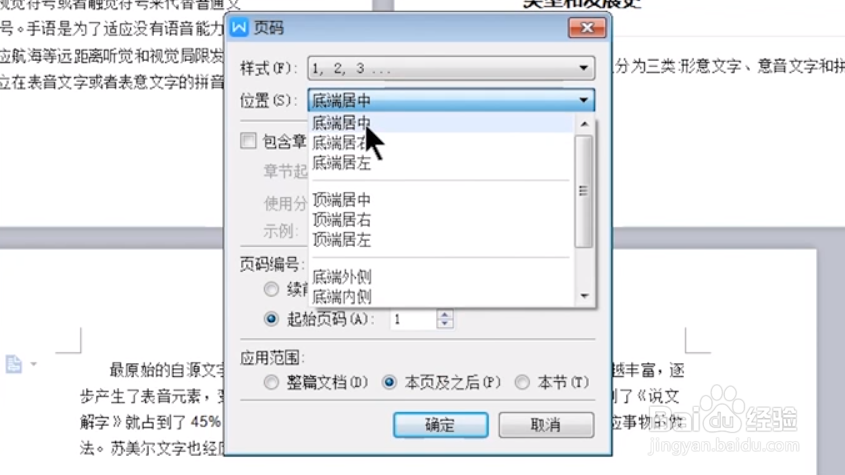
7、位置选择低端居中。
8、点击确定。

9、然后你会发现前两页没有页码。
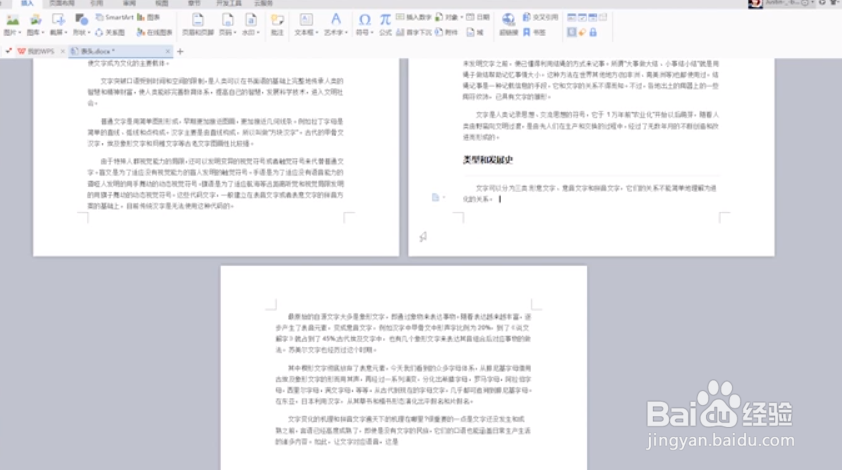
10、而第三页开始显示页码。

时间:2026-04-21 16:38:48
1、首先我们需要打开word。
2、然后我们从第三页开始设置页码。
3、然后将鼠标光标定位在第三页正文的最前端。
4、然后点击插入。
5、我们会发现弹出页码框。
6、然后我们选择页码及之后。
7、位置选择低端居中。
8、点击确定。
9、然后你会发现前两页没有页码。
10、而第三页开始显示页码。
