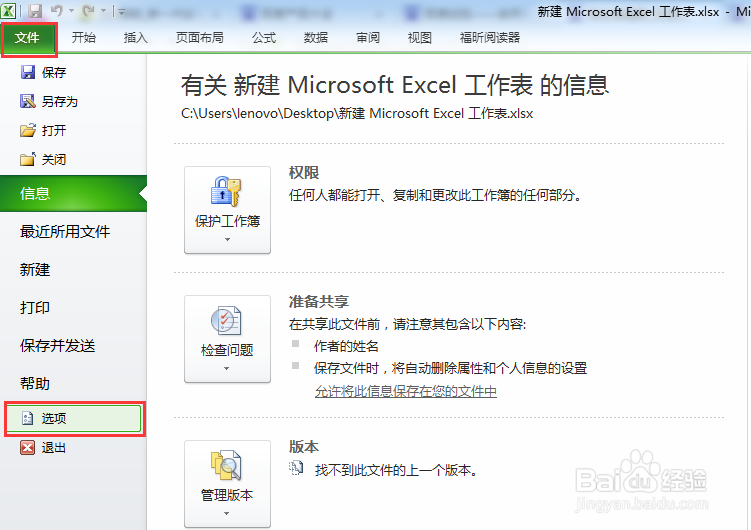
1、首先新建一个工作簿,然后打开,选择 文件--> 选项,如下图所示:
2、在excel选项中,选择 信任中心 --> 信任中心设置,如下图所示:

3、在信任中心选项中,选择 受信任位置 --> 添加新位置,如下图所示:

4、在Microsoft Office 受信任位置,路径中添加需要打开的excel路径,如桌面,如果需要打开路径下子文件夹中的excel,则将“同时信任此位置的子文件夹”选项打勾,即可,如下图所示:

5、设置完成后,可以打开excel啦~^_^
时间:2026-04-25 06:52:40
1、首先新建一个工作簿,然后打开,选择 文件--> 选项,如下图所示:
2、在excel选项中,选择 信任中心 --> 信任中心设置,如下图所示:
3、在信任中心选项中,选择 受信任位置 --> 添加新位置,如下图所示:
4、在Microsoft Office 受信任位置,路径中添加需要打开的excel路径,如桌面,如果需要打开路径下子文件夹中的excel,则将“同时信任此位置的子文件夹”选项打勾,即可,如下图所示:
5、设置完成后,可以打开excel啦~^_^
