Photoshop中污点修复画笔工具怎么使用

 时间:2026-02-14 21:22:16

1、打开Photoshop图片处理软件,将需要处理的图片在Photoshop中打开。

Photoshop中污点修复画笔工具怎么使用

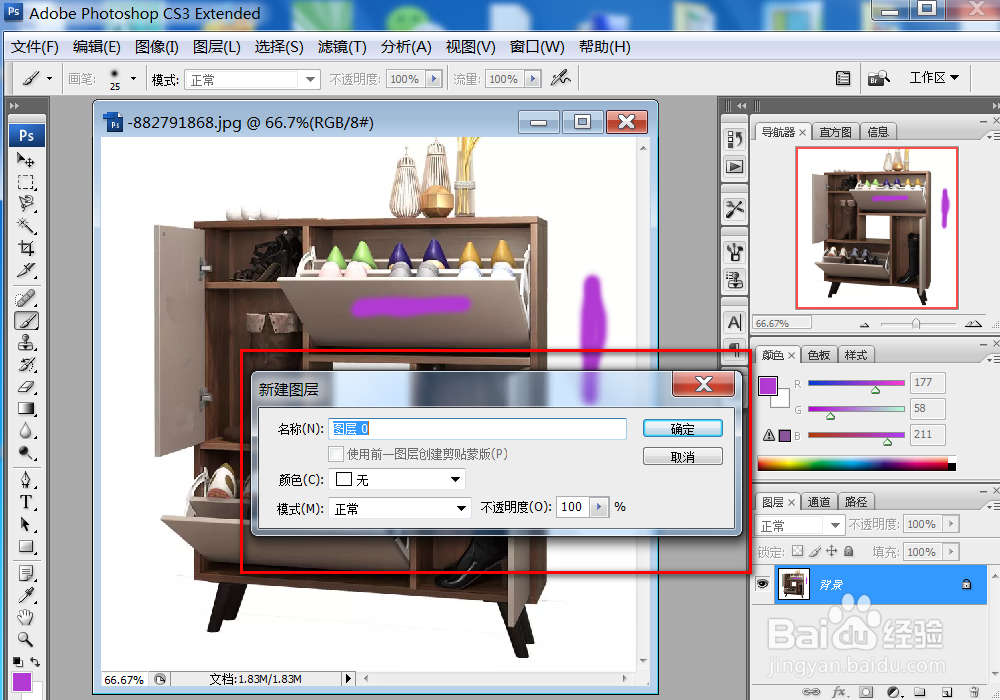
2、双击图层菜单,将图层1进行解锁,并修改名称。

Photoshop中污点修复画笔工具怎么使用

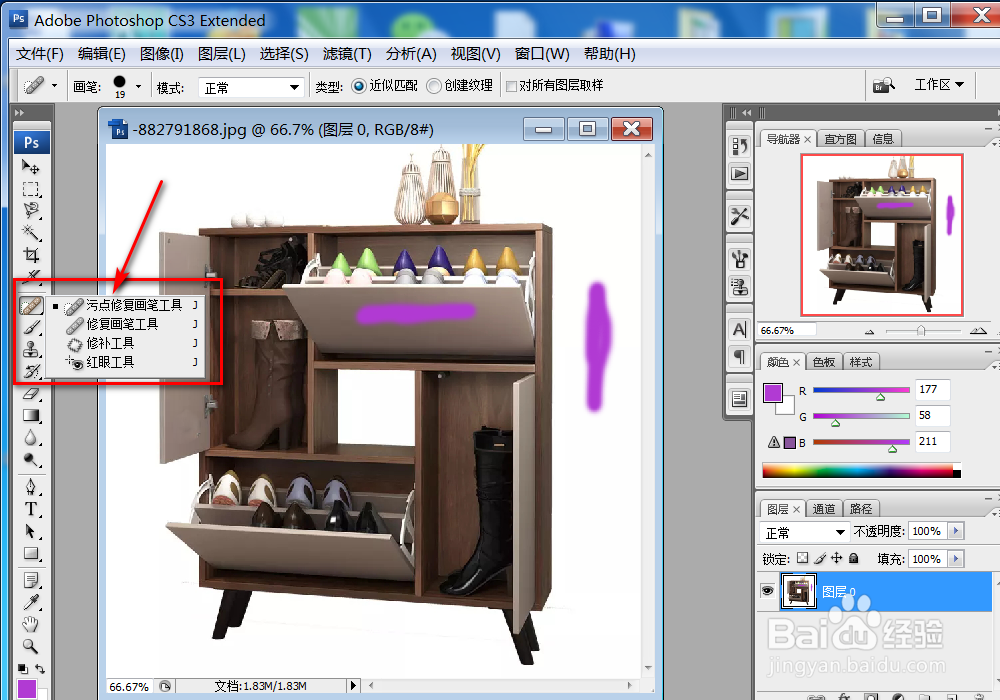
3、在左侧工具菜单中点击污点修复画笔工具。

Photoshop中污点修复画笔工具怎么使用

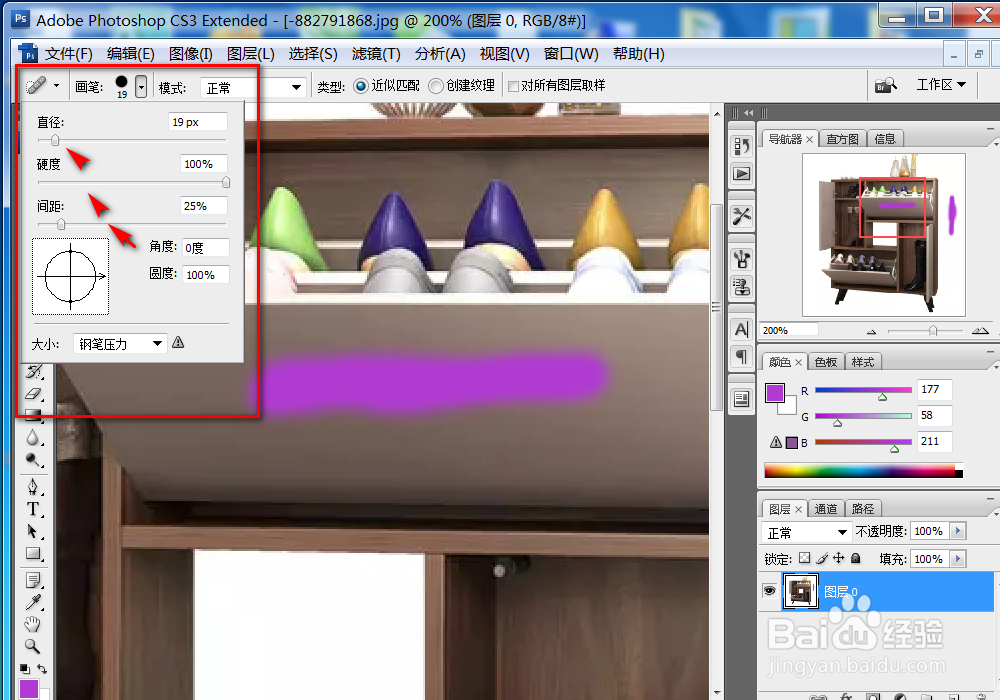
4、在上面的属性窗口上进行修改画笔的范围直径。

Photoshop中污点修复画笔工具怎么使用

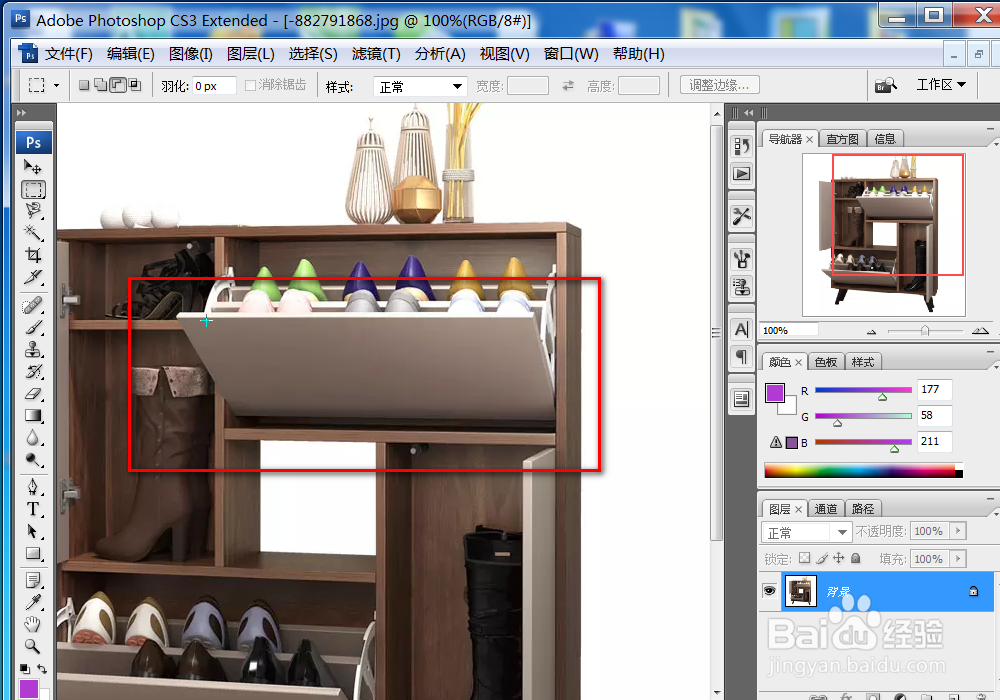
5、设置好画笔的大小之后,用鼠标涂抹需要修复的位置。直到完全覆盖。

Photoshop中污点修复画笔工具怎么使用

6、最后点击确定,需要修复的图片污点位置就修复完毕。 

Photoshop中污点修复画笔工具怎么使用

7、总结:

1.打开Photoshop图片处理软件,将需要处理的图片在Photoshop中打开。

2.双击图层菜单,将图层1进行解锁,并修改名称。

3.在左侧工具菜单中点击污点修复画笔工具。

4.在上面的属性窗口上进行修改画笔的范围直径。

5.设置好画笔的大小之后,用鼠标涂抹需要修复的位置。直到完全覆盖。

6.最后点击确定,需要修复的图片污点位置就修复完毕。 

  • 如何使用PS制作镂空文字效果?
  • 如何用ps制作彩虹效果?
  • PS2018中的旋转模糊滤镜怎么用
  • PS如何利用消失点工具去除图片杂物?
  • PS如何用选区运算绘制卡通云朵
  • 热门搜索
    产后如何去妊娠纹 生活委员工作总结 老人如何补钙 如何备好一节课 鼠标没反应怎么回事 有线路由器怎么安装 鹦鹉的生活习性 夏季如何养生 on是什么意思 锐骐皮卡怎么样