手机和电脑怎么用WiFi快速互传文件

 时间:2026-04-22 07:12:15

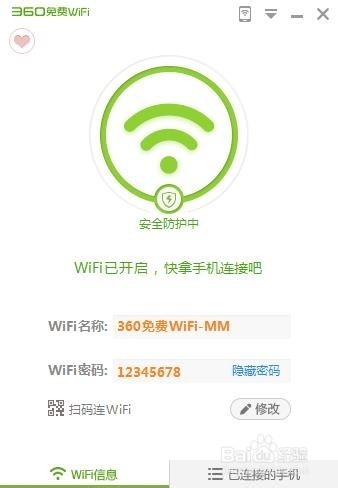
1、首先电脑上安装好360免费WIFI,然后手机连接创建的360免费WIFI。
手机和电脑怎么用WiFi快速互传文件

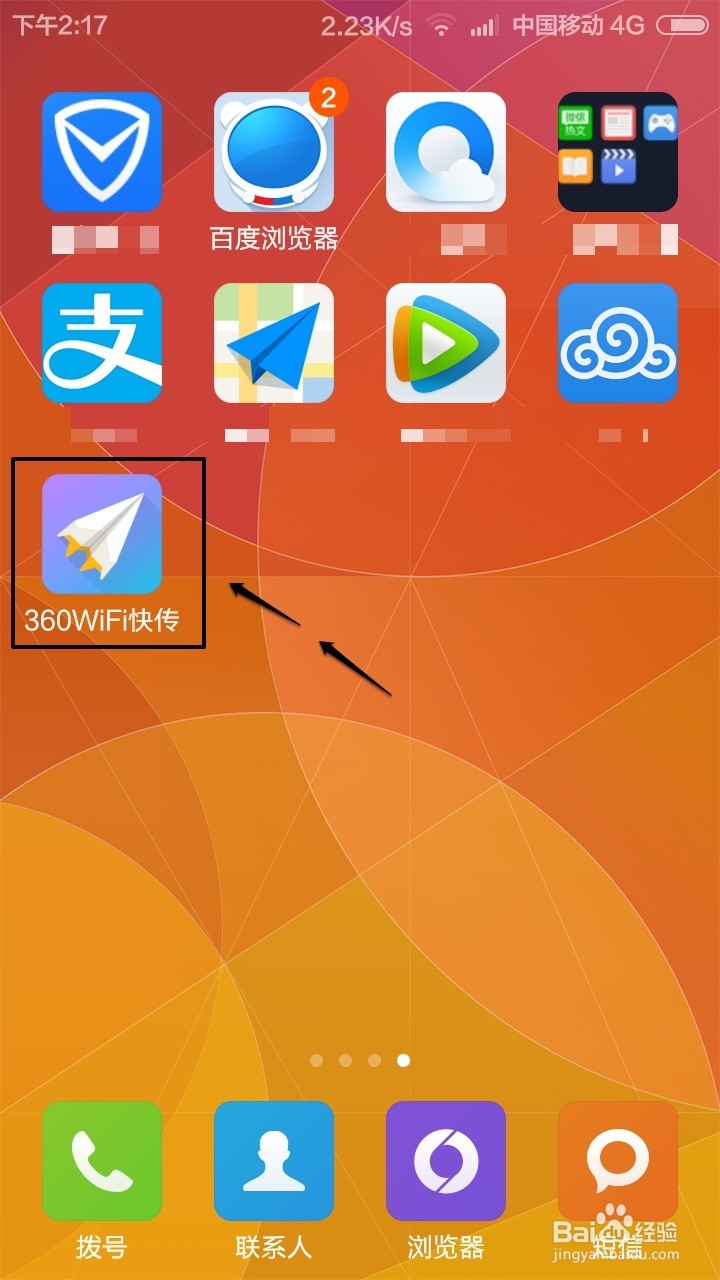
2、然后我们现在开始建立手机和电脑的WIFI连接,手机安装好360WIFI快传。
手机和电脑怎么用WiFi快速互传文件

3、打开手机安装的360WIFI快传,然后点击界面中间的按钮。

手机和电脑怎么用WiFi快速互传文件

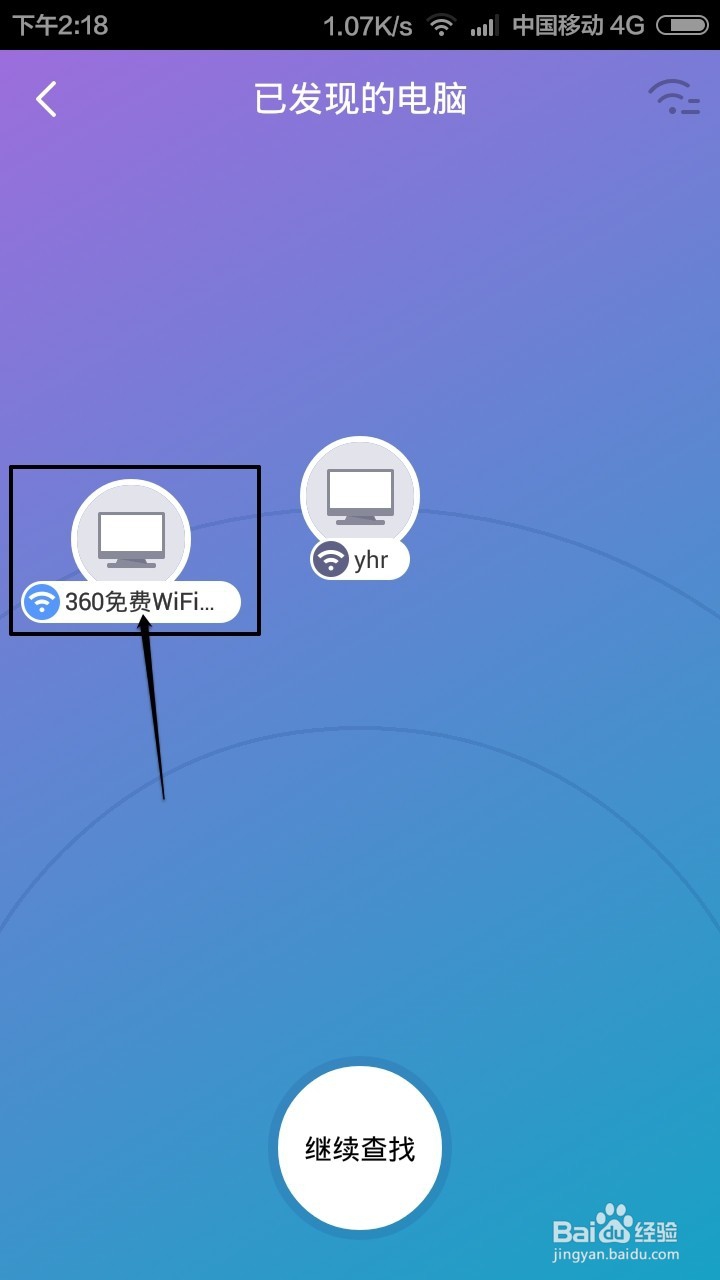
4、这时候开始查找电脑,我们找到电脑后点击打开。

手机和电脑怎么用WiFi快速互传文件

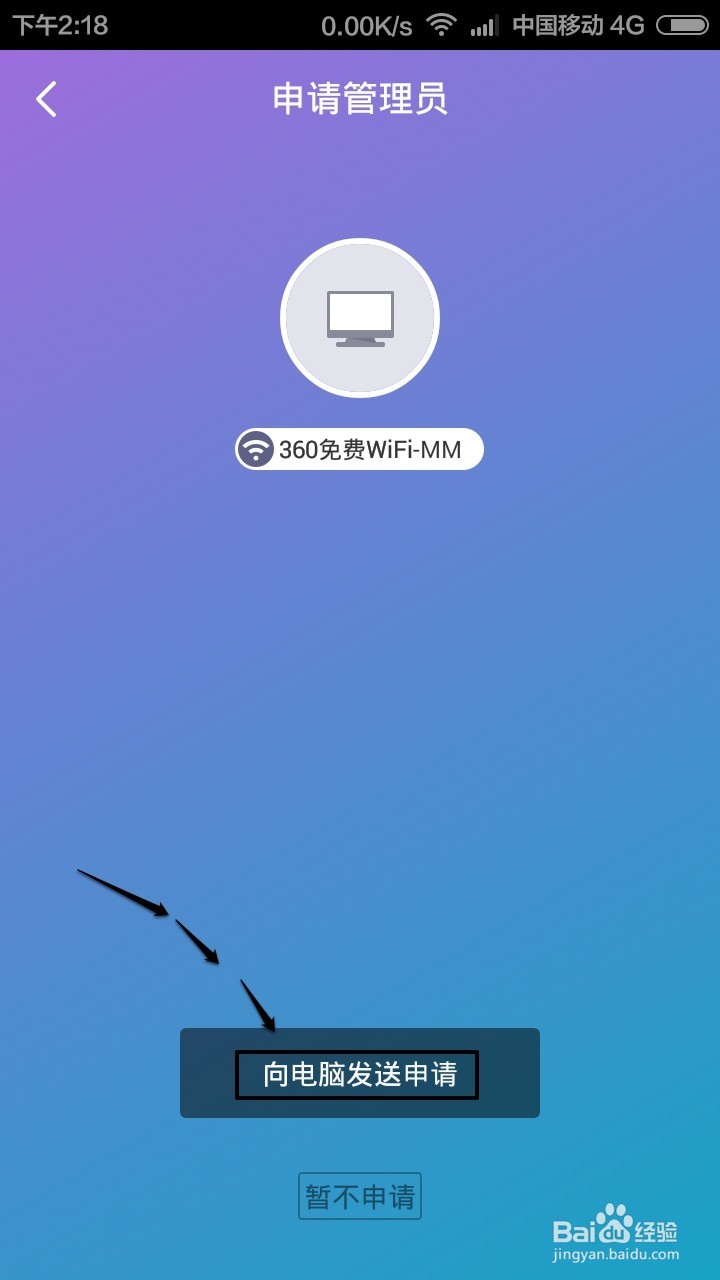
5、这时候点击这里,向电脑发出控制和连接申请。

手机和电脑怎么用WiFi快速互传文件

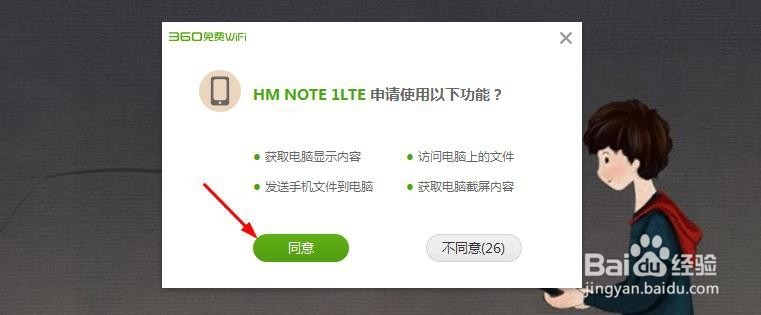
6、这时候在电脑界面上,我们点击同意按钮,这样就可以建立连接。

手机和电脑怎么用WiFi快速互传文件

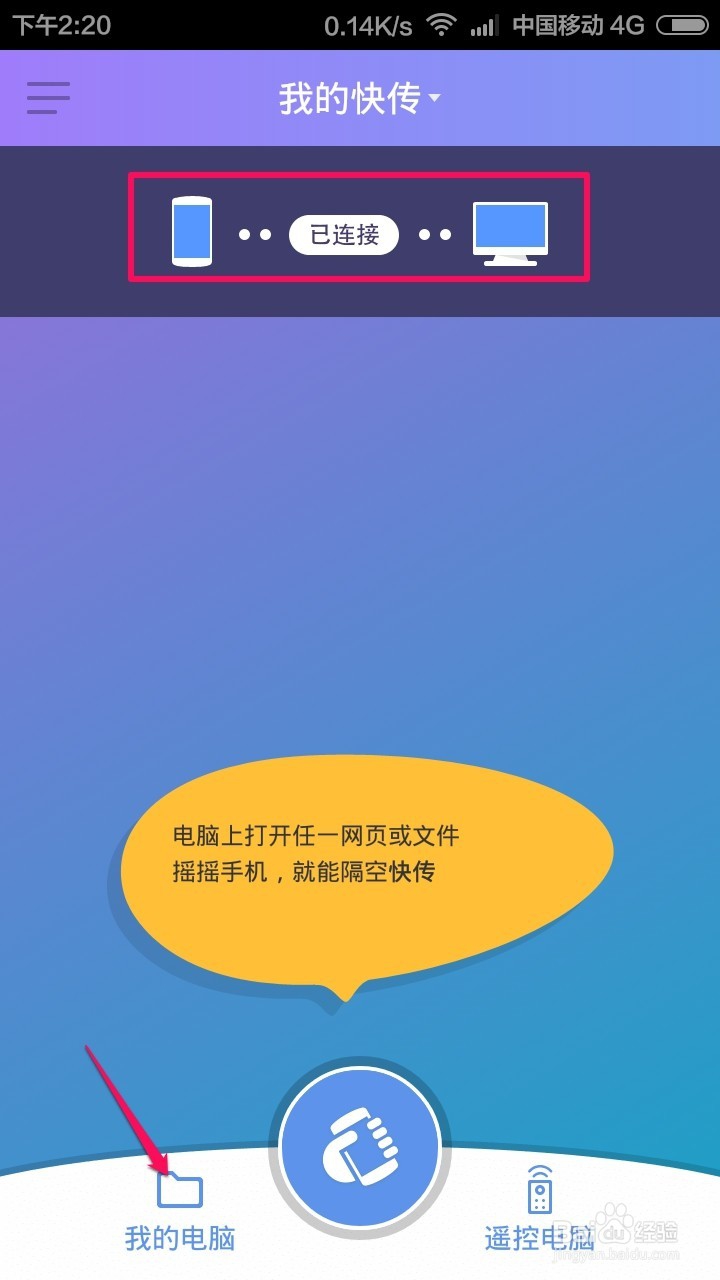
7、连接成功以后,我们这里就可以点击我的电脑查看电脑上的文件。

手机和电脑怎么用WiFi快速互传文件

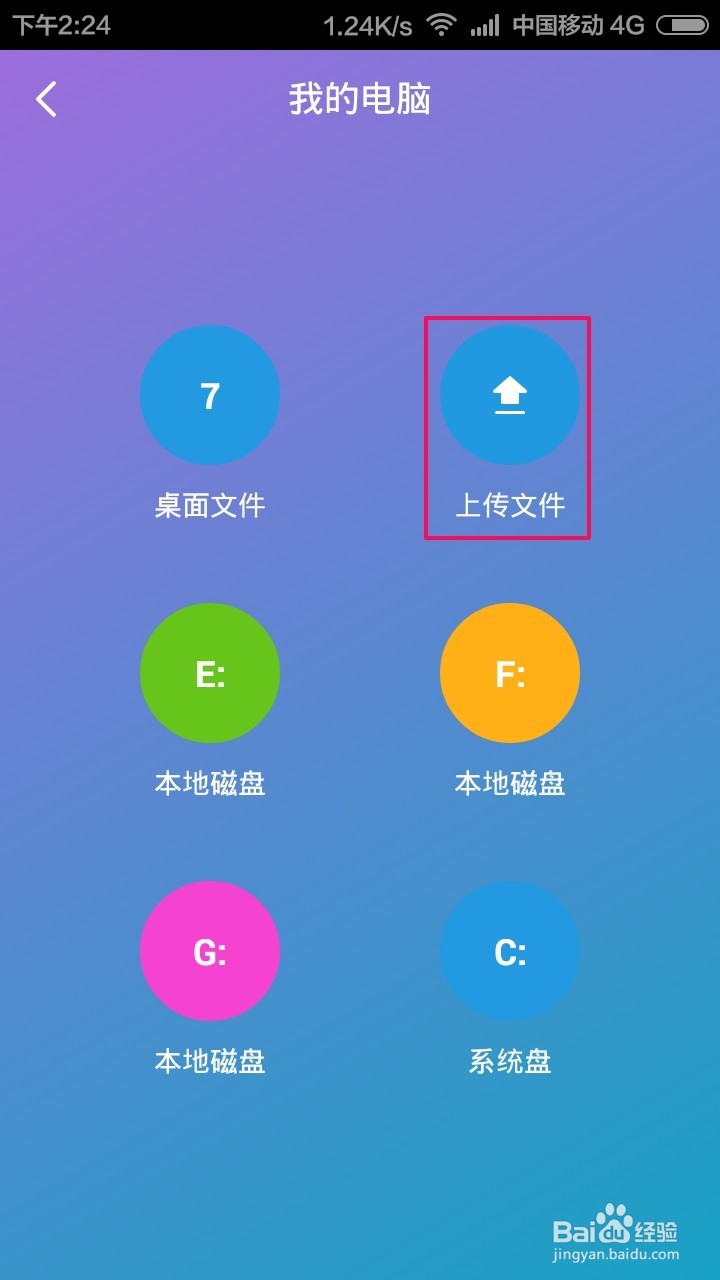
8、这时候我们可以看到电脑的各个磁盘,打爷伐开找到文件可以下载,这里我们点击上传文件,可以将手机文件传到电脑。
手机和电脑怎么用WiFi快速互传文件

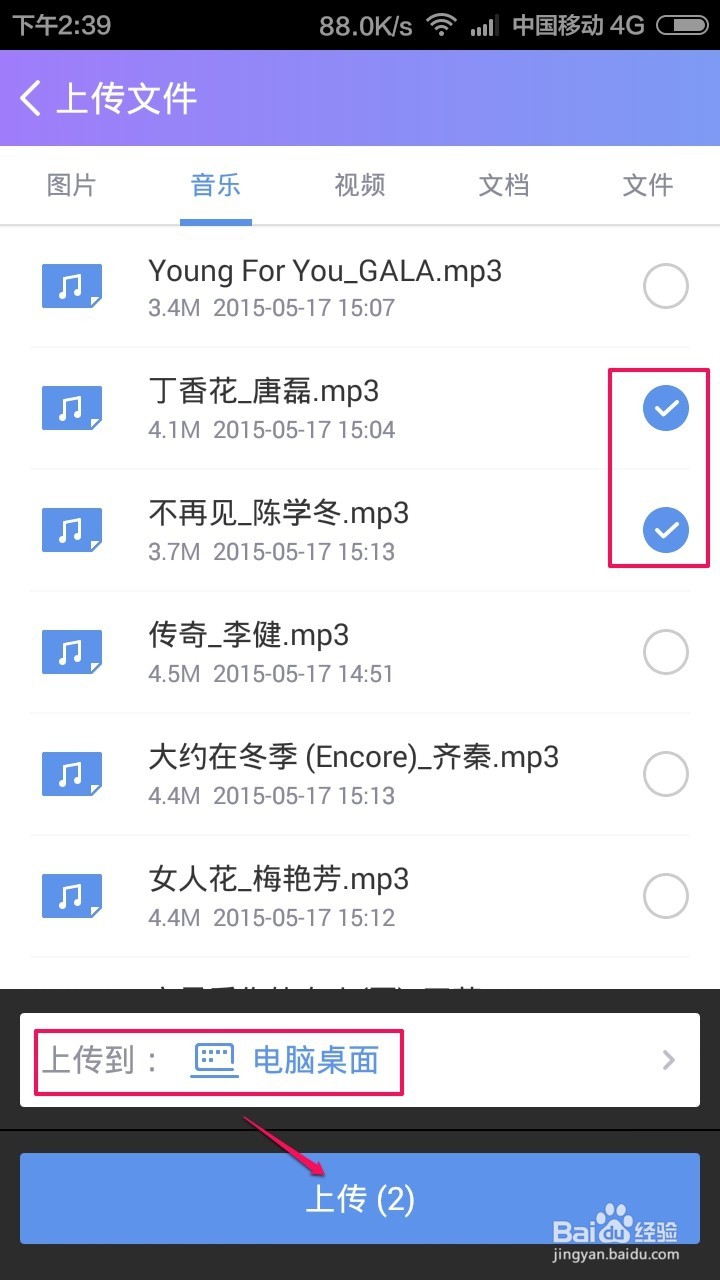
9、这时候我们可以选择手机文件,然后设置好上传到电脑的保存位置,上传。

手机和电脑怎么用WiFi快速互传文件

10、这样我们手机上的文件立刻就到了电脑上。

手机和电脑怎么用WiFi快速互传文件

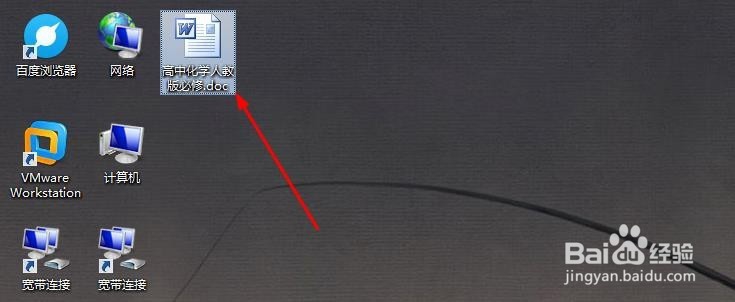
11、当然我们也可以快速将电脑文件保存到手机,我们在电脑点击一个文件。不要打开,选择即可。
手机和电脑怎么用WiFi快速互传文件

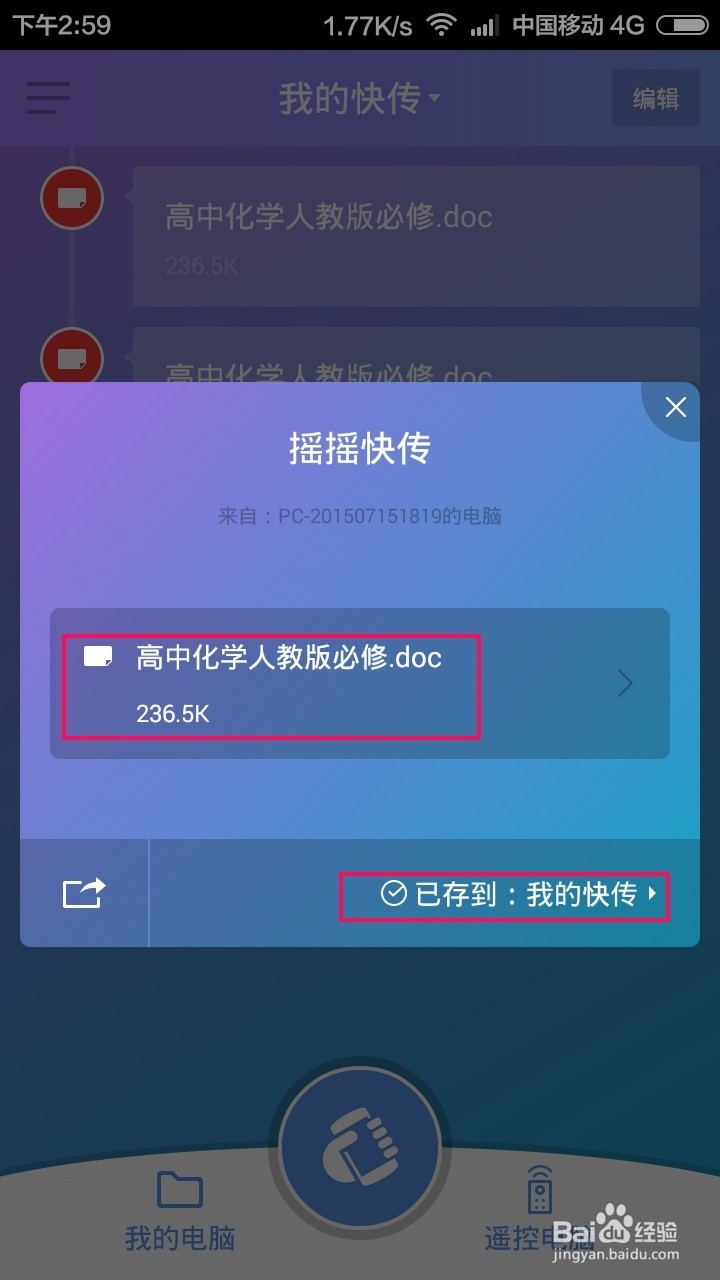
12、然后我们手机摇一艳泛摇,这样电脑文件会自动识别并下载到手机。

手机和电脑怎么用WiFi快速互传文件

13、当然这里更侧怕侵多的方法和操作,大家可以自己慢慢掌握,熟练了就好。

手机和电脑怎么用WiFi快速互传文件

  • win10怎么还原win7主题样式
  • Win7系统的ISO镜像文件如何刻录到U盘
  • Ubuntu16.04 Server版安装过程图文详解
  • WPS关闭稻壳广告怎么设置
  • windows10系统如何设置禁止访问指定网站
  • 热门搜索
    四川文理学院怎么样 读书小报怎么做 斯诺克怎么打 刷牙出血是怎么回事 苹果怎么备份通讯录 银行贷款利率怎么算 空间说说怎么置顶 大写金额怎么写 halloween怎么读 伊的家护肤品怎么样