怎么使PPT中的两张图片在放映的时候同时出现

 时间:2026-04-29 15:00:53

1、首先启动你的PPT软件,然后再选择一个空白演示文稿,或者直接在你的已有的文档里操作也是一样的。我这里建立空白文稿来做演示。

怎么使PPT中的两张图片在放映的时候同时出现

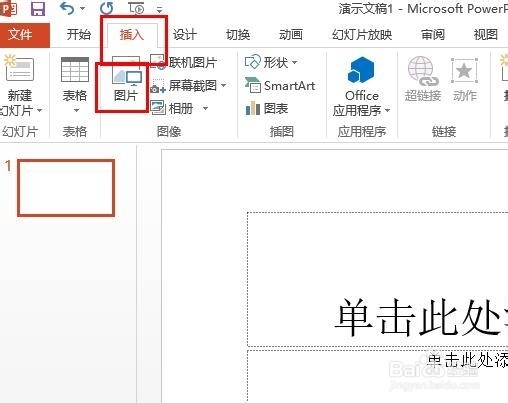
2、点击最上面的菜单栏中的“插入”菜单,在其子菜单中选择“图片”选项,接着就在你的电脑的路径中找到你的图片,然后是一张一张的插入,不能两张同时插入。
怎么使PPT中的两张图片在放映的时候同时出现

3、插入图片后,将图片的大小,样式和位置调整好,然后单击一张图片,接着按住Ctrl键再单击另外一张图片,这时两张图片就被选中了。

怎么使PPT中的两张图片在放映的时候同时出现

4、然后就是点击最上面的菜单栏中的“动画”选项。在诸多动画的进入方式中,选择你喜欢的或者要求的动画。

怎么使PPT中的两张图片在放映的时候同时出现

5、之后你会看到你的两张图片的左上角都显示的有“1”的字样,既说明同时为第一个动作。我们点击左上角的“预览”选项,就可以看到图片同时出现了。

怎么使PPT中的两张图片在放映的时候同时出现

  • ppt中如何让动画回到原位?
  • PPT如何制作多张图片轮换显示效果
  • ppt一张幻灯片多张图片顺序放映
  • ppt中图片轨迹移动并缩放有哪些方法
  • 一张幻灯片上的内容先后顺序
  • 热门搜索
    脐带绕颈怎么办 胸疼是怎么回事 冠能狗粮怎么样 怎么群发微信 怎么设置开机密码 中介费怎么算 通力电梯怎么样 上海师范大学怎么样 城市维护建设税怎么算 怎么变魔术